YazanPro Trade Manager
- Utilitys
-
Yazan Adnan Ramadan Ibrahim
 Algorithmic trader and MQL5 developer based in Jordan. I build Expert Advisors for MetaTrader 5 focused on gold (XAUUSD) and major FX pairs: multi-module confluence systems, short-hold scalping tools and manual trade panels. Each product is tested in the Strategy Tester on real ticks with
- Version: 1.0
- Aktivierungen: 10
YazanPro Trade Manager ist ein Handelspanel im Chart von MetaTrader 5: Sie legen das Risiko fest, es berechnet das Lot, zeichnet Stop Loss und Take Profit mit dem Geld im Risiko, sendet die Order, wenn Sie BUY oder SELL drücken, und verwaltet danach die Position.
Es funktioniert auf jedem Symbol (Forex, Metalle, Indizes, Aktien, Krypto) und in jedem Zeitrahmen von M1 bis MN1. Auf einem Live- oder Demokonto eröffnet es keine Trades von selbst. Jede Order kommt von einem Button, den Sie drücken.
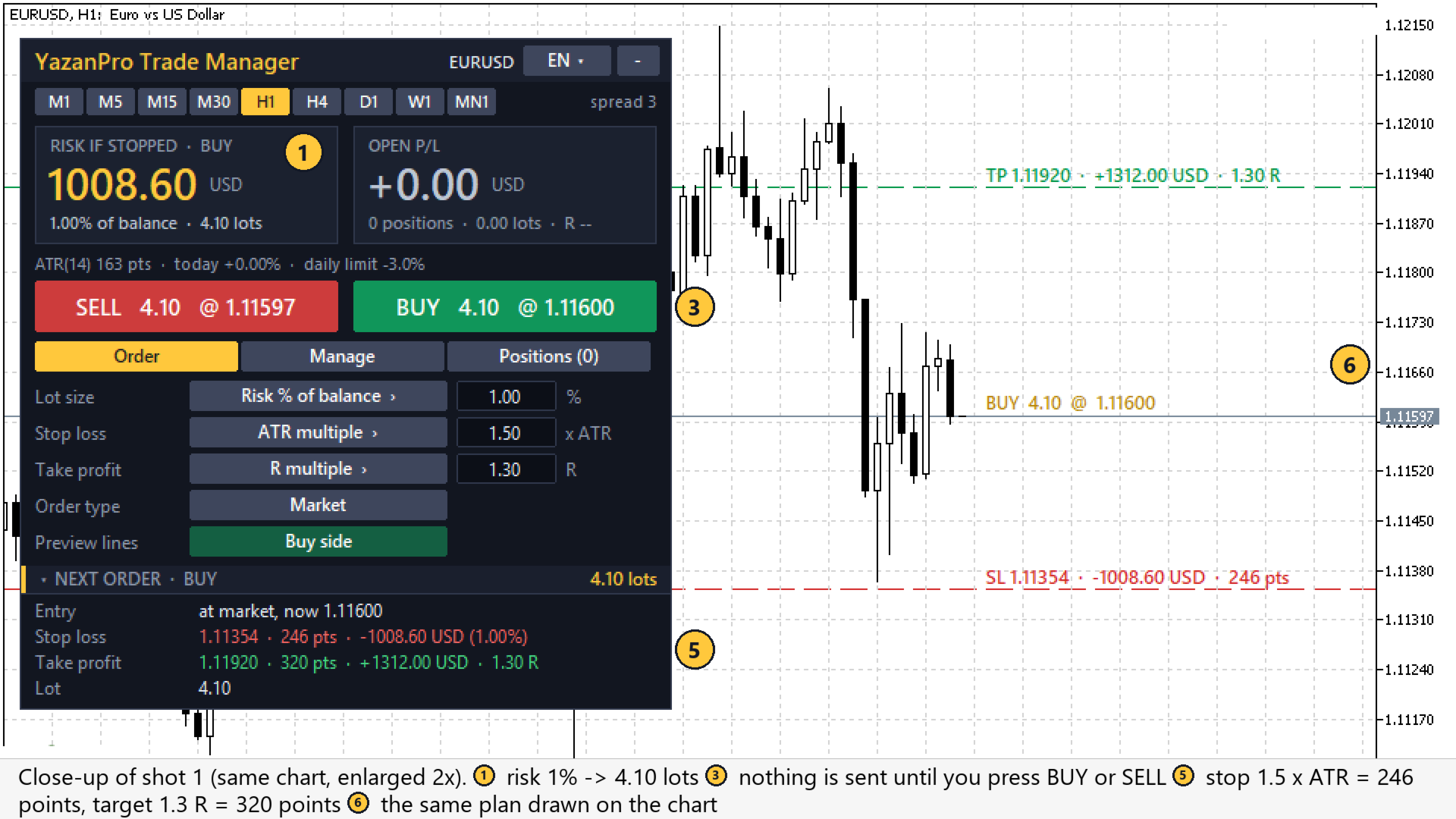
Was Sie im Chart sehen (die Nummern entsprechen den Markierungen auf den Screenshots)
- Risiko-Kachel: das Geld, das verloren geht, wenn der Stop Loss der nächsten Order erreicht wird, sein % der Balance und das Lot (in Bernstein, wenn das Mindestlot mehr riskiert als Ihre Einstellung).
- Kachel offener G/V: der schwebende Gewinn oder Verlust der verwalteten Positionen, ihre Anzahl, Lots und R.
- SELL / BUY-Buttons mit Lot und Kurs. Im Pending-Modus zeigt eine zweite Reihe die Order, die die Einstiegslinie ergibt: BUY LIMIT oder BUY STOP, SELL LIMIT oder SELL STOP.
- Einstellungen im Order-Tab: Modus für Lot, Stop Loss und Take Profit (Button klicken zum Wechseln, Wert ins Feld tippen), Ordertyp (Markt oder Pending an der Linie) und Vorschauseite.
- Nächste Order: Einstieg, Stop Loss und Take Profit in Punkten, Geld und R, das Lot und TP1, wenn die Teilschließung an ist.
- Vorschaulinien im Chart: Einstieg, Stop Loss, Take Profit und TP1 mit Geld und R.
- Einstiegslinie (Pending-Modus): Ziehen Sie sie auf den Preis Ihrer Limit- oder Stop-Order.
- Verwaltungs-Tab: Schalter für Break-even, Trailing, Teilschließung und Zeitausstieg, jeder mit seiner Regel in Punkten dieses Charts.
- Schließen-Buttons: alle schließen, Käufe, Verkäufe, Gewinner, Verlierer, Pending-Orders löschen.
- Positions-Tab: die offenen Positionen mit Lots, Gewinn und R, die Pending-Orders und der Schutzstatus (Tagesverlustlimit, maximaler Spread).
- Statuszeile: ATR(14) in Punkten, die heutige Equity-Änderung, das Tageslimit und eine rote oder bernsteinfarbene Zeile, wenn etwas neue Trades blockiert (Algo-Trading nicht erlaubt, Markt geschlossen, Handel für das Symbol deaktiviert, Spread zu hoch, Tageslimit erreicht).
- Kopfzeile: Sprach-Button (12 Sprachen), Zeitrahmen-Buttons, Spread und Einklapp-Button.
So lesen Sie es
- Sehen Sie zuerst auf die Risiko-Kachel: Dieser Betrag geht verloren, wenn der Stop Loss erreicht wird (in einem schnellen Markt oder bei einer Kurslücke kann es mehr sein, siehe unten).
- Prüfen Sie die Stop-Loss- und Take-Profit-Linien im Chart. Liegt der Stop falsch, ändern Sie den Stop-Modus oder seinen Wert: Das Lot passt sich an.
- Lesen Sie die Statuszeile: Eine rote Zeile bedeutet, dass kein neuer Trade gesendet wird, und sagt warum.
- Drücken Sie BUY oder SELL oder den Pending-Button. Standardmäßig fragt ein Fenster nach einer Bestätigung.
- Danach verschieben die Regeln des Verwaltungs-Tabs den Stop, schließen einen Teil der Position oder schließen sie nach N Bars; die G/V-Kachel und der Positions-Tab zeigen das Ergebnis in Geld und R.
Lotgröße
- Risiko % der Balance oder Risiko % der Equity: Das Lot wird so berechnet, dass der Stop Loss diesen % des Kontos kostet. Das Panel zeigt das Geld im Risiko groß an, bevor Sie senden.
- Festes Lot.
- Das Lot wird auf den Volumenschritt des Symbols gerundet und zwischen dessen Minimum und Maximum gehalten. Reicht die freie Margin nicht, wird das Lot verkleinert, und das Panel sagt es. Riskiert das Mindestlot mehr als Ihre Einstellung, zeigt das Panel das in Bernstein.
Stop Loss
- ATR-Vielfaches (Standard 1.5 x ATR 14 des Chart-Zeitrahmens).
- Punkte.
- Letzter Swing: das letzte bestätigte Fraktal-Tief (für einen Kauf) oder -Hoch (für einen Verkauf) plus ein Puffer in ATR. Wird kein Swing gefunden, wird der ATR-Stop verwendet, und das Panel sagt es Ihnen.
Take Profit
- R-Vielfaches der Stop-Distanz (Standard 1.3 R), Punkte oder keiner.
Orders
- BUY / SELL zum Marktpreis: Zwei große Buttons zeigen Lot und aktuellen Kurs.
- Limit- und Stop-Orders: Schalten Sie den Ordertyp auf „Pending an der Linie" und ziehen Sie die goldene Einstiegslinie im Chart. Die Buttons zeigen, welche Order es wird (BUY LIMIT oder BUY STOP, SELL LIMIT oder SELL STOP), je nachdem, wo die Linie liegt.
- Vorschaulinien: Einstieg, Stop Loss, Take Profit und TP1 werden im Chart mit dem Geld im Risiko, dem Gewinn und dem R gezeichnet. Sie können die Kaufseite, die Verkaufsseite oder nichts anzeigen.
- Bestätigung: Standardmäßig fragt jede Order und jeder Schließen-Button vor dem Ausführen (Eingabe).
Alle diese Einstellungen lassen sich direkt im Panel ändern (Modus-Buttons und Wertfelder). Das Panel merkt sich Ihre Wahl für den Chart.
Positionsverwaltung
Es verwaltet die Trades dieses Panels (seine Magic-Nummer) oder, wenn Sie es wählen, jede Position des Chart-Symbols, auch von Hand oder von einem anderen EA eröffnete.
- Break-even: Erreicht der Gewinn 0.25 x ATR, geht der Stop auf Einstieg + 0.125 x ATR.
- ATR-Trailing-Stop: 2.0 x ATR hinter dem Kurs, nur vorwärts. Abschaltbar.
- Teilschließung bei TP1: schließt einen % des Volumens, wenn der Gewinn ein festgelegtes R erreicht (einmal pro Position).
- Zeitausstieg: schließt eine Position nach N Kerzen des Chart-Zeitrahmens (Standard 24, 0 = aus).
- Schließen-Buttons: alle schließen, Käufe schließen, Verkäufe schließen, Gewinner schließen, Verlierer schließen, Pending-Orders löschen.
Schutz
- Tagesverlustlimit: Fällt die Equity um einen festgelegten % seit Beginn des Servertages, werden neue Trades blockiert. Optional werden auch alle verwalteten Positionen geschlossen.
- Max. Spread: kein neuer Trade, solange der Spread über Ihrem Limit liegt.
Positionsübersicht
Der Tab Positionen listet die offenen Positionen mit Lots, Gewinn und R, und die Kachel oben zeigt den gesamten schwebenden Gewinn / Verlust und dessen R.
Sicherheitsprüfungen vor jeder Aktion
Vor jeder Order, Änderung und Schließung prüft das Panel den Handelsmodus und die Handelssitzung des Symbols, die erlaubten Ordertypen, die Volumengrenzen, die freie Margin, Stop-Level und Freeze-Level des Brokers, die Tickgröße und den Ausführungsmodus. Ein Stop, der sich nicht ändern würde, wird nicht erneut gesendet, und solange der Kurs direkt am Take-Profit steht, wird der Stop nicht verschoben.
Panel
- 12 Sprachen: Englisch, Arabisch, Russisch, Chinesisch, Spanisch, Portugiesisch, Japanisch, Deutsch, Koreanisch, Französisch, Italienisch, Türkisch. Umschalten mit dem Button oben.
- Zeitrahmen-Buttons zum Umschalten des Charts.
- Drei Tabs: Order, Verwaltung, Positionen. Das Panel lässt sich einklappen.
Strategietester
Im Strategietester kann niemand Buttons drücken. Läuft der EA dort und ist die Eingabe „Tester only: open a demo trade every N bars" eingeschaltet (Standard), eröffnet er alle N Kerzen einen Trade, abwechselnd Kauf und Verkauf, damit Sie Stop Loss, Take Profit, Break-even, Trailing, Teilschließung und Zeitausstieg bei der Arbeit sehen. Diese Demo-Trades sind keine Handelsstrategie, und ihr Ergebnis bedeutet nichts für den Live-Handel. Auf einem Live- oder Demokonto tut diese Eingabe nichts.
Was es nicht tut
- Es gibt keine Kauf- oder Verkaufssignale und macht keine Prognosen. Sie entscheiden, wann und in welche Richtung Sie handeln.
- Es eröffnet auf einem Live- oder Demokonto keine Trades von selbst.
- Es kann den Stop-Loss-Preis nicht garantieren: In einem schnellen Markt oder bei einer Kurslücke kann der Broker den Trade zu einem schlechteren Preis schließen, der Verlust kann also größer sein als der angezeigte Risikobetrag.
- Es verwendet keine DLLs, keine Webanfragen und keine externen Dateien.
Eingaben
Lot size
- Lot size: Risk % of balance (Risk % of balance / Risk % of equity / Fixed lot)
- Risk per trade, % (risk modes): 1.0
- Fixed lot (fixed mode): 0.10
Stop loss
- Stop loss: ATR multiple (ATR multiple / Points / Last swing (fractal) + buffer)
- ATR period: 14
- ATR mode: stop = this x ATR (also the swing fallback): 1.5
- Points mode: stop distance, points: 300
- Swing mode: buffer beyond the swing, x ATR: 0.2
- Swing mode: bars searched for the last fractal: 50
Take profit
- Take profit: R multiple of the stop distance (R multiple / Points / No take profit)
- R mode: target = this x the stop distance: 1.3
- Points mode: target distance, points: 400
Position management
- Manage: Only trades with this magic number (or: All positions and orders of the chart symbol)
- Break-even: true
- Break-even trigger: profit >= this x ATR: 0.25
- Break-even lock: stop to entry + this x ATR: 0.125
- ATR trailing stop: true
- Trailing distance, x ATR: 2.0
- Partial close at TP1: false
- TP1 at this x R: 1.0
- Close this % of the volume at TP1: 50
- Close a position after N bars (0 = off): 24
Protection
- Daily loss limit, % of the day's start equity (0 = off): 3.0
- At the limit also close all managed positions: false
- Max spread for new trades, points (0 = off): 0
Orders
- Magic number: 20261101
- Order comment: YP Trade Manager
- Max price deviation, points: 10
- Ask before sending an order or closing positions: true
Panel
- Tab shown first: Order
- Order type shown first: pending at the line (true) or market (false): false
- Panel language: English
- Panel X / Y, pixels from the top-left corner: 10 / 30
- Preview lines (entry / SL / TP) on the chart: true
Strategy Tester
- Tester only: open a demo trade every N bars (alternating): true
- Tester only: N bars: 12
Schnellstart und FAQ
Schnellstart
- Hängen Sie den EA an einen Chart und erlauben Sie Algo Trading (Tab Common und Button „Algo Trading" des Terminals).
- Wählen Sie Ihre Sprache mit dem Button oben rechts.
- Wählen Sie im Tab Order den Lot-Modus, den Stop Loss und den Take Profit. Prüfen Sie das Risiko in der großen Kachel und die Linien im Chart.
- Drücken Sie BUY oder SELL. Für eine Limit- oder Stop-Order stellen Sie den Ordertyp auf „Pending an der Linie", ziehen die goldene Linie und drücken den Pending-Button.
- Schalten Sie im Tab Verwaltung Break-even, Trailing, Teilschließung und Zeitausstieg ein oder aus.
FAQ
Handelt es von selbst?
Nein, nicht auf einem Live- oder Demokonto. Es verwaltet nur die Positionen, die Sie eröffnen. Die einzigen automatischen Trades sind die Demo-Trades im Strategietester (siehe oben).
Kann es Trades verwalten, die ich von Hand eröffnet habe?
Ja. Stellen Sie „Manage" auf „All positions and orders of the chart symbol".
Warum weicht das Lot von meinem Risiko-% ab?
Das Lot wird auf den Volumenschritt abgerundet. Ist das Mindestlot größer als das berechnete Lot, wird das Minimum verwendet, und das Panel zeigt das echte Risiko in Bernstein. Ist die freie Margin zu klein, wird das Lot verkleinert.
Was ist R?
R ist die Distanz (oder das Geld) des ersten Stop Loss. 1.3 R bedeutet ein Ziel, das 1.3-mal so weit entfernt ist wie der Stop. Das Panel merkt sich den ersten Stop jeder Position, sodass R nach dem Break-even korrekt bleibt.
Funktioniert es auf einem Netting-Konto?
Es ist für beide geschrieben: Teilschließung und Schließen-Buttons senden einen Deal für das Ticket der Position. Version 1.00 wurde auf einem Hedging-Konto getestet; testen Sie es zuerst auf Ihrer Netting-Demo.
Risikohinweis
Der Handel birgt ein hohes Verlustrisiko. Dieses Panel berechnet Lots und verwaltet Stops; es sagt keine Kurse voraus und garantiert kein Ergebnis. Testen Sie es zuerst auf einem Demokonto.