Vorteile dieses Assistenten
1 – Schließen aller Positionen bei Erreichen des gewünschten Gewinnbetrags (in Dollar).
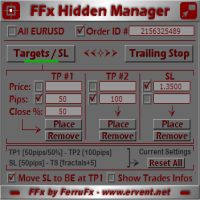
2 – Blitzschnelles Festlegen von Take-Profit-Marken für Ihre Positionen auf den gewünschten Kurs.
3 – Trailing Break-Even (nachziehende Gewinnschwelle).
4 – Entfernen aller Take-Profit-Marken mit einem einzigen Klick.
5 – Entfernen aller Stop-Loss-Orders mit einem einzigen Klick.
6 – Setzen aller Positionen auf Break-Even (Gewinnschwelle) mit einem einzigen Klick.
7 – Schließen aller Positionen mit einem einzigen Klick.
8 – Der Assistent beansprucht nur wenig Platz auf Ihrem Bildschirm.
9 – Automatische Berechnung und Anzeige des Break-Even-Kurses im Chart.
10 – Anzeige wichtiger und nützlicher Informationen im Infobereich des Assistenten.
Anzeige des Kontogewinns im Infobereich des Assistenten
Anzeige des Gesamtvolumens (Lots) der Verkaufspositionen (Sell) im Infobereich
Anzeige des Gesamtvolumens (Lots) der Kaufpositionen (Buy) im Infobereich
Weitere Details zu den einzelnen Punkten
1 – Schließen aller Positionen bei Erreichen des gewünschten Gewinnbetrags (in Dollar).
( Weitere Details finden Sie im Bereich „Screenshots“. )
Beim Handel inmitten schneller Marktbewegungen benötigen Sie einen Assistenten, der Aufgaben zügig erledigt. Dieser Assistent vollbringt in weniger als einer Sekunde geradezu magische Leistungen für Sie – Aufgaben, die sonst viel Zeit in Anspruch nehmen und Sie vom Marktgeschehen ablenken würden. Er erledigt viele Ihrer Aufgaben schnell, zuverlässig und mit hoher Präzision.
Tipp: Diese Funktion ist äußerst nützlich für
schnelles Handeln bei hoher Marktvolatilität und dynamischem Marktgeschehen.
Mit diesem Assistenten müssen Sie nicht mehr ständig
den Gewinnstand Ihres Kontos im Auge behalten;
der Assistent übernimmt das für Sie.
2 – Blitzschnelles Festlegen von Take-Profit-Marken für Ihre Positionen auf den gewünschten Kurs.
Geben Sie den gewünschten Kurs ein und setzen Sie ein Häkchen in dieses Kästchen.
( Weitere Details finden Sie im Bereich „Screenshots“. )
Daraufhin wird die Take-Profit-Marke für alle offenen Positionen – sowie für alle neu eröffneten Positionen –
automatisch auf den gewünschten Kurs gesetzt. Dies geht schnell, spart Zeit und ermöglicht es Ihnen, sich stärker auf den Markt zu konzentrieren. Durch Aktivierung dieser Funktion wird der Take-Profit für alle offenen Positionen – sowie für alle neu eröffneten Positionen – automatisch auf Ihr gewünschtes Preisniveau gesetzt.
Ihr Assistent übernimmt die Platzierung der Take-Profit-Orders; das spart Zeit und ermöglicht es Ihnen, sich stärker auf den Markt zu konzentrieren. Der Assistent erledigt diese Aufgabe schnell und präzise.
3 - Trailing Break-Even
Viele Trader suchen nach einer Funktion, die es ermöglicht, dass alle Positionen gleichzeitig vom Break-Even-Punkt aus nachgezogen werden, anstatt jede Position einzeln zu behandeln. Im Grunde gilt der Trailing-Prozess für alle Positionen gleichzeitig.
Kurz gesagt: Nutzen Sie einen Trailing Break-Even.
(Weitere Details finden Sie im Bereich „Screenshots“.)
Geben Sie in das Feld die Anzahl der Pips ein, um die der Break-Even-Punkt für alle Ihre Positionen gegenüber dem aktuellen Kurs versetzt sein soll und bei der der Trailing-Mechanismus bei Kursbewegungen greifen soll.
Durch Aktivierung dieser Option beginnen alle Ihre Positionen – ob im Gewinn oder Verlust – nachzuziehen, sobald der Break-Even-Punkt erreicht ist. Die von Ihnen festgelegte Pip-Anzahl bestimmt den Abstand zum Break-Even-Punkt.
Wenn Sie diese Option aktivieren, erleiden Sie keinen Verlust mehr: Sollte sich der Kurs umkehren, werden Ihre Trades mit Gewinn geschlossen.
Der Assistent erledigt das für Sie.
Angenommen, Sie haben 10 offene Kaufpositionen (Long-Positionen): 7 sind im Gewinn und 3 im Verlust, und es gibt einen spezifischen Break-Even-Punkt für die Gesamtheit dieser Trades. Sei „X“ der Break-Even-Kurs für all diese Trades im Chart. Wenn Sie diese Option aktivieren und sich der aktuelle Marktpreis um 60 Pips über diesen Punkt hinaus bewegt (wie in Schritt 1 beschrieben), werden alle Stop-Loss-Orders auf „X + 60 Pips“ gesetzt. Steigt der Kurs weiter, folgen Ihre Stop-Loss-Orders dem aktuellen Kurs, wobei der Abstand von 60 Pips gewahrt bleibt und sie entsprechend nach oben wandern.
4 - Alle Take-Profit-Levels mit einem einzigen Klick entfernen.
(Weitere Details finden Sie im Bereich „Screenshots“.)
Alle Take-Profit-Einstellungen werden gelöscht; Die Take-Profit-Werte Ihrer Trades werden bearbeitet; die Take-Profits werden entfernt und auf Null gesetzt.
5 – Alle Stop-Loss-Orders werden mit einem einzigen Klick entfernt.
Wenn Sie auf die Option „Remove SL“ (SL entfernen) klicken, werden alle Stop-Loss-Einstellungen gelöscht.
(Weitere Einzelheiten finden Sie im Bereich mit den Screenshots.)
6 – Mit einem einzigen Klick werden alle Positionen auf Break-Even gesetzt.
Wenn Sie die Option „BEF“ (Break-Even) wählen, werden all Ihre Positionen – unabhängig davon, ob sie sich gerade im Gewinn oder Verlust befinden – auf Break-Even gesetzt. Ihre Stop-Loss- und Take-Profit-Marken werden auf denselben Preispunkt ausgerichtet; sollte der Markt dieses Niveau erreichen, werden alle Positionen gleichzeitig geschlossen, sodass Sie den Markt ohne Gewinn oder Verlust verlassen.
(Weitere Details finden Sie im Bereich „Screenshots“.)
7 – Schließen aller Positionen mit einem einzigen Klick.
Wenn Sie die Option „Close All“ (Alle schließen) wählen, werden all Ihre Positionen geschlossen. Die Schließung erfolgt schnell.
(Weitere Details finden Sie im Bereich „Screenshots“.)
8 – Dieser Assistent beansprucht nur sehr wenig Platz auf Ihrem Bildschirm.
(Weitere Details finden Sie im Bereich „Screenshots“.)
9 – Automatische Berechnung und Anzeige des Break-Even-Preises im Chart.
(Weitere Details finden Sie im Bereich „Screenshots“.)
Wenn dieser Assistent im Chart aktiv ist und Sie offene Positionen haben, erscheint eine weiße Linie, die den Break-Even-Preis für die Gesamtheit Ihrer Positionen anzeigt; diese Linie aktualisiert sich mit jedem Tick. Es erscheint eine Linie für Kaufpositionen (Buy) und eine weitere für Verkaufspositionen (Sell); halten Sie beide Arten, werden zwei Linien angezeigt.
10 – Anzeige wichtiger und nützlicher Informationen im Infobereich des Assistenten.
Anzeige des Kontogewinns im Infobereich des Assistenten
Anzeige der Gesamt-Lots der Verkaufspositionen im Infobereich des Assistenten
Anzeige der Gesamt-Lots der Kaufpositionen im Infobereich des Assistenten
(Weitere Details finden Sie im Bereich „Screenshots“.)
Dank dieser Funktionen benötigen Sie das „Toolbox“-Fenster nicht mehr und verfügen über mehr Bildschirmfläche.
Abschließend wünsche ich Ihnen erfolgreiche Handelstage.
Jeder erfolgreiche Trader benötigt einen leistungsstarken, nützlichen und intelligenten Handelsassistenten.
Genau das ist dieser Assistent. Ich wünsche Ihnen viel Erfolg und gute Gewinne.