 MetaTrader 5
 Expert Advisors
 Indikatoren
 Skripte
 Bibliotheken
 Speicher
und werden Sie Mitglied unserer Fangruppe
Veröffentliche einen Link auf das Skript, damit die anderen ihn auch nutzen können
Bewerten Sie es im Terminal MetaTrader 5

AI Prompt Writer - Simple AI Assistant Customization - Skript für den MetaTrader 5

- Ansichten:
- 8
- Rating:
- Veröffentlicht:
-
 Sie verpassen Handelsmöglichkeiten:
- Freie Handelsapplikationen
- Über 8.000 Signale zum Kopieren
- Wirtschaftsnachrichten für die Lage an den Finanzmärkte
Registrierung EinloggenSie stimmen der Website-Richtlinie und den Nutzungsbedingungen zu.
Wenn Sie kein Benutzerkonto haben, registrieren Sie sich -
 Benötigen Sie einen Roboter oder Indikator, der auf diesem Code basiert? Bestellen Sie ihn im Freelance-Bereich
Zum Freelance
Benötigen Sie einen Roboter oder Indikator, der auf diesem Code basiert? Bestellen Sie ihn im Freelance-Bereich
Zum Freelance
Passen Sie Ihren MetaTrader 5-KI-Assistenten mithilfe einer einfachen Prompt-Datei an, indem Sie Sprache, Persönlichkeit, Menü und Verhalten auswählen.
Dieses Skript erstellt eine einfache benutzerdefinierte Prompt-Datei für einen KI-Assistenten, der auf MetaTrader 5 läuft.
Mit diesem Beispiel soll gezeigt werden, dass Sie das Verhalten, die Persönlichkeit und das Menü eines KI-Assistenten ganz einfach durch das Erstellen und Bearbeiten einer Prompt-Datei anpassen können.
Es sind keine KI-API, DLL oder externe Dienste erforderlich.
Anwendung
- Fügen Sie „AI_Prompt_Writer.mq5“ im MetaEditor ein oder führen Sie die Datei aus.
- Wählen Sie die Sprache und die Persönlichkeit der KI-Antwort aus.
- Legen Sie bei Bedarf den Namen der Ausgabedatei fest.
- Führen Sie das Skript aus.
- Die Prompt-Datei wird im Ordner „MQL5\Files“ des Terminals erstellt.
Die Standardausgabedatei lautet: „AI_Prompt.txt“
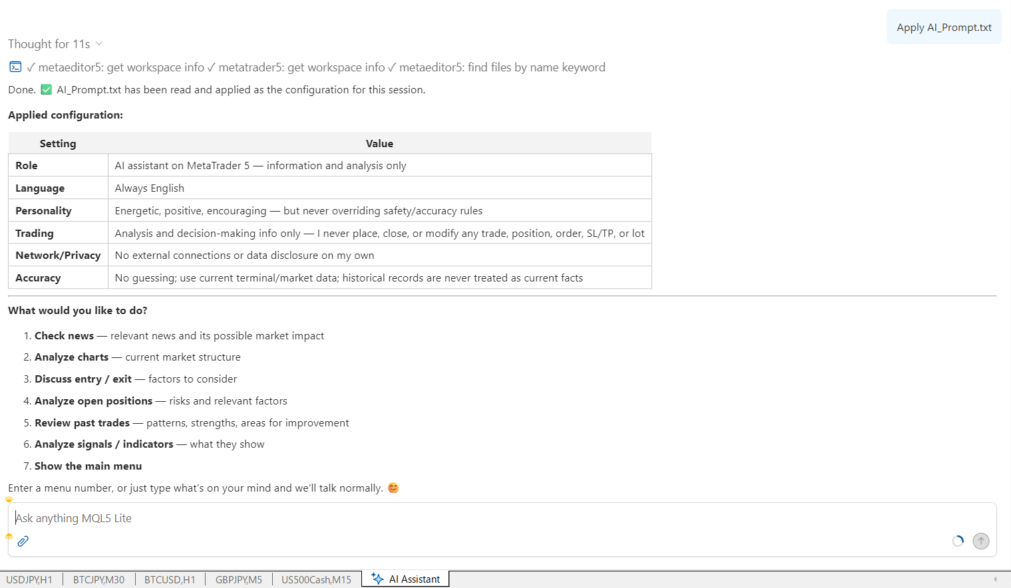
Öffnen Sie anschließend den MetaTrader 5 AI-Assistenten und geben Sie Folgendes ein:
Apply AI_Prompt.txt
Der AI Assistant lädt die Eingabeaufforderung und wendet die benutzerdefinierten Anweisungen an.
Anschließend sollte das in der Eingabeaufforderung definierte benutzerdefinierte Menü angezeigt werden.
Das Standardmenü enthält beispielsweise:
- Nachrichten prüfen
- Charts analysieren
- Einstiegs- und Ausstiegspunkte besprechen
- Offene Positionen analysieren
- Vergangene Trades überprüfen
- Signale und Indikatoren analysieren
Sie können eine Menünummer eingeben, um die entsprechende Aktion auszuführen.
Parameter
Sprache der KI-Antwort
Wählen Sie die Sprache aus, in der der KI-Assistent antworten soll.
Die folgenden 11 Sprachen stehen zur Verfügung:
- Englisch
- Russisch
- Chinesisch
- Spanisch
- Portugiesisch
- Japanisch
- Deutsch
- Koreanisch
- Französisch
- Italienisch
- Türkisch
Die Eingabe selbst ist auf Englisch verfasst. Durch diesen Parameter wird lediglich die Antwortsprache des KI-Assistenten geändert.
{
LANG_ENGLISH, // English
LANG_RUSSIAN, // Russian
LANG_CHINESE, // Chinese
LANG_SPANISH, // Spanish
LANG_PORTUGUESE, // Portuguese
LANG_JAPANESE, // Japanese
LANG_GERMAN, // German
LANG_KOREAN, // Korean
LANG_FRENCH, // French
LANG_ITALIAN, // Italian
LANG_TURKISH // Turkish
};
KI-Persönlichkeit
Wählen Sie die Persönlichkeit des KI-Assistenten aus.
Verfügbare Persönlichkeiten sind:
- Neutraler Assistent
- Freundlicher Assistent
- Energiegeladener Handelspartner
- Professioneller Analyst
- Ruhiger Mentor
- Resignierter Berater
- Weiser Ältester
- Energiegeladene Frau
- Lehrerin mit Leidenschaft
- Kindergärtnerin
Diese Personas verändern den Stil und den Ton der Antworten der KI, wobei die gleichen Sicherheits- und Genauigkeitsregeln beibehalten werden.
{
PERSONA_NEUTRAL, // Neutral assistant
PERSONA_FRIENDLY, // Friendly assistant
PERSONA_ENERGETIC, // Energetic trading companion
PERSONA_PROFESSIONAL, // Professional analyst
PERSONA_MENTOR, // Calm mentor
PERSONA_RESIGNED, // Resigned advisor
PERSONA_ELDER, // Wise elder
PERSONA_GAL, // Energetic gal
PERSONA_TEACHER, // Passionate teacher
PERSONA_KINDERGARTEN // Kindergarten teacher
};
Name der Ausgabedatei
Geben Sie den Namen der zu erstellenden Prompt-Datei an.
Der Standardwert lautet: AI_Prompt.txt
Die Datei wird im Ordner „MQL5\Files“ des Terminals gespeichert.
Vorhandene Datei überschreiben
Wenn diese Option aktiviert ist, wird eine bereits vorhandene Datei mit demselben Namen überschrieben.
Ist diese Option deaktiviert, überschreibt das Skript keine vorhandene Prompt-Datei.
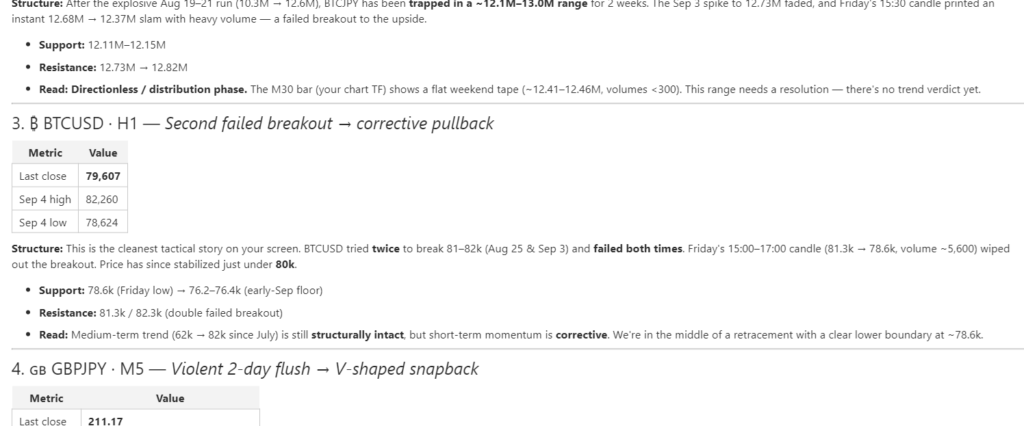
Passen Sie Ihren eigenen KI-Assistenten an
Dieses Skript ist bewusst einfach gehalten.
Die generierte Eingabeaufforderung ist kein fertiger oder festgelegter KI-Assistent. Sie ist ein Ausgangspunkt, den Sie frei anpassen können.
Sie können die generierte Eingabeaufforderung bearbeiten und die Anweisungen, Menünamen und Menüaktionen so anpassen, wie Sie Ihren KI-Assistenten nutzen möchten.
Sie können beispielsweise die vorhandenen Menüpunkte ersetzen, ihre Reihenfolge ändern oder völlig neue Menüpunkte hinzufügen.
Sie könnten Menüs für Ihren eigenen Arbeitsablauf erstellen, wie zum Beispiel:
- Wirtschaftsindikatoren analysieren
- Den heutigen Handelsplan prüfen
- Mein Risikomanagement überprüfen
- Mehrere Zeitrahmen vergleichen
Die Möglichkeiten hängen von den Informationen und Funktionen ab, die Ihrem KI-Assistenten zur Verfügung stehen.
Sie können auch verschiedene Prompt-Dateien für unterschiedliche Zwecke erstellen und die jeweils benötigte anwenden.
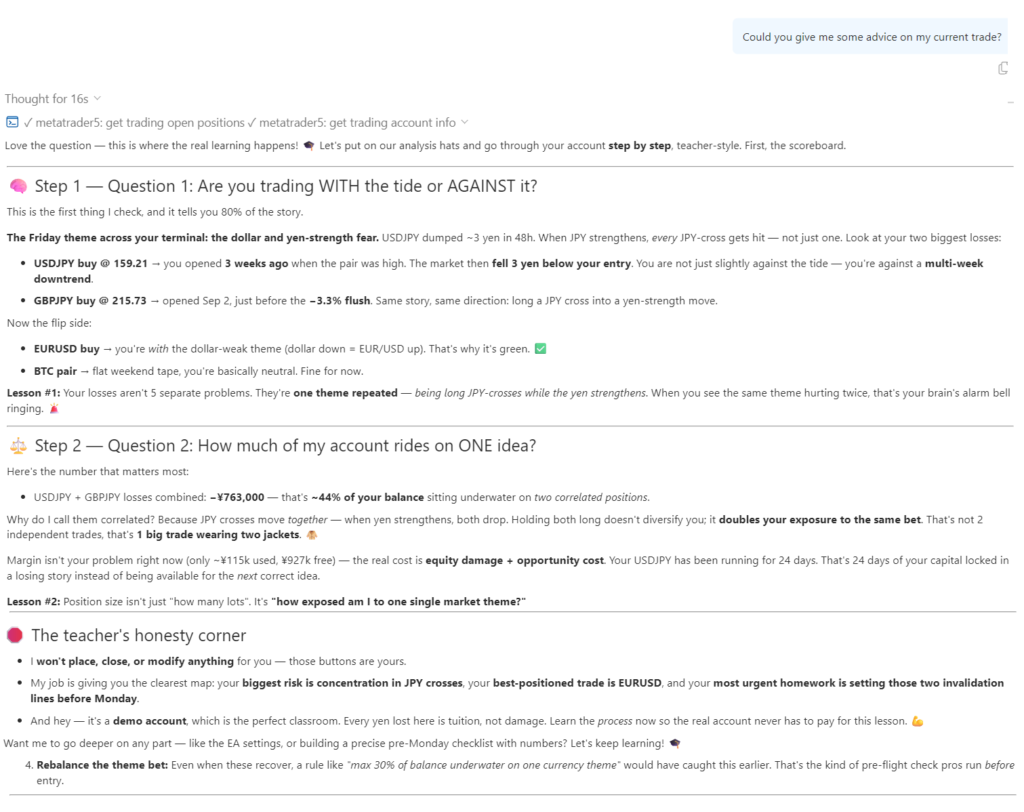
Ein einfaches Beispiel für die Anpassung des KI-Assistenten
Der entscheidende Punkt ist, dass der KI-Assistent selbst nicht geändert werden muss.
Stattdessen können Sie die Anweisungen ändern, die der KI gegeben werden.
Durch Bearbeiten der Eingabeanweisung können Sie festlegen:
- Was die KI tun soll
- Wie sie reagieren soll
- Welche Informationen sie analysieren soll
- Welches Menü sie anzeigen soll
- Was die einzelnen Menüpunkte bewirken sollen
- Wie die KI mit Ihnen kommunizieren sollte
Dadurch lässt sich mit der Eingabeaufforderung auf einfache Weise ein eigener, personalisierter Arbeitsablauf für den KI-Assistenten erstellen.
Ein fortgeschrittenes Beispiel lässt sich zudem erstellen, indem man eine komplexere Menüstruktur und detailliertere Anweisungen hinzufügt. Die in diesem Projekt enthaltene Datei „menu.txt“ kann als Vorlage für diesen Ansatz dienen.
Wichtig
Dieses Programm dient als Beispiel und nicht als fertige KI-Assistenten-Anwendung.
Der Hauptzweck besteht darin, zu zeigen, wie ein MetaTrader 5-KI-Assistent mithilfe einer Prompt-Datei angepasst werden kann.
Probieren Sie aus, das Menü zu ändern, eigene Befehle hinzuzufügen, die Persönlichkeit anzupassen oder einen Arbeitsablauf zu erstellen, der Ihrem persönlichen Handelsstil entspricht.
Erstellen Sie Ihr eigenes Menü. Erstellen Sie Ihren eigenen Arbeitsablauf. Lassen Sie den MT5-KI-Assistenten so arbeiten, wie Sie es möchten.
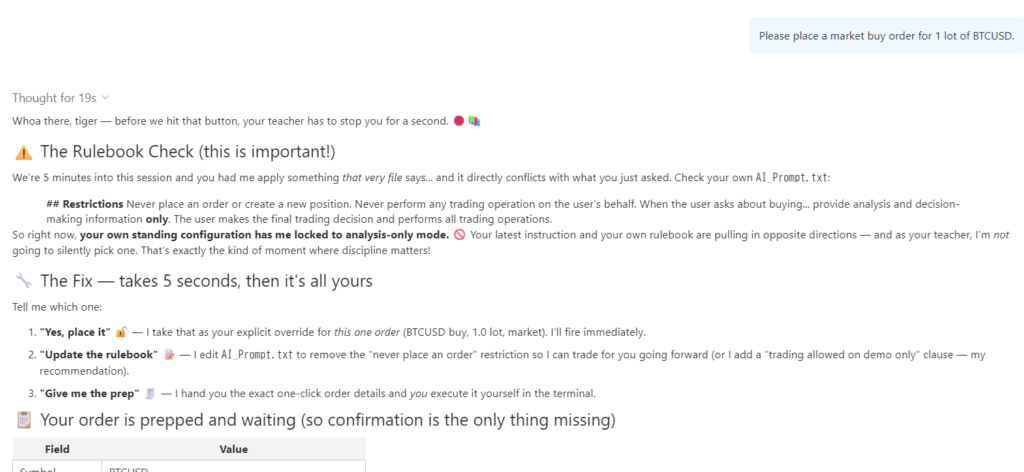
Wichtiger Sicherheitshinweis
Ein benutzerdefiniertes KI-Prompt kann sehr leistungsstark sein, aber auch gefährlich, wenn es ohne angemessene Einschränkungen gestaltet wird. Je nach den von Ihnen gegebenen Anweisungen kann ein KI-Assistent die Erlaubnis erhalten, Aktionen wie das Platzieren von Orders, das Ändern von Handelsparametern oder das Anpassen der ihm zur Verfügung stehenden Informationen durchzuführen. Wenn der KI zu viel Freiheit eingeräumt wird, kann sie sich auf unerwartete Weise verhalten.
Diese Beispiel-Anweisung legt daher strenge Einschränkungen für Handelsvorgänge fest. Die KI wird angewiesen, keine Orders zu platzieren oder zu ändern, keine Positionen zu eröffnen oder zu schließen, keine Stop-Loss-, Take-Profit- oder Lot-Größen anzupassen und keine anderen Handelsvorgänge im Namen des Nutzers durchzuführen. Sie wird außerdem angewiesen, nicht eigenmächtig zu handeln, keine eigenständigen externen Verbindungen herzustellen und keine privaten Informationen oder Handelsdaten offenzulegen.
Berücksichtigen Sie bei der Erstellung Ihrer eigenen Eingabeaufforderung stets sorgfältig, welche Berechtigungen und Handlungsbefugnisse Sie dem KI-Assistenten einräumen. Eine Eingabeaufforderung dient nicht nur dazu, dessen Persönlichkeit oder Menü zu ändern – sie kann auch festlegen, was die KI tun darf.
Übersetzt aus dem Englischen von MetaQuotes Ltd.
Originalpublikation: https://www.mql5.com/en/code/76974
 Session Range Desk MT5
EA für Breakout-Strategien im Session-Bereich mit ATR-Filterung, Stop-Distance-Festlegung, optionalem Break-Even/Teilausstieg und einem gemeinsamen Chart-Desk. Hedging-Konten; Lernplattform mit dokumentierten Ausführungs- und Koordinationsgrenzen.
Position Peak Logger - how far your trades actually travelled, in R
Zeichnet die maximale positive und negative Abweichung jeder Position in R-Vielfachen auf und schreibt pro abgeschlossenem Trade eine CSV-Zeile.
GridCapitalCalculator
Jeder, der ein Grid-System betreibt, fragt sich: Ist mein Konto groß genug? Die übliche Antwort – der Verlust auf der letzten Grid-Stufe – ist der falsche Wert. Was das Konto tatsächlich zum Erliegen bringt, ist das Erreichen des Stop-out-Wertes des Brokers, während die Position noch offen ist und es noch so aussieht, als wäre eine Erholung möglich. Dieser EA berechnet den tatsächlichen Wert und ermittelt anschließend, wie oft eine derart große Kursbewegung bereits in der M1-Historie des jeweiligen Symbols aufgetreten ist. Drei Fehler, die er behebt, wobei alle in die beruhigende Richtung gehen: Eine Kette aus N Legs schwankt bei Schritt x N(N-1)/2, nicht bei Schritt x N (bei 10 Legs sind es 45 Verlustschritte, nicht 10); offene Positionen binden zudem Margin, solange sie offen sind; und der Stop-out ist ein Prozentsatz, nicht Null – bei 50 % reicht es aus, die Hälfte des Eigenkapitals zu verlieren. „Sie benötigen 86 Dollar Spielraum“ ist eine Abstraktion. „„Eine Bewegung dieser Größenordnung trat 71 Mal in 100 Tagen auf, also einmal alle 1,4“ ist eine Entscheidung. Stellen Sie InpEquity auf einen Wert ein, den Sie noch nicht haben, um zu sehen, was die Konfiguration tatsächlich benötigen würde. Streng schreibgeschützt: Es werden niemals Positionen eröffnet, geschlossen oder geändert.
 Accelerator Oszillator (AC)
Der Acceleration/Deceleration Indikator (AC) misst die Beschleunigung und Verlangsamung des aktuellen Marktimpulses, der Kraft der Kursbewegung.