BirdsEyeView
- Indicatori
-
Hadi Pourkerman
 Market Atlas Labs
@MarketAtlasLabs
Welcome to Market Atlas Labs. We develop High-performance MT5 tools for Gold & All Indices.
High-performance MT5 Trading Frameworks. Specializing in Multi-Timeframe (MTF) Context & Adaptive Momentum for Gold (XAUUSD) and US100. 🏛️ - Versione: 1.1
- Aggiornato: 11 marzo 2026
- Attivazioni: 5
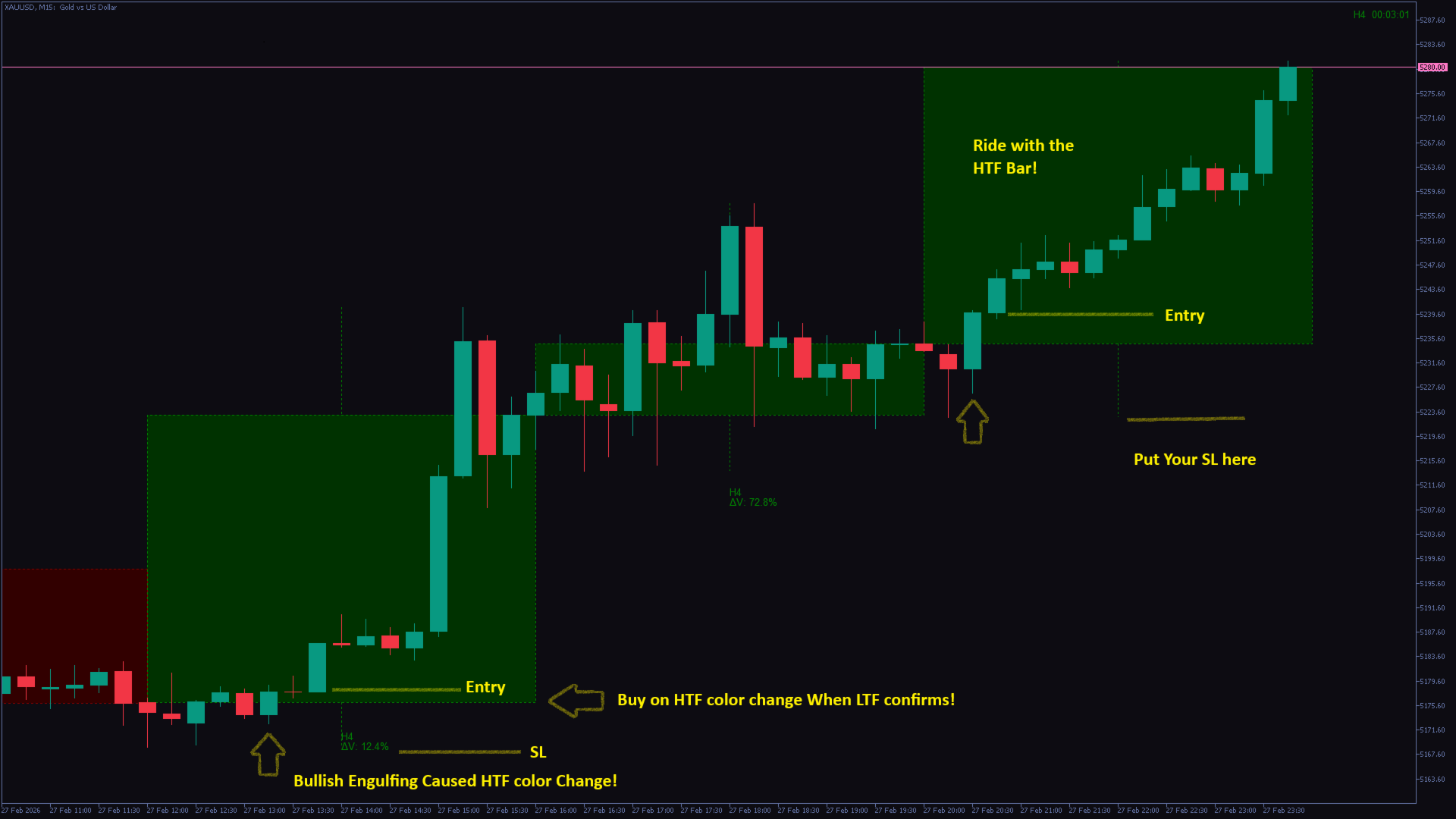
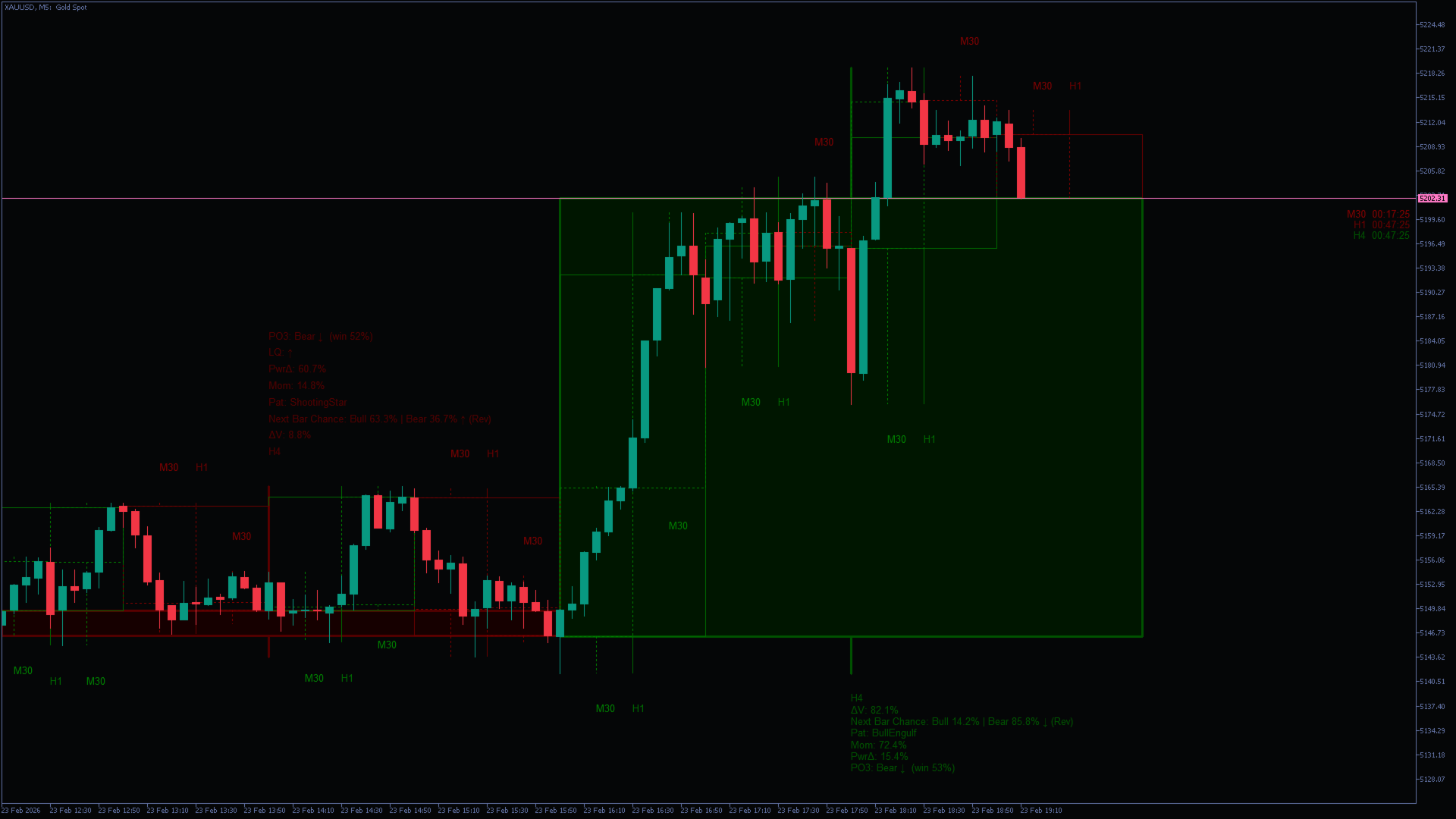
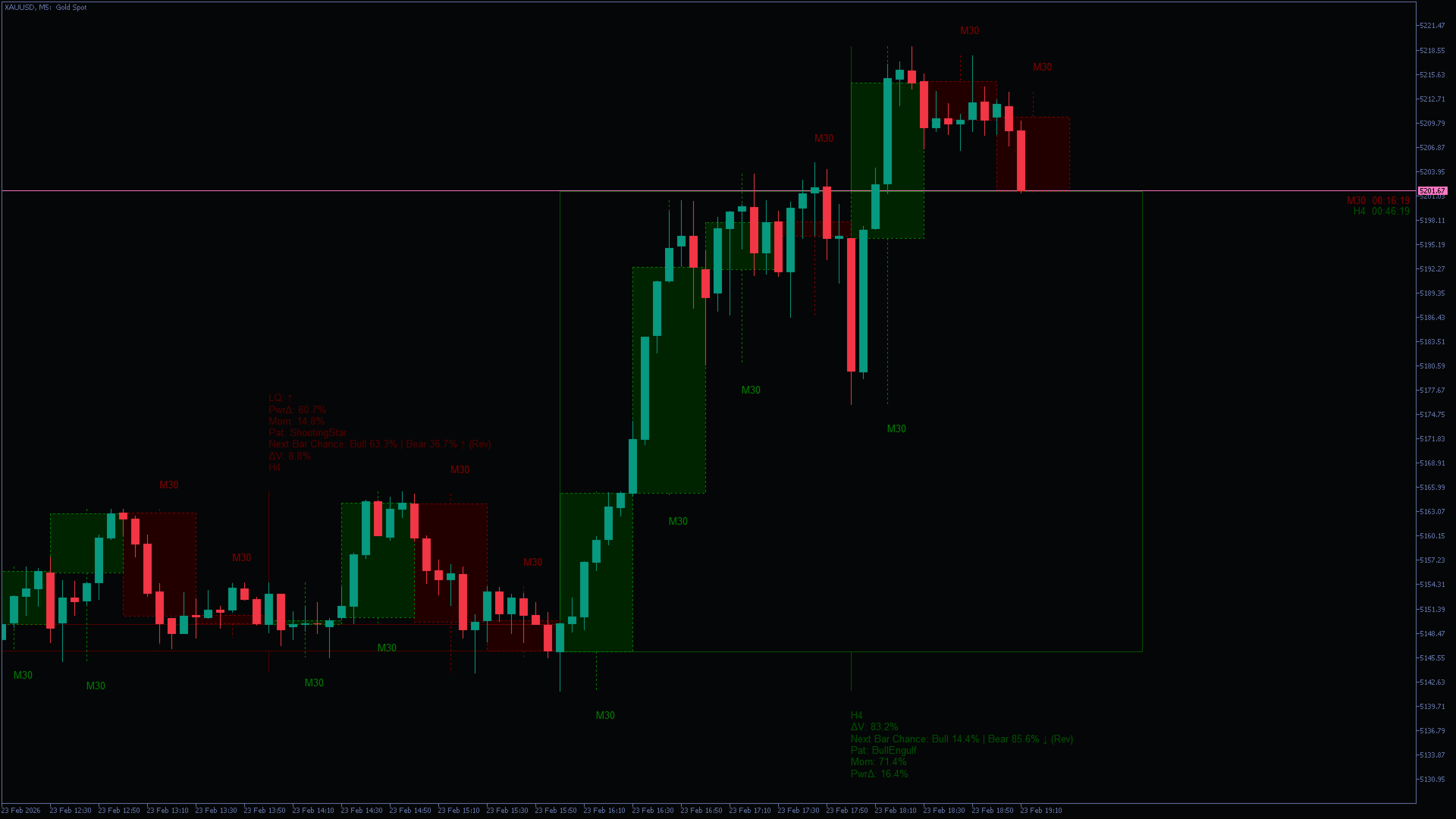
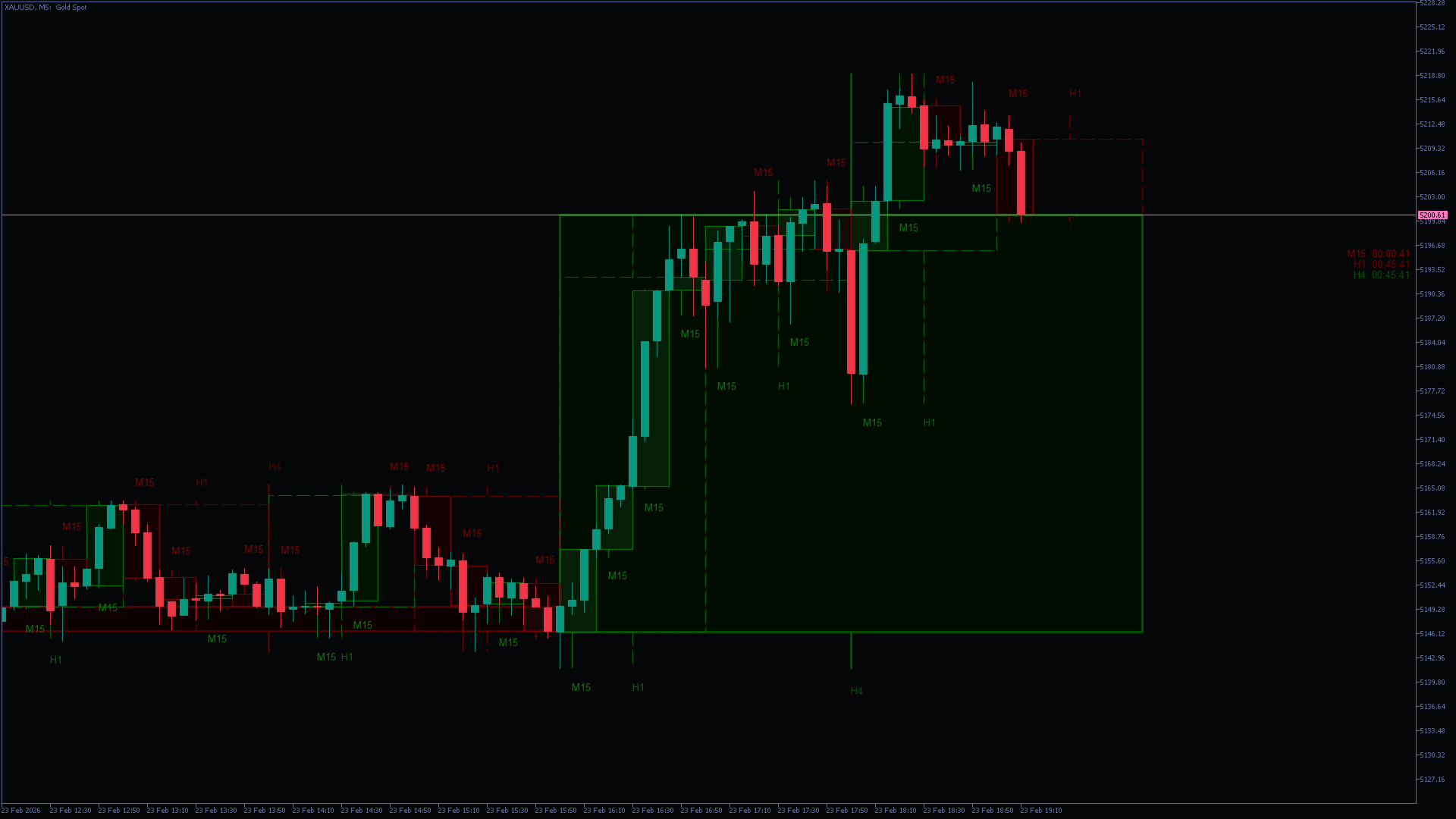
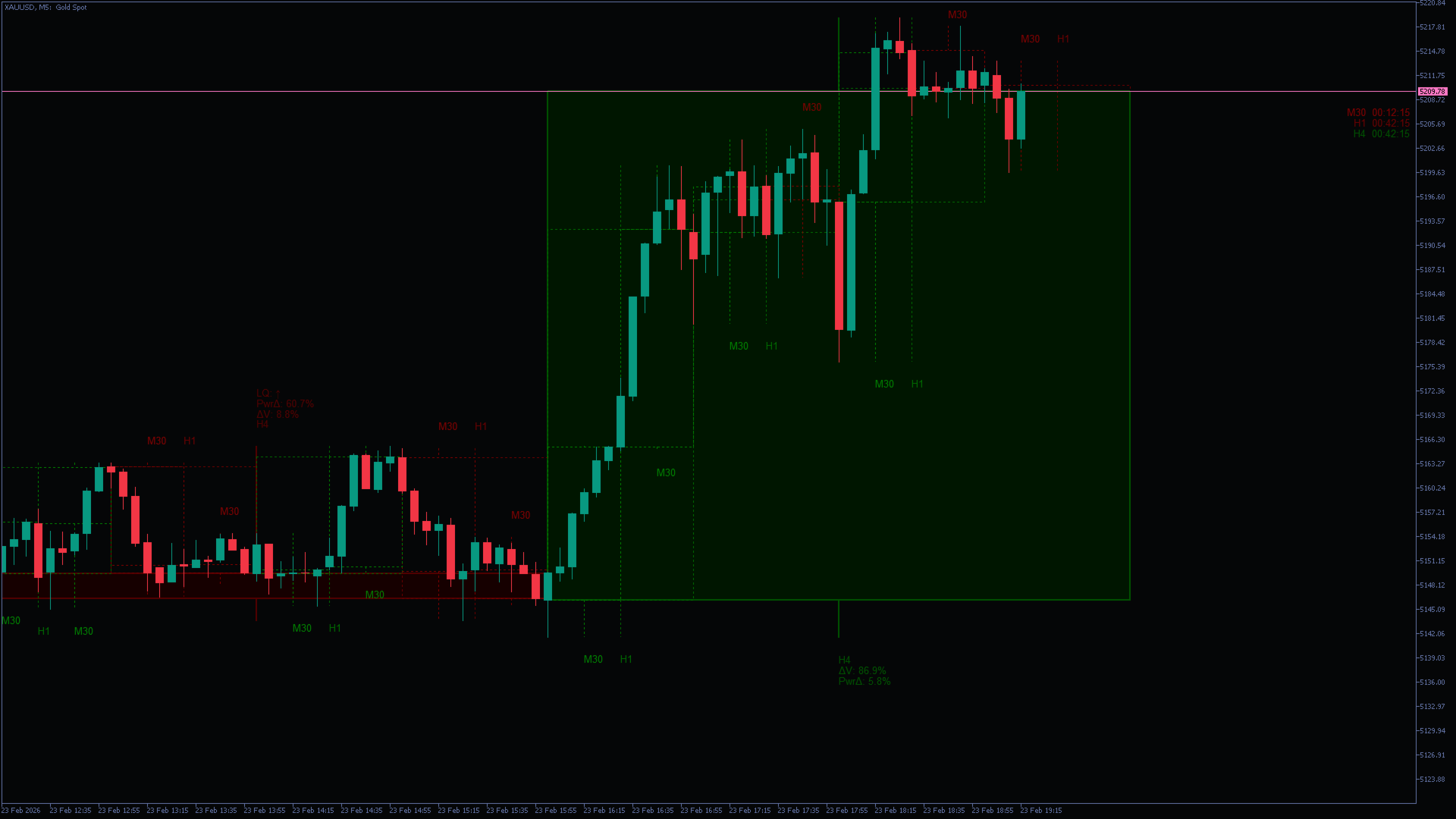
BirdsEyeView è un indicatore MetaTrader 5 che sovrappone le candele di un massimo di tre intervalli superiori sul grafico attuale. Mostra corpi, ombre, riempimenti opzionali, contatori e etichette analitiche. Non apre o gestisce operazioni.
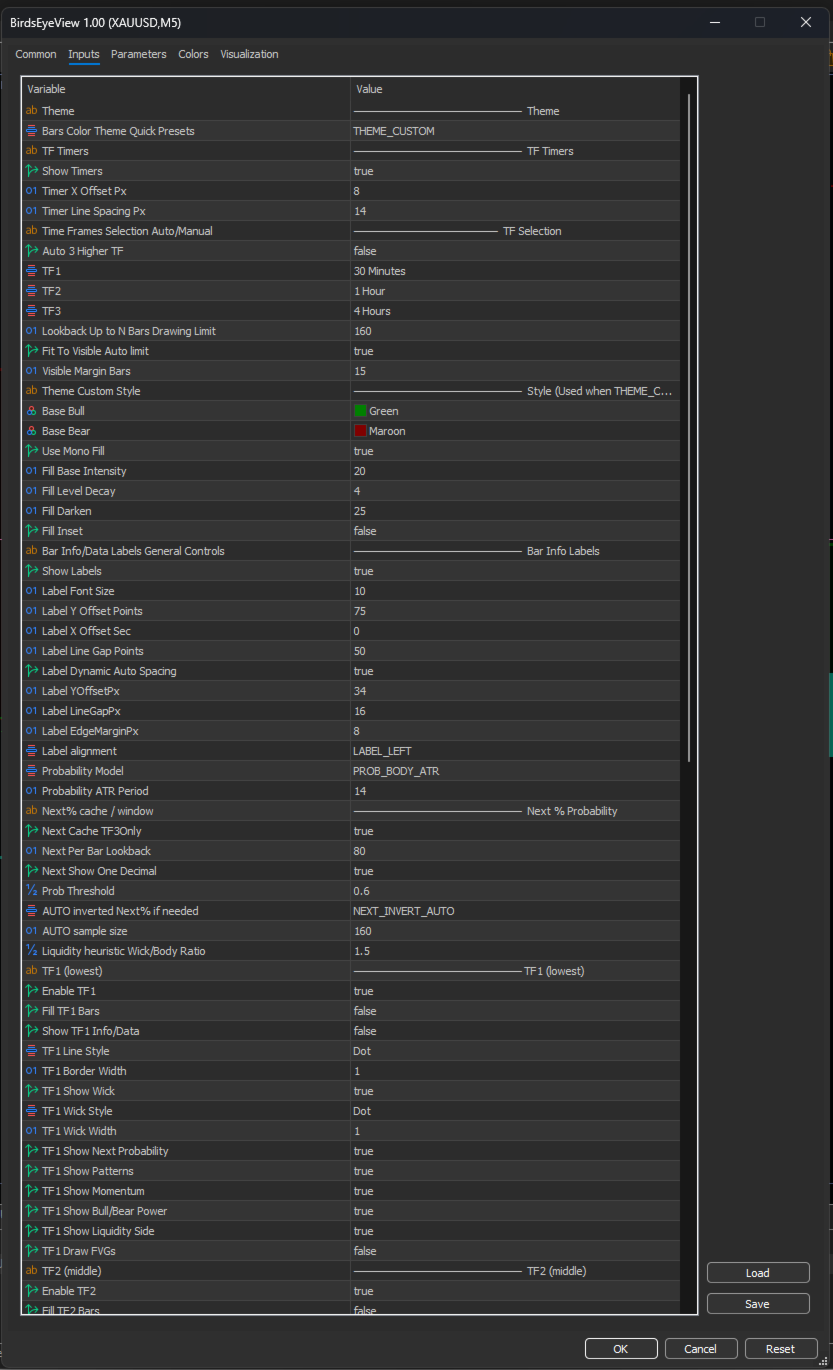
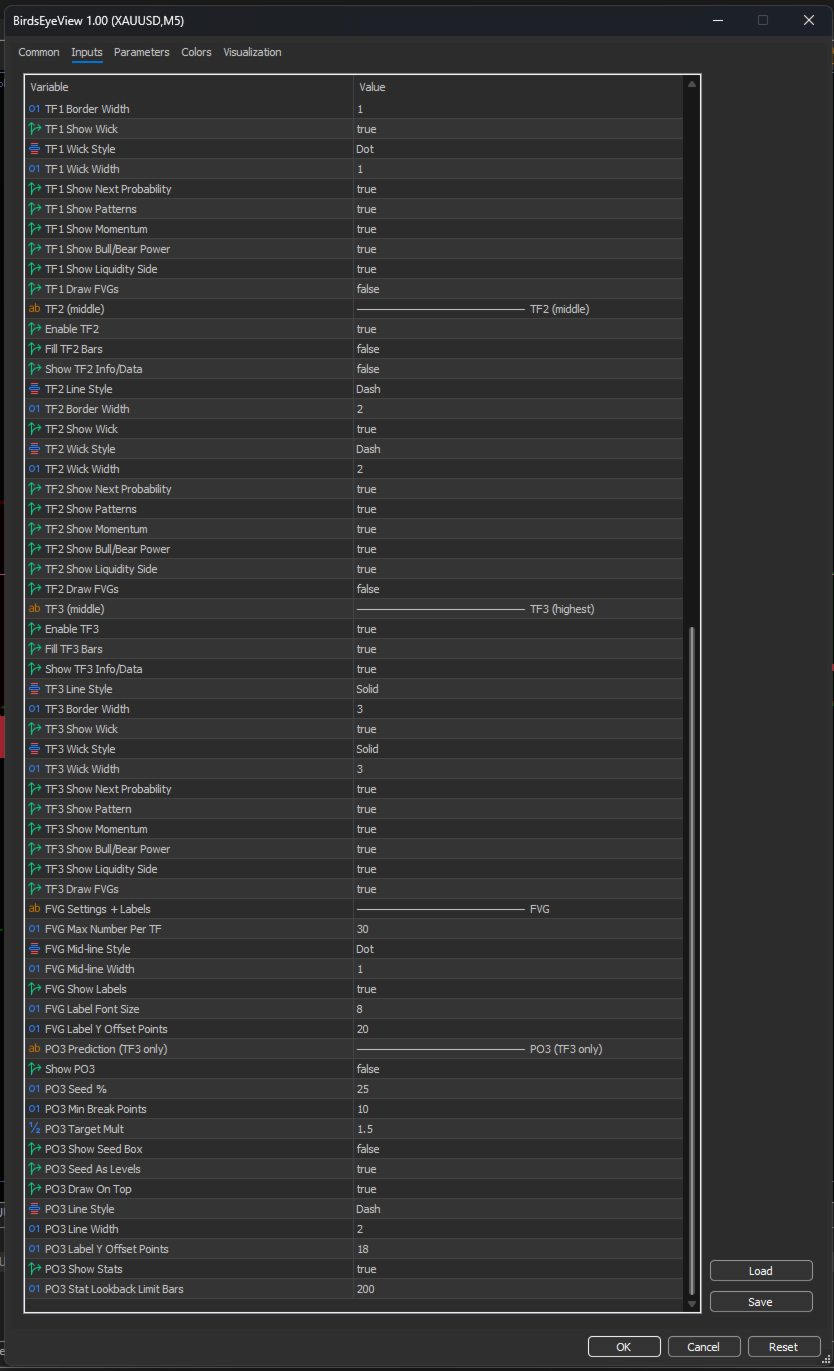
Aggiungerlo a un grafico di intervallo inferiore. Auto 3 Higher TF seleziona i tre periodi superiori successivi; oppure impostare TF1, TF2 e TF3 su periodi distinti sopra quello del grafico. Per esempio, su M5 si possono usare M15, H1 e H4. Abilitare gli slot necessari e le opzioni Fill, Show Info/Data e ombre. Inizialmente TF2 e TF3 sono attivi, TF1 no. Per i dati servono Show Labels e Show Info/Data dello slot.
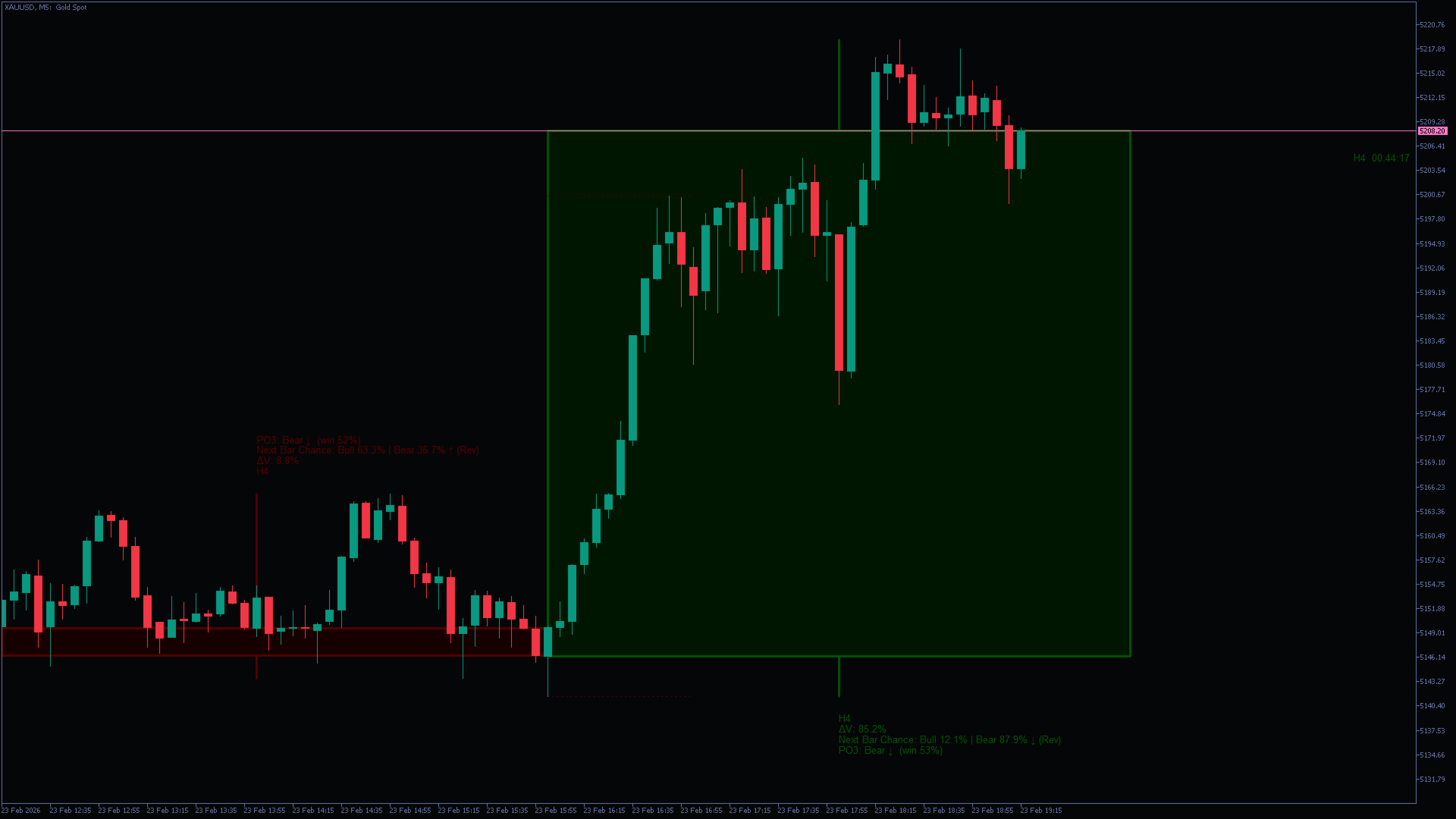
Le etichette includono variazione del volume rispetto alla candela precedente, pattern, momentum del corpo, squilibrio delle ombre e indicazioni di liquidità. Il momentum è il corpo come percentuale dell’ampiezza. Power e liquidità sono calcoli sulla forma delle candele, non misure di ordini reali o del book.
Next Bar Chance usa transizioni storiche tra candele rialziste e ribassiste. Probability Model seleziona un modello semplice o gruppi basati sul corpo rispetto all’intervallo medio reale (ATR). Next Per Bar Lookback definisce il campione; Probability ATR Period, il periodo ATR. AUTO inverted Next% if needed può invertire la direzione in base a un controllo sullo stesso campione. Le percentuali sono stime del modello, non accuratezza verificata né probabilità di operazioni redditizie.
Draw FVGs attiva gap di prezzo di tre candele, con etichette e linee mediane che smettono di estendersi al contatto con il punto medio. Show PO3 attiva Power of Three sull’intervallo selezionato più alto: range iniziale, prima rottura e proiezione. PO3 Seed %, Min Break Points e Target Mult regolano il calcolo. La statistica storica win confronta la direzione calcolata con quella della chiusura; non è rendimento di un sistema o storico reale.
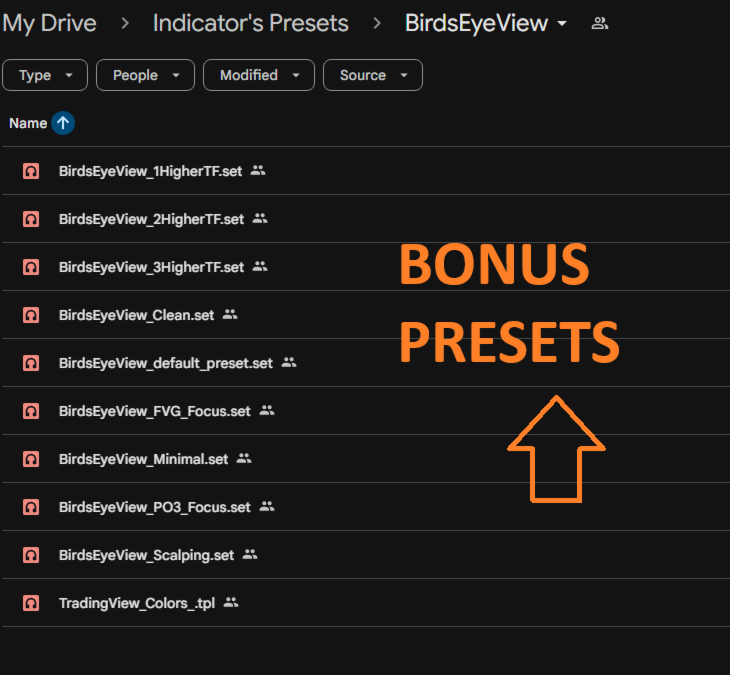
Iniziare con una o due sovrapposizioni e aggiungere etichette gradualmente. Lookback Up to N Bars Drawing Limit e Fit To Visible Auto limit regolano storico e carico. Adattare tema, riempimento e spaziatura. Caricare dati sufficienti per gli intervalli e le finestre statistiche.
Confrontare il prezzo inferiore con corpi, ombre e range superiori. Studiare rotture e retest insieme alle proprie regole; etichette e proiezioni non sono istruzioni automatiche. Candele aperte, timer e statistiche attuali cambiano con i dati; quelle storiche dipendono dal campione. Attendere la chiusura quando serve conferma, definire il rischio separatamente e provare in demo. Assistenza tramite commenti o messaggi MQL5.