 MetaTrader 5
 Sistemi Esperti
 Indicatori
 Script
 Librerie
 Archiviazione
Unisciti alla nostra fan page

ClearView - PricePointer, RoundNumberMarker, PeriodSeparator plus template - indicatore per MetaTrader 5

- Visualizzazioni:
- 327
- Valutazioni:
- Pubblicato:
- Aggiornato:
-
 Ti stai perdendo delle opportunità di trading:
- App di trading gratuite
- Oltre 8.000 segnali per il copy trading
- Notizie economiche per esplorare i mercati finanziari
Registrazione AccediAccetti la politica del sito e le condizioni d’uso
Se non hai un account, registrati -
 Hai bisogno di un robot o indicatore basato su questo codice? Ordinalo su Freelance
Vai a Freelance
Hai bisogno di un robot o indicatore basato su questo codice? Ordinalo su Freelance
Vai a Freelance
Si tratta di un set di tre indicatori pensati per migliorare l'aspetto dei tuoi grafici. Utilizzali al posto dell'opzione predefinita "Mostra griglia" presente nel menu delle proprietà del grafico. È incluso anche un modello per caricare rapidamente tutti e tre gli indicatori. Questi indicatori possono risultare più utili per il trading manuale o ibrido, ma anche nel trading automatizzato potrebbero fornire indicazioni visive utili per l'ottimizzazione del sistema.
L’idea alla base di questi indicatori è che gli operatori tendono a impostare obiettivi e stop su o in prossimità di numeri tondi (50/100/500/1000 pip) sul grafico e sui massimi e minimi storici. Di conseguenza, questi livelli di prezzo possono diventare aree di supporto o resistenza. Questi indicatori mostrano chiaramente quando il prezzo si avvicina a uno qualsiasi di questi livelli.
Quando si caricano gli indicatori, attendere che il terminale aggiorni la cronologia del grafico corrente e recuperi i dati dal grafico mensile.
Le combinazioni di colori predefinite sono ottimizzate per l’uso su sfondo nero.
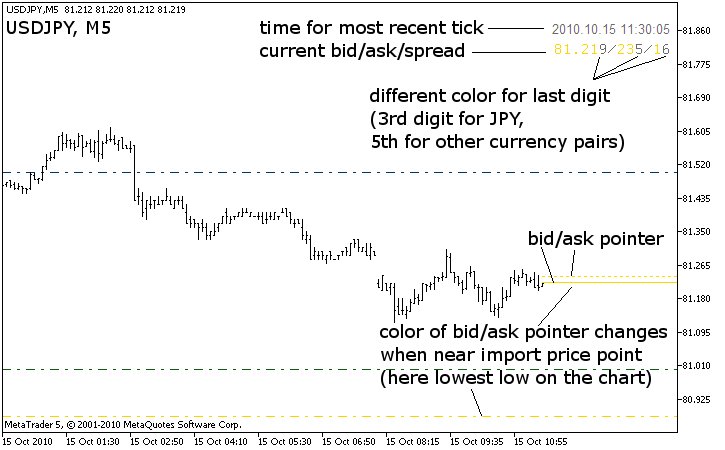
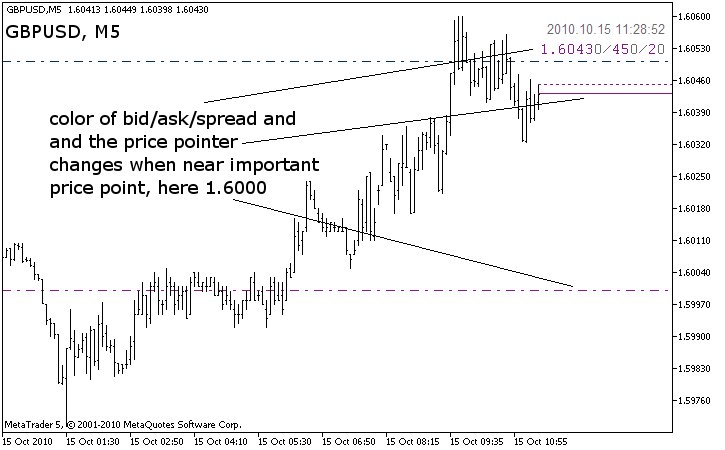
ClearView_PricePointer: indicatore di bid/ask con avvisi contrassegnati da colori ogni 500/1000 pip, massimo/minimo giornaliero, massimo/minimo sul grafico, massimo/minimo storico; mostra l’ultimo bid/ask/spread/tempo di tick
- Opzione per visualizzare i massimi e minimi del grafico corrente e quelli storici della valuta al momento del caricamento dell’indicatore
- Opzione per impostare manualmente i massimi e minimi storici nel caso in cui il proprio fornitore di dati non disponga di una cronologia sufficientemente approfondita
- Attivazione/disattivazione separata delle linee di domanda e offerta
- Estensione delle linee di domanda e offerta all’inizio del grafico o solo fino all’ultima barra
- Le linee di domanda e offerta cambiano colore quando si avvicinano a un punto di prezzo importante (500/1000 pip, massimo/minimo giornaliero, massimo/minimo sul grafico, massimo/minimo storico)
- Imposta di quanti pip prima dei livelli di prezzo importanti il colore delle linee di bid e ask deve cambiare (il valore è impostato in pip a 4 cifre, ad esempio la differenza tra 1,30104 e 1,30204 è di 10 pip)
- Opzione per colorare in modo diverso l’ultima (5ª) cifra di bid/ask/spread per maggiore chiarezza
- Imposta l’angolo in cui visualizzare il bid/ask/spread/ora dell’ultimo tick
- Visualizza bid/ask/spread/ora nella finestra principale (impostazione predefinita) o in un'altra finestra secondaria dello stesso grafico
- NOTA: quando si utilizza ClearView_PricePointer, spostare il grafico per una migliore visibilità (spuntare la casella 'Spostamento grafico' nella scheda 'Generale' delle proprietà del grafico)
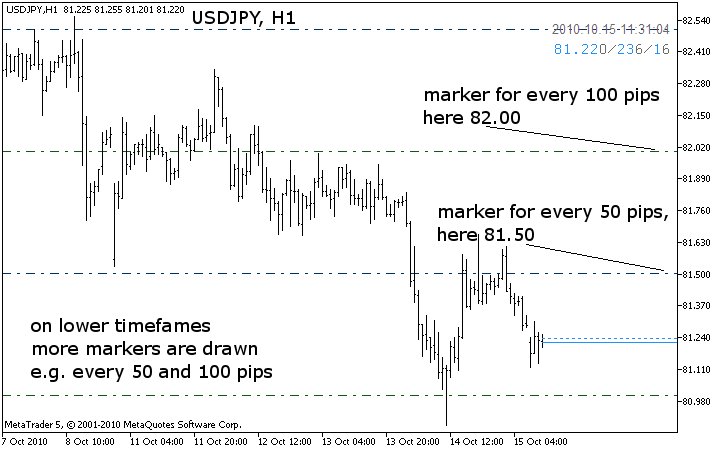
ClearView_RoundNumberMarker: disegna indicatori ogni 50/100/500/1000 pip, massimo/minimo sul grafico, massimo/minimo storico
- Scegliere tra due set di colori (colori chiari o scuri) per impostare la visibilità delle linee tracciate
- Disegna le linee come sfondo (impostazione predefinita e consigliata) o in primo piano
- Opzione per visualizzare il massimo e il minimo del grafico corrente e i massimi e minimi storici della valuta al caricamento dell’indicatore
- Opzione per impostare manualmente i massimi e minimi storici nel caso in cui il proprio fornitore di dati non disponga di una cronologia sufficientemente approfondita
- Quando il prezzo raggiunge i massimi/minimi storici o quelli sul grafico, questo punto viene contrassegnato come possibile area di supporto/resistenza, mostrando al contempo il nuovo massimo/minimo. NOTA: è possibile vedere facilmente come funziona impostando manualmente i massimi e minimi storici a un prezzo a pochi pip dal prezzo attuale. Quindi attendere che il prezzo raggiunga il massimo o il minimo e osservare come le linee si dividono per contrassegnare il massimo e il minimo precedenti e quelli attuali.
- Imposta per quanto tempo questo precedente punto di massimo/minimo debba rimanere contrassegnato (impostazione predefinita = 1 giorno). NOTA: se cambi l’intervallo di tempo o ricarichi il grafico o l’indicatore, queste informazioni andranno perse.
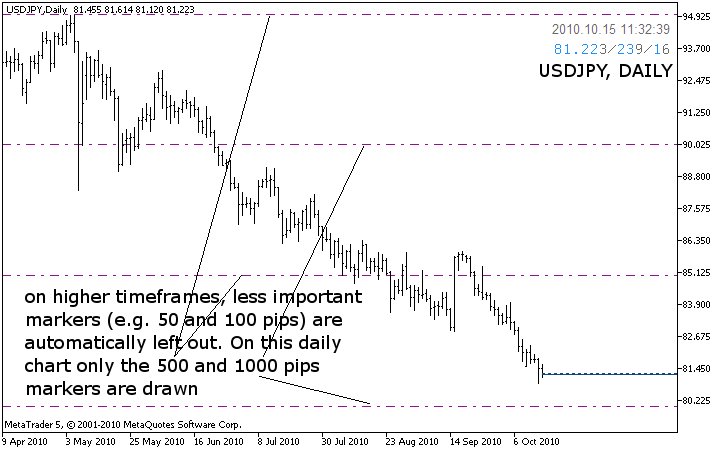
- Specificare per ciascun indicatore fino a quale intervallo di tempo deve essere visualizzato. Ad esempio, è possibile scegliere di mostrare indicatori da 100 pip (EURUSD 1,3000, 1,3100 ecc.) solo fino all’intervallo di tempo di 1 ora. In questo modo il grafico non risulterà ingombro di troppe linee quando si passa da un intervallo di tempo all’altro. Su qualsiasi intervallo di tempo verranno visualizzate automaticamente solo le linee che si desidera vedere.
- Oltre ai diversi colori, tutti gli indicatori hanno una descrizione dell’oggetto che indica se si tratta di 50 pip, 100, 500, 1000 pip, il massimo/minimo (precedente) del grafico o il massimo/minimo storico (precedente).
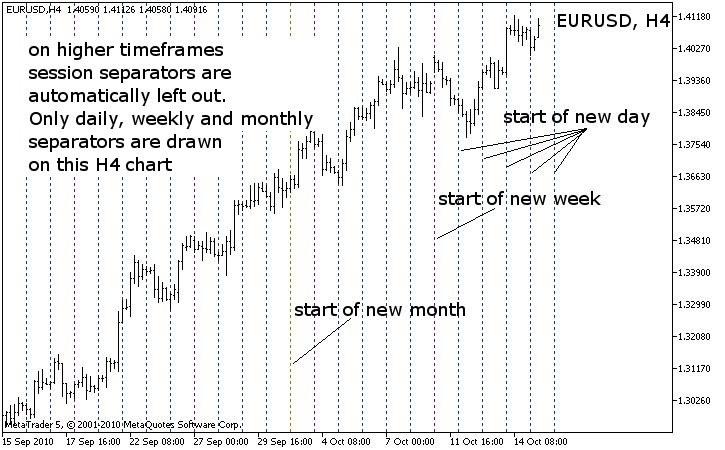
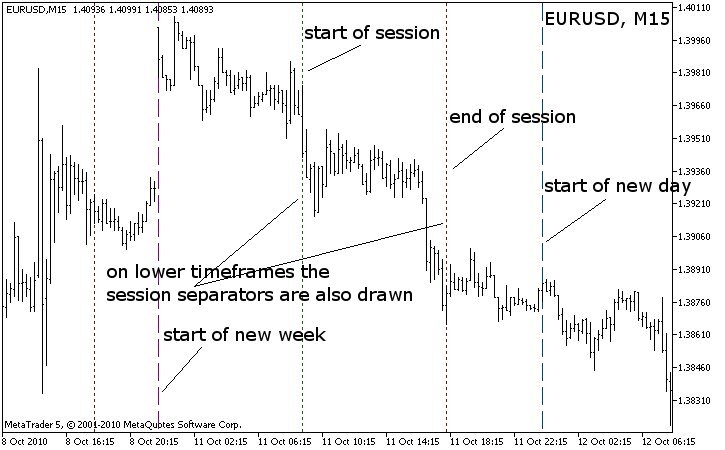
ClearView_PeriodSeparator: separatore di periodi per contrassegnare giorni, settimane, mesi e l’inizio/la fine di sessioni personalizzate
- Scegli tra due set di colori (colori chiari o scuri) per impostare la visibilità delle linee tracciate
- Traccia le linee come sfondo (impostazione predefinita e consigliata) o in primo piano
- Specifica un'ora di inizio e di fine personalizzata per contrassegnare i tuoi orari di trading
- Specificare per ogni indicatore se deve essere visualizzato (vero/falso) e fino a quale timeframe. Ad esempio, è possibile scegliere di mostrare gli indicatori giornalieri solo fino al timeframe di 1 ora. In questo modo il grafico non sarà ingombro di troppe linee quando si passa da un timeframe all’altro. Su qualsiasi intervallo di tempo verranno visualizzate automaticamente solo le linee che desideri vedere.
- Oltre ai diversi colori, tutti gli indicatori presentano una descrizione che indica se si tratta dell’inizio o della fine di una sessione, di un giorno (con l’abbreviazione di tre lettere del giorno della settimana), di una settimana, di un mese o di un anno.
- Gli indicatori di inizio e fine sessione e di nuovo giorno sono proiettati nel futuro per fornire un'indicazione del tempo rimanente (se non sono visibili, riduci lo zoom per visualizzarli)
ClearView_ChartTemplate: un modello per caricare rapidamente i tre indicatori sopra citati.
- NOTA: il modello cerca gli indicatori nella cartella predefinita /MQL5/Indicators
Le immagini qui sotto sono su sfondo bianco e alcuni colori potrebbero non essere ben visibili poiché i colori predefiniti degli indicatori sono ottimizzati per l’uso su sfondo nero. Tuttavia, tutti i colori possono essere modificati nelle proprietà dell’indicatore per adattarsi a qualsiasi colore di sfondo desiderato.
ClearView_PricePointer
ClearView_RoundNumberMarker
ClearView_PeriodSeparator
Tradotto dall’inglese da MetaQuotes Ltd.
Codice originale https://www.mql5.com/en/code/203
 s-LastPinkEventDate
A partire dalla build 344 di Terminal è stata aggiunta la visualizzazione delle notizie del calendario economico tramite oggetti grafici speciali (OBJ_EVENT). Uno script che mostra, a titolo dimostrativo, il calendario economico con i dati economici attuali e la data dell'ultimo evento importante (in rosa).
 2MA_RSI
Indicatore su due medie mobili e RSI
A 3 line script that tells you how many bars are on your chart
Uno script che, trascinato sul grafico, stampa nella finestra degli esperti il numero di barre presenti sul grafico, come per magia.
Intrabar Volume Flow
Indicatore che visualizza le variazioni del volume nel tempo all'interno di ogni barra. Mostra il volume dei tick in un formato di istogramma mobile.