Anatoli Kazharski / Perfil
- Información
|
14+ años
experiencia
|
2
productos
|
2806
versiones demo
|
|
28
trabajos
|
0
señales
|
0
suscriptores
|
Al desarrollar algoritmos comerciales topamos con frecuencia con un problema: ¿cómo determinar dónde comienza y dónde termina la tendencia/flat? En este artículo, vamos a intentar crear un indicador universal en el que conjugaremos señales para distintos tipos de estrategia. También intentaremos simplificar la obtención de señales para las transacciones comerciales en el experto. Asimismo, mostraremos un ejemplo de combinación de varios indicadores diferentes en uno.
Tiene ante usted la segunda parte del artículo sobre la creación de un experto de señal multisímbolo para el comercio manual. Ya hemos creado la interfaz gráfica. En esta parte del artículo hablaremos sobre cómo conectar dicha interfaz con la funcionalidad del programa necesario.
And the ON_END_CREATE_GUI event is not being triggered, could you give your latest version of EasyAndFastGUI? Thanks!
A pesar de que muchos tráders hasta ahora prefieren el comercio manual, resultará difícil evitar la automatización de operaciones rutinarias en nuestro caso. En el artículo se muestra la creación de un experto de señal multisímbolo para el comercio manual.
En este artículo, vamos a continuar el desarrollo de la aplicación MQL para el trabajo con los resultados de la optimización empezado en los artículos anteriores. Esta vez, mostraremos cómo se puede formar la tabla de los mejores resultados después de optimizar los parámetros indicando otro criterio a través de la interfaz gráfica.
Continuamos desarrollar el tema del procesamiento y el análisis de los resultados de la optimización. Ahora nuestra tarea consiste en seleccionar 100 mejores resultados de la optimización y mostrarlos en la tabla de la interfaz gráfica. Hagamos que el usuario obtenga el gráfico del balance de multisímbolos y de la reducción (drawdown) en gráficos separados seleccionando una fila de la tabla de los resultados de la optimización.
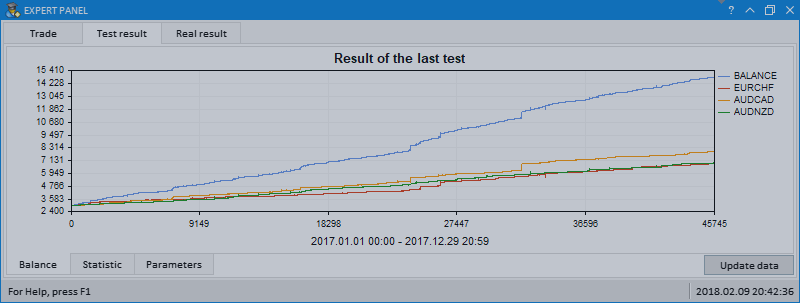
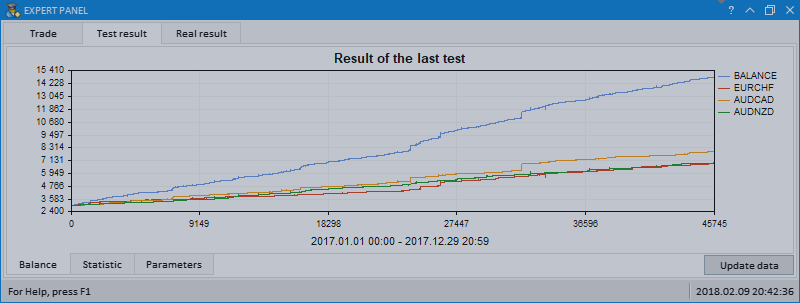
En este artículo, se muestra el ejemplo de la aplicación MQL con la interfaz gráfica en la que se muestran los gráficos del balance de multisímbolos y reducción del depósito según los resultados de la última prueba.
En el artículo se ha implementado una aplicación MQL con interfaz gráfica para la visualización ampliada del proceso de optimización. La interfaz gráfica ha sido creada con la ayuda de la última versión de la biblioteca EasyAndFast. En ocasiones, a muchos usarios les surge la siguiente pregunta: ¿para qué necesitamos las interfaces gráficas en las aplicaciones MQL? En este artículo se muestra uno de los numerosos casos en los que pueden resultar útiles para los tráders.
Desde hace poco tiempo, fue presentada la nueva versión de la librería gráfica para el diseño de los gráficos científicos (clase CGraphic). En esta actualización de la librería para la creación de las interfaces gráficas será presentada la versión con nuevo control para crear los gráficos. Ahora, será aún más fácil visualizar los datos de diferentes tipos.
En esta actualización de la librería, el control «Tabla» (clase CTable) será completado con nuevas opciones. Vamos a ampliar la gama de los controles en las celdas de la tabla, completándola esta vez con los campos de edición y los combobox. Como adición, a esta actualización ha sido añadida la posibilidad que permite al usuario de la aplicación MQL controlar los tamaños de la ventana durante su ejecución.
En la nueva versión de la librería, todos los controles van a dibujarse en los objetos gráficos separados tipo OBJ_BITMAP_LABEL. Además, seguiremos describiendo la optimización del código: es decir, analizaremos los cambios en las clases que representan el núcleo de la librería.
A medida que la librería va creciendo, es necesario optimizar de nuevo su código para reducir su tamaño. La versión de la librería descrita en este artículo se ha hecho aún más orientada a objetos. Eso ha mejorado la facilidad de comprensión del código. La descripción detallada de los últimos cambios permitirá al lector desarrollar la librería por sí mismo, según las necesidades que tenga.
En este artículo vamos a implementar la posibilidad de seleccionar el texto usando diferentes combinaciones de teclas y eliminar el texto seleccionado, de la misma manera como se hace en cualquier otro editor de texto. Además de eso, seguiremos optimizando el código y prepararemos las clases para el traspaso al proceso final de la segunda fase del desarrollo de la librería, cuando todos los controles estarán dibujados en las imágenes separadas (lienzos para el dibujado).
Sigamos desarrollando el control «Campo de edición multilínea». Esta vez, nuestra tarea consiste en configurar el traslado automático de palabras a la siguiente línea si no encajan en el campo de edición, o el traslado inverso a la línea anterior si aparece esta posibilidad.
Seguimos añadiendo nuevas posibilidades a la tabla dibujada que nos permitirán hacer lo siguiente: ordenar los datos, controlar el número de columnas y filas, establecer el tipo de las celdas para adjuntar los controles.