Quick Chart Control Panel
- Indicadores
- Versión: 3.0

Descripción general
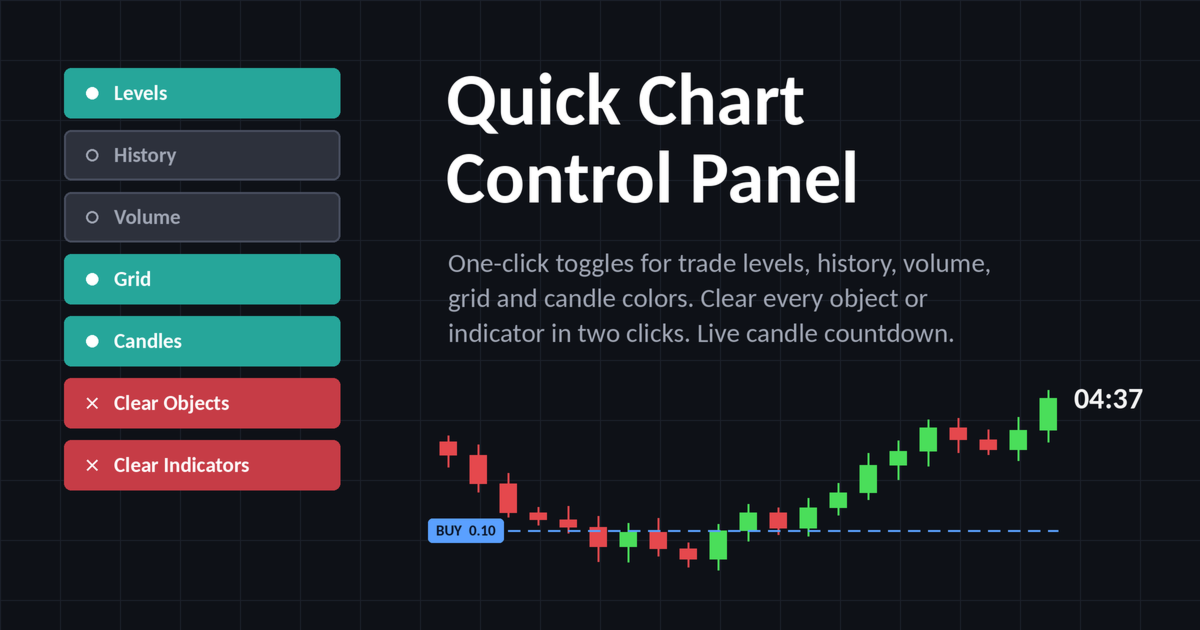
El panel de control Quick Chart es una barra de herramientas compacta y de aspecto moderno que se sitúa en una esquina de tu gráfico y te permite controlar al instante las opciones de visualización más habituales. En lugar de abrir el cuadro de diálogo de propiedades del gráfico (F8) o tener que buscar en los menús, puedes activar y desactivar funciones con un solo clic.
El panel está diseñado pensando en el rendimiento. No procesa los ticks entrantes y solo actualiza lo que realmente ha cambiado, por lo que puede permanecer vinculado a todos los gráficos que utilices sin ralentizar tu terminal.
Se trata de un indicador puramente utilitario. No abre, modifica ni cierra ninguna operación, y no genera señales de trading.
Características
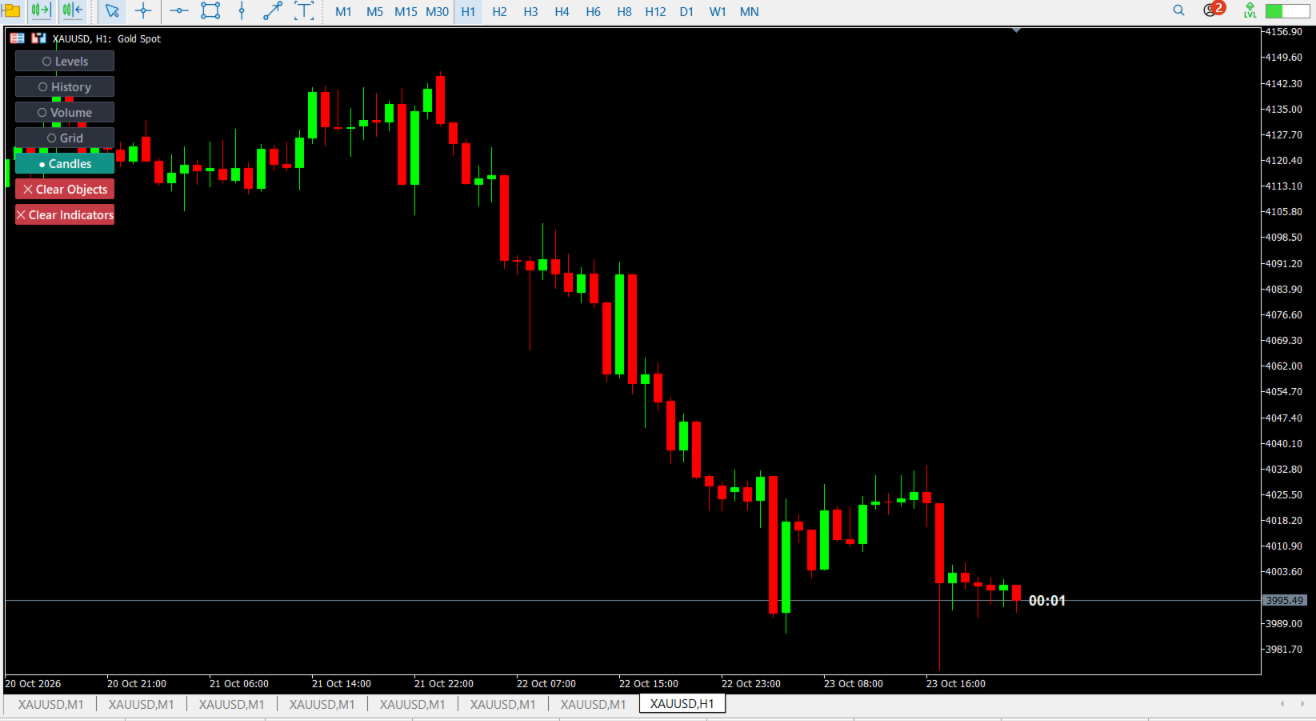
Botones de activación/desactivación (cada uno muestra su estado con un fondo de color y un punto indicador: ● significa ACTIVADO, ○ significa DESACTIVADO)
- Niveles: muestra u oculta los niveles de negociación (posiciones abiertas, stop loss, take profit y órdenes pendientes) en el gráfico.
- Historial: muestra u oculta los marcadores del historial de operaciones en el gráfico.
- Volumen: muestra u oculta el volumen de ticks en la parte inferior del gráfico.
- Cuadrícula: muestra u oculta la cuadrícula del gráfico.
- Velas: cambia los colores de las velas alcistas y bajistas del gráfico a colores personalizados (por defecto: verde lima para alcistas, rojo para bajistas). Al volver a hacer clic, se restablecen los colores originales del gráfico. Los colores originales se almacenan temporalmente por gráfico, por lo que se conservan incluso si cambias el marco temporal o el símbolo mientras los colores personalizados están activos.
Botones de borrado (ambos utilizan una confirmación segura en dos pasos)
- Borrar objetos: elimina todos los objetos gráficos del gráfico (líneas, flechas, etiquetas de texto, rectángulos, herramientas de Fibonacci, etc.) en todas las ventanas. Los botones propios del panel y la etiqueta de cuenta atrás nunca se eliminan.
- Borrar indicadores: elimina todos los demás indicadores del gráfico, incluidos los que se encuentran en subventanas independientes. El propio panel permanece activo.
Para evitar clics accidentales, al hacer clic por primera vez en un botón de borrado, este se vuelve naranja y el texto cambia a «Haga clic para confirmar». Debe volver a hacer clic en él en un plazo de 3 segundos para ejecutar la acción. Si no lo hace, o si hace clic en cualquier otro botón, la confirmación se cancela automáticamente. El número de objetos eliminados o de indicadores retirados se muestra en la pestaña «Expertos».
Temporizador de cuenta atrás de la vela
- Muestra el tiempo restante hasta el cierre de la vela actual, situado a la derecha de la última vela.
- Funciona en todos los marcos temporales, desde M1 hasta MN1, incluyendo el tratamiento correcto de las velas mensuales.
- Cambia automáticamente de formato en función del tiempo restante: MM:SS, HH:MM:SS o Dd HH:MM:SS.
- Dos formatos de texto: estándar (12:34) o con etiqueta (Quedan 12:34).
- Color, fuente, tamaño, opción de negrita y posición totalmente personalizables.
Rendimiento
El indicador se ha programado para que sea lo más ligero posible:
- OnCalculate() no contiene lógica y simplemente devuelve el valor, por lo que la sobrecarga por tick es nula.
- La cuenta atrás se controla únicamente mediante un temporizador de 1 segundo. El objeto del temporizador se modifica y el gráfico se vuelve a dibujar solo cuando el texto mostrado o su posición cambian realmente.
- Las propiedades estáticas del objeto (fuente, color, tamaño) se establecen una sola vez al crear el objeto.
- Al hacer clic en un botón, solo se actualiza ese botón, en lugar de todo el panel.
- La hora de cierre de la vela se vuelve a calcular únicamente cuando aparece una nueva barra.
- Si la cuenta atrás está desactivada en los campos de entrada, el temporizador no se ejecuta en absoluto. Solo se inicia brevemente mientras el botón «Borrar» espera la confirmación.
Parámetros de entrada
Configuración de botones
- Esquina del gráfico: la esquina en la que se ancla el panel.
- Distancia X / Distancia Y: desplazamiento desde la esquina elegida, en píxeles.
- Ancho del botón / Altura del botón: tamaño de cada botón.
- Espacio entre botones: separación vertical.
- Tamaño de fuente / Nombre de fuente: fuente del texto de los botones (por defecto: Segoe UI Semibold).
Colores de los botones
- Color cuando está activado / Color cuando está desactivado / Color del borde cuando está desactivado.
- Color de los botones de borrado / Color de la confirmación de borrado.
- Color del texto cuando está activado / Color del texto cuando está desactivado.
Colores de las velas
- Color de la vela alcista (por defecto: verde lima).
- Color de la vela bajista (por defecto: rojo).
Ajustes del temporizador de velas
- Mostrar temporizador de velas: activa o desactiva la cuenta atrás.
- Color, tipo y tamaño de la fuente del temporizador.
- Desplazamiento horizontal: a cuántas barras a la derecha de la última vela se coloca la etiqueta.
- Desplazamiento vertical: desplazamiento vertical de la etiqueta, en puntos.
- Grosor: los valores de 3 o superiores utilizan una fuente en negrita.
- Formato del texto del temporizador: estándar o con etiqueta.
Instalación
- Copia QuickChartControlPanel.mq5 en la carpeta MQL5\Indicators (Archivo → Abrir carpeta de datos en MetaTrader 5).
- Abre el archivo en MetaEditor y pulsa F7 para compilarlo, o reinicia la terminal.
- Arrastra el indicador desde la ventana «Navegador» a cualquier gráfico.
- Ajusta los parámetros si es necesario y haz clic en Aceptar.
Para eliminar el panel, haz clic con el botón derecho del ratón en el gráfico, abre la Lista de indicadores y elimina «Quick Chart Control Panel». Todos los botones y la etiqueta de cuenta atrás se eliminarán automáticamente. La configuración de tu gráfico se mantendrá tal y como estaba.
Notas de uso
- Los botones de activación/desactivación se sincronizan con el estado actual del gráfico cuando se añade o se recarga el indicador. Si cambias una propiedad del gráfico de otra forma (por ejemplo, mediante el cuadro de diálogo de F8 o una tecla de acceso rápido), es posible que el botón no refleje el cambio hasta que hagas clic en él o vuelvas a añadir el indicador.
- Las acciones«Borrar objetos» y «Borrar indicadores» no se pueden deshacer. Los indicadores eliminados deben añadirse de nuevo manualmente, y los objetos eliminados no se pueden restaurar.
- La cuenta atrás se basa en la última hora conocida del servidor, que se actualiza con las cotizaciones entrantes. En valores muy poco activos o con poca liquidez, o cuando el mercado está cerrado, la hora mostrada puede retrasarse o quedarse estancada hasta que llegue el siguiente tick.
- La fuente predeterminada del botón (Segoe UI Semibold) está disponible en Windows. Si no está instalada en tu sistema, cambia el nombre de la fuente en los campos de entrada.
- El botón «Velas» cambia tanto los colores de las velas como los de los gráficos de barras o de líneas. Si nunca se guardaron los colores originales (por ejemplo, si ya se habían configurado colores personalizados antes de añadir el indicador), al desactivar el botón se restablece el esquema predeterminado en blanco y negro.
- Cada gráfico necesita su propia copia del indicador, ya que este solo controla el gráfico al que está asociado.
Compatibilidad
- Plataforma: MetaTrader 5 (cualquier versión que admita la propiedad #property indicator_chart_window y las funciones estándar de propiedades de gráficos).
- Funciona con todos los símbolos y todos los marcos temporales.
- Funciona junto con los asesores expertos y otros indicadores sin interferir con ellos. Todos los objetos creados por el panel utilizan el prefijo «QCP_».