Asesores Expertos: ManualTradeOnStrategyTester
A continuación se muestra un ejemplo de código de un panel sencillo realizado en VisualBasic2010: (La ruta del archivo debe parecerse a la carpeta de ubicación de los Archivos comunes de su terminal)
Public Class Form1

    Private Sub Button1_Click(ByVal sender As System.Object, ByVal e As System.EventArgs) Handles Button1.Click

        Dim filepathOut1 As String = "C:\Users\Rmd user\AppData\Roaming\MetaQuotes\Terminal\Common\Files\sell.txt"
        Dim filepathOut2 As String = "C:\Users\Rmd user\AppData\Roaming\MetaQuotes\Terminal\Common\Files\close.txt"
        Dim filepathIn As String = "C:\Users\Rmd user\AppData\Roaming\MetaQuotes\Terminal\Common\Files\buy.txt"

        If (My.Computer.FileSystem.FileExists(filepathOut1)) Then
            My.Computer.FileSystem.DeleteFile(filepathOut1)
        End If

        If (My.Computer.FileSystem.FileExists(filepathOut2)) Then
            My.Computer.FileSystem.DeleteFile(filepathOut2)
        End If

        System.IO.File.Create(filepathIn).Dispose()

    End Sub

    Private Sub Button2_Click(ByVal sender As System.Object, ByVal e As System.EventArgs) Handles Button2.Click

        Dim filepathOut As String = "C:\Users\Rmd user\AppData\Roaming\MetaQuotes\Terminal\Common\Files\buy.txt"
        Dim filepathOut2 As String = "C:\Users\Rmd user\AppData\Roaming\MetaQuotes\Terminal\Common\Files\close.txt"
        Dim filepathIn As String = "C:\Users\Rmd user\AppData\Roaming\MetaQuotes\Terminal\Common\Files\sell.txt"

        If (My.Computer.FileSystem.FileExists(filepathOut)) Then
            My.Computer.FileSystem.DeleteFile(filepathOut)
        End If

        If (My.Computer.FileSystem.FileExists(filepathOut2)) Then
            My.Computer.FileSystem.DeleteFile(filepathOut2)
        End If

        System.IO.File.Create(filepathIn).Dispose()

    End Sub

    Private Sub Button3_Click(ByVal sender As System.Object, ByVal e As System.EventArgs) Handles Button3.Click

        Dim filepathOut1 As String = "C:\Users\Rmd user\AppData\Roaming\MetaQuotes\Terminal\Common\Files\buy.txt"
        Dim filepathOut2 As String = "C:\Users\Rmd user\AppData\Roaming\MetaQuotes\Terminal\Common\Files\sell.txt"
        Dim filepathIn As String = "C:\Users\Rmd user\AppData\Roaming\MetaQuotes\Terminal\Common\Files\close.txt"

        If (My.Computer.FileSystem.FileExists(filepathOut1)) Then
            My.Computer.FileSystem.DeleteFile(filepathOut1)
        End If

        If (My.Computer.FileSystem.FileExists(filepathOut2)) Then
            My.Computer.FileSystem.DeleteFile(filepathOut2)
        End If

        System.IO.File.Create(filepathIn).Dispose()

    End Sub
Aquí hay un ejemplo de un simple panel de código hecho en VisualBasic2010: (La ruta del archivo debe ser similar a la carpeta de ubicación de los archivos comunes de su terminal)
Hola, ¡gracias por tu esfuerzo y por compartirlo!
Fue un tiempo muy largo que estaba buscando un probador manual en Mt5; Yo estaba usando el viejo FX Blue Trading Simulator v2 (http://www.fxblue.com/appstore/39/mt4-trading-simulator)
Pero por desgracia sólo está disponible en Mt4, no me permite probar estrategias en cfd's de renta variable en mi cuenta actual Mt5.
He instalado su probador an creado con éxito la plantilla, pero el problema es que no puedo colocar cualquier comercio, ya que no puedo llegar al panel.
Entonces me di cuenta de que se crea en Vb10, así que he descargado Visualbasic y trató de copiar y pegar el código para crear (sin ningún éxito) mi panel.
Nunca usé Vb10 y tampoco codifiqué; simplemente copié en un nuevo proyecto en blanco tu código cambiando el filepath para ubicar los archivos comunes de mi terminal.
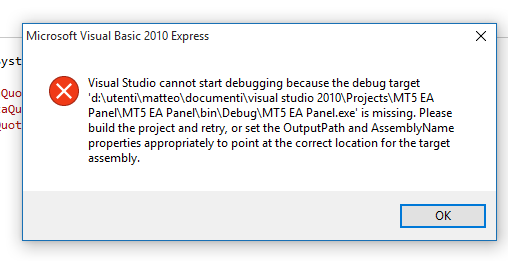
No pude depurar ni publicar el Panel ya que Vb10 me devuelve este error:
¿Sería tan amable de ayudarme de alguna manera a construir el panel para poder probar el probador de estrategias completo y funcionando?
¡Muchas gracias de antemano y de nuevo todo mi agradecimiento a su contribución a la comunidad!
Matteo
- FX Blue Labs - www.fxbluelabs.com
- www.fxblue.com
¡Hola, gracias por sus esfuerzos y para compartirlo!
Fue un tiempo muy largo que estaba buscando un probador manual en Mt5; Yo estaba usando el viejo FX Blue Trading Simulator v2(http://www.fxblue.com/appstore/39/mt4-trading-simulator)
Pero por desgracia sólo está disponible en Mt4, no me permite probar estrategias en cfd's de renta variable en mi cuenta actual Mt5.
He instalado su probador an creado con éxito la plantilla, pero el problema es que no puedo colocar cualquier comercio, ya que no puedo llegar al panel.
Entonces me di cuenta de que se crea en Vb10, así que he descargado Visualbasic y trató de copiar y pegar el código para crear (sin ningún éxito) mi panel.
Nunca usé Vb10 y tampoco codifiqué; simplemente copié en un nuevo proyecto en blanco tu código cambiando el filepath para ubicar los archivos comunes de mi terminal.
No pude depurar ni publicar el Panel ya que Vb10 me devuelve este error:
¿Sería tan amable de ayudarme de alguna manera a construir el panel para poder probar el probador de estrategias completo y funcionando?
¡Muchas gracias de antemano y de nuevo todo mi agradecimiento a su contribución a la comunidad!
Matteo
Espero que esto ayude...
VB10:
1. Abrir visual studio 2010
2. Haga clic en la sección "Archivo", elija NUEVO proyecto y, a continuación, haga clic en Aplicación Windows Forms
3. Aparecerá un nuevo formulario:

4. Añada tres BOTONES en el formulario:

Puede cambiar el texto del botón a "Comprar", "Vender", "Cerrar", haga clic derecho sobre el botón y luego propiedades: (puede hacer esto más tarde)

5. Haga doble click en cada uno de los 3 botones y verá algo como esto después:

Todos los sub-botones Privados deben estar dentro de la Clase Publica Form1...
6. Copie los codigos para cada boton, su formulario ahora se ve asi:

7. No olvide ubicar su carpeta común Mt5, las rutas de los archivos deben parecerse a su carpeta en el código.
La mia se ve asi: "C:\Users\Rmd user\AppData\Roaming\MetaQuotes\Terminal\Common\Files\xxx.txt"
La forma más rápida de encontrar su carpeta común terminales es ir a su MT5 MetaEditor, Ir a Archivo, y haga clic en "Carpeta de datos comunes":

Copie la carpeta de ruta a continuación, a su VB10 rutas de acceso de archivos de código.
8. A continuación, en VB10 Vaya a Archivo, y haga clic en Guardar todo, recuerde la carpeta donde guardará su programa VB10.
Usted necesitará esto más adelante.


En este ejemplo, nombré el mío como "MyTradingPanel"...
9. Si se hace correctamente, no debería aparecer ningún error en la lista de errores.


10. 10. Mientras sigue depurando, localice su carpeta común de MT5, y vea si los archivos aparecen cuando hace click en el botón de su panel VB10.
La forma más rápida de encontrar su carpeta común terminales es ir a su MetaEditor, Ir a Archivo, y haga clic en archivos comunes.
11. 11. Pruebe su botón y usted debe ver un archivo de texto aparece en la carpeta.

12. 12. Después de probar sus botones elimine los archivos creados en la carpeta manualmente en este momento antes de salir de la carpeta, el EA
debe eliminar los archivos si se utilizan más tarde.
13. Detenga el Debug ahora.

14. Ahora ve a la sección "Build", haz click en el proyecto con el que estabas trabajando. (Yo guardé el mío con el nombre MyTradingPanel
antes). Usted debe ver a continuación observaciones sobre su VB10 "construir con éxito".


14. 14. Vaya a la carpeta donde guardó su proyecto VB10 (es la carpeta donde guardó su proyecto anteriormente),
recuperar la aplicación en la carpeta "\Bin\Debug".

15. Puede copiar pegar el archivo de la aplicación en cualquier carpeta que desee o colocar en el escritorio para facilitar el acceso.
16. Ejecute el EA en MT5 probador de estrategias, y ahora puede utilizar el panel.
17. Ahí lo tienes, acabas de terminar un curso intensivo básico de VB10 :)
Buena suerte, espero que puedas hacerlo funcionar.
Hola, gracias por tu esfuerzo y por compartirlo.
Nunca usé Vb10 y tampoco codifiqué; sólo copié en un nuevo proyecto en blanco tu código cambiando el filepath para ubicar los archivos comunes de mi terminal.
No pude depurar ni publicar el Panel ya que Vb10 me devuelve este error:
¿Sería tan amable de ayudarme de alguna manera a construir el panel para poder probar el probador de estrategias completo y funcionando?
¡Muchas gracias de antemano y de nuevo todo mi agradecimiento a su contribución a la comunidad!
Matteo
Después de guardar el proyecto ... Es posible que desee comprobar la configuración de VB también antes de construir:
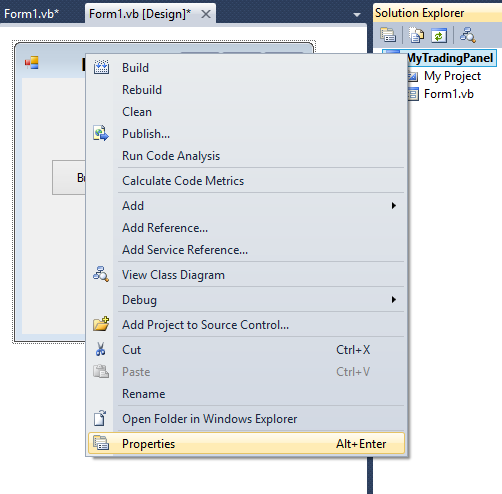
1. En la parte derecha del "Explorador de soluciones", haga clic con el botón derecho en el proyecto y vaya a Propiedades.
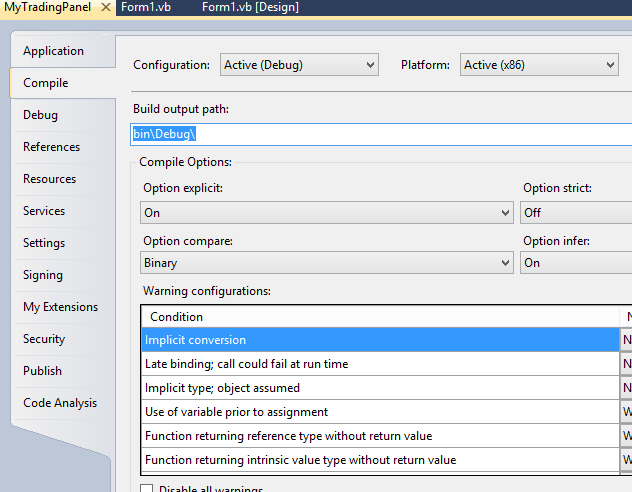
2. En Propiedades, compruebe en "Compilar", y en "Ruta de salida de la compilación": (por defecto >>> "bin\Debug\") esto debería guardar la salida donde guardó los archivos del proyecto, pero puede navegar por él y cambiar donde debe ir el archivo de salida.
3. Compruebe la sección de depuración, vaya a "Opciones y Configuración"... o Herramientas, Opciones... y compruebe (doble clic) "Proyectos y Solución" también, haga clic en "Construir y Ejecutar" y en "En ejecución, cuando los proyectos están fuera de fecha: ", elija "Siempre construir".
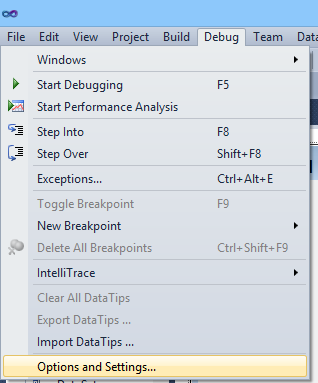
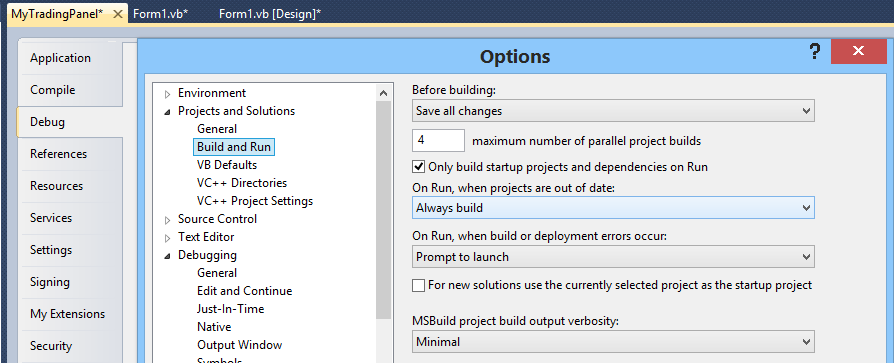
Espero que esto haya solucionado tu problema.
Después de guardar el proyecto... Es posible que desee comprobar la configuración de VB también antes de construir:
1. En la parte derecha del "Explorador de soluciones", haga clic con el botón derecho en el proyecto y vaya a Propiedades.
2. En Propiedades, compruebe en "Compilar", y en "Ruta de salida de la compilación": (por defecto >>> "bin\Debug\") esto debería guardar la salida donde guardó los archivos del proyecto, pero puede navegar por él y cambiar donde debe ir el archivo de salida.
3. Compruebe la sección de depuración, vaya a "Opciones y Configuración"... o Herramientas, Opciones... y compruebe (doble clic) "Proyectos y Solución" también, haga clic en "Construir y Ejecutar" y en "En ejecución, cuando los proyectos están fuera de fecha: ", elija "Siempre construir".
Espero que esto haya solucionado tu problema.
¡Gracias por la rápida respuesta!
Estuve jugando todo el dia con Vb10 y encontre como poner graficamente los botones en el formulario y luego no pude depurar ni publicar el panel ya..
¡Entonces casualmente hice doble clic en el 1er error en el registro y encontré que el programa sugiere una solución .. y eso es lo que hice. en todos los 5 errores!
¡No os podeis imaginar lo contento que me puse apenas un parpadeo después de darle al botón de depuración! :D
¡Acabo de hacer una prueba completa en metatrader y abrir el foro para hacerle saber .. y aquí está su respuesta!
Tal vez su manera de arreglar podría ser más fiable y creo que para crear una nueva versión siguiendo sus instrucciones :)
Como te dije nunca he codificado pero este gusto ha sido muy intrigante ..
Estoy pensando lo genial que sería implementar una caja para elegir el tamaño del lote y una SL / TP característica (tal vez arrastrable en el gráfico)
Estas características deben ser codificados en el ea mql5 y luego vinculados al panel? ¿O es "sólo" una cosa Vb10?
¡No creo que sea capaz de hacer eso.. pero me preguntaba cuánto trabajo implica y el nivel de las capacidades de codificación necesarias para tener éxito! :)
¡De todos modos estoy tan feliz con mi nuevo juguete de comercio en mis manos! (Una larga noche por venir .. Ya me veo simulando e investigando todo el fin de semana) ;D
¡Muchas gracias de nuevo!
Nos vemos...
Mat
¡Gracias por la rápida respuesta!
Jugué todo el día con Vb10 y encontré cómo poner gráficamente los botones en el formulario y luego no fui capaz de depurar ni publicar el panel ya..
¡Entonces casualmente hice doble clic en el 1er error en el registro y encontré que el programa sugiere una solución .. y eso es lo que hice. en todos los 5 errores!
¡No os podeis imaginar lo contento que me puse apenas un parpadeo después de darle al botón de depuración! :D
¡Acabo de hacer una prueba completa en metatrader y abrir el foro para hacerle saber .. y aquí está su respuesta!
Tal vez su manera de arreglar podría ser más fiable y creo que para crear una nueva versión siguiendo sus instrucciones :)
Como te dije nunca he codificado pero este gusto ha sido muy intrigante ..
Estoy pensando lo genial que sería implementar una caja para elegir el tamaño del lote y una SL / TP característica (tal vez arrastrable en el gráfico)
Estas características deben ser codificados en el ea mql5 y luego vinculados al panel? ¿O es "sólo" una cosa Vb10?
¡No creo que sea capaz de hacer eso.. pero me preguntaba cuánto trabajo implica y el nivel de las capacidades de codificación necesarias para tener éxito! :)
¡De todos modos estoy tan feliz con mi nuevo juguete de comercio en mis manos! (Una larga noche por venir .. Ya me veo simulando e investigando todo el fin de semana) ;D
¡Muchas gracias de nuevo!
Nos vemos...
Mat
Un amigo me preguntó si un botón de macro de Excel se puede utilizar en este EA, ya que un VB interna ya existe en Excel....pensó que bien podría compartir esto, un poco largo y complicado si no ha creado macro de Excel, pero si ya lo hizo es realmente cosas básicas y simple como parece.
Usando Excel2007:
1. Personalizar primero la barra de herramientas de acceso rápido de Excel para facilitar el acceso en el botón.
- Haga clic derecho en "Inicio", a continuación, seleccione "Mostrar barra de herramientas de acceso rápido debajo de la cinta"
- Haga clic en el acceso rápido, a continuación, desplácese hacia abajo para elegir más comandos, seleccione Personalizar, Elija comando de
Comando no de la cinta, a continuación, desplácese y seleccione Botón, haga clic en Agregar, a continuación, haga clic en Aceptar.
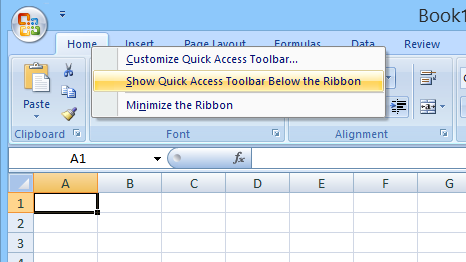
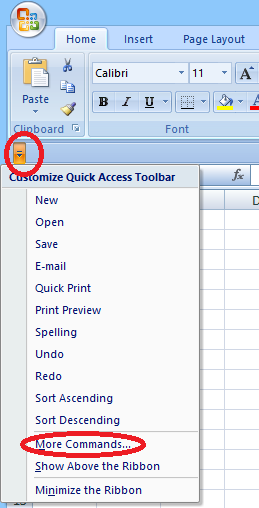
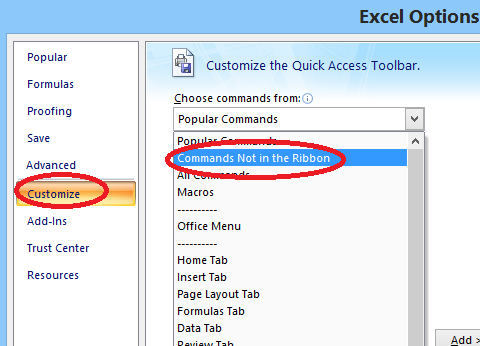
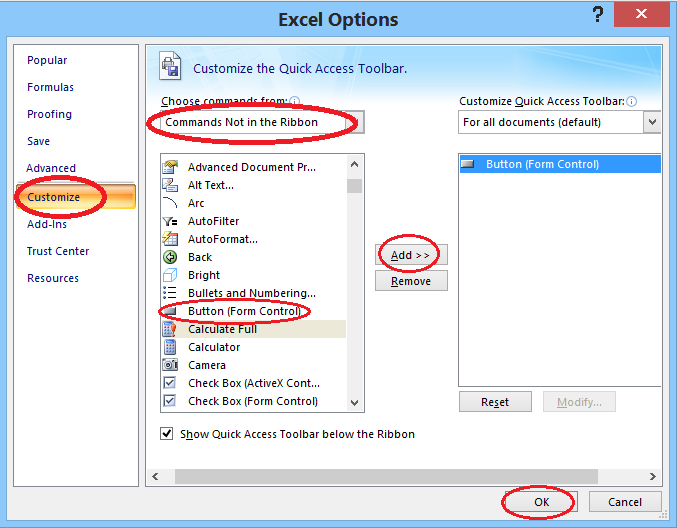
2. Haz click en la herramienta botón, luego crea un botón en excel. Debería aparecer una ventana preguntando por la macro, si no apareciera, haz click derecho en el botón y elige asignar macro.
3. En la ventana de asignar macro, escribe un nombre (en este ejemplo le puse EApanel), luego haz click en Nuevo, luego en "OK"...
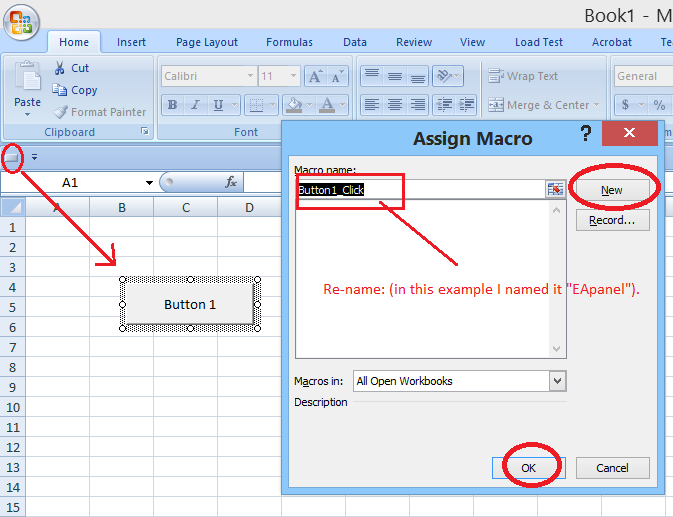
4. Tras hacer clic en "Aceptar", debería aparecer entonces una ventana de Excel Visual Basic.
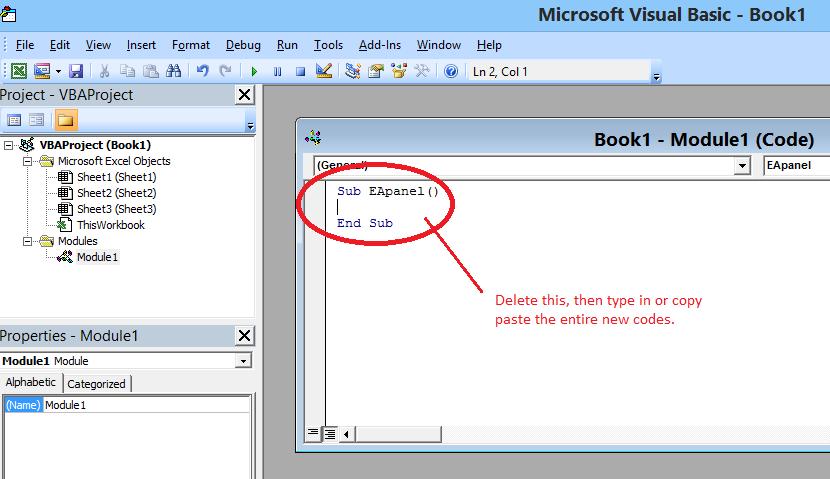
- Sustituya el código actual que apareció por los códigos escritos a continuación. (Simplemente borre todo dentro de la ventana de edición primero y luego escriba o copie y pegue los nuevos códigos completos),
Nota: Después de teclear los códigos, no los guardes todavía o te confundirás si no has hecho esta macro antes. simplemente sigue los pasos.
¡¡¡¡!!!! TENGA EN CUENTA: ¡¡¡La ubicación de la CARPETA COMÚN de MT5 debe parecerse a la ruta de su propia carpeta!!! (El filepath en el nombre de archivo en el código es mi carpeta de ubicación, editar
Usted puede comprobar fácilmente su carpeta de ruta mediante la apertura de su Mt5 MetaEditor y en "Archivo", seleccione "Abrir carpeta de datos comunes".
Dim FileNameIn As String

Sub Buy_Click()

FileNameIn = "C:\Users\Rmd user\AppData\Roaming\MetaQuotes\Terminal\Common\Files\buy.txt"
If DoesFileExist(FileNameIn) = 0 Then
 Open FileNameIn For Output As #1 ' create a new file if does not exist
Else
End If
Close #1

End Sub


Sub Sell_Click()

FileNameIn = "C:\Users\Rmd user\AppData\Roaming\MetaQuotes\Terminal\Common\Files\sell.txt"
If DoesFileExist(FileNameIn) = 0 Then
Open FileNameIn For Output As #1 ' create a new file if does not exist
Else
End If
Close #1

End Sub


Sub Close_Click()

FileNameIn = "C:\Users\Rmd user\AppData\Roaming\MetaQuotes\Terminal\Common\Files\close.txt"
If DoesFileExist(FileNameIn) = 0 Then
Open FileNameIn For Output As #1 ' create a new file if does not exist
Else
End If
Close #1
End Sub


Function DoesFileExist(FileName As String) As Byte
' returns 1 if FileName exists, otherwise 0
If Dir(FileName, vbNormal) <> "" Then
 DoesFileExist = 1
Else
 DoesFileExist = 0
End If

End Function
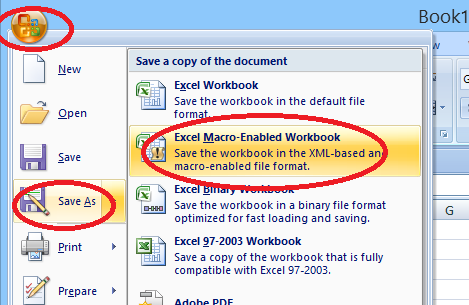
5. Ahora vuelva a Excel (no cierre la ventana vb). En Excel... Guarda el Excel primero como MACRO ENABLED EXCEL FILE... elige "Save as" y luego elige "Excel Macro Enabled workbook". Debe ser MACRO HABILITADO...
Usted puede guardar esto en cualquier carpeta que desee. He guardado la mía como EApanel también como el nombre de la macro vb sólo para facilitar la referencia, no necesarilly necesita el mismo nombre.
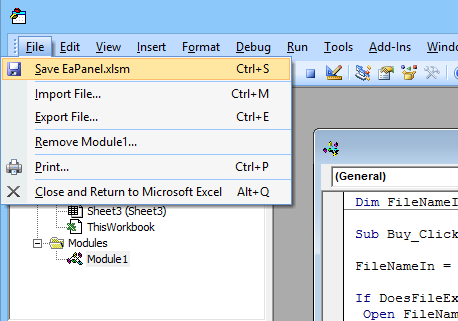
6. Ahora vuelve a la ventana de Visual Basic... Guarda la macro vb, Desde Archivo, haz click en Guardar (tu macro VB).
(Si también quieres guardar el module1.bas, elige exportar y colócalo en una carpeta, ten en cuenta que los archivos macro vb se guardan en un archivo especial exclusivo para uso de excel,
guardar el modulo.bas ayuda a tener una copia de seguridad de los codigos de la macro que has hecho).
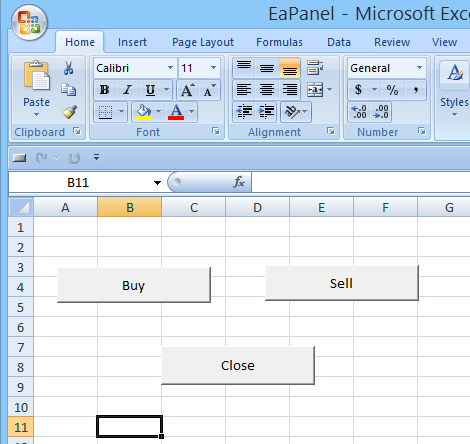
7. Ahora regrese a Excel, cree dos botones más o copie el Botón1 y pegue cree dos botones más (ya sea que cree otro o solo copie pegue el primer botón).
8. 8. Cambia el nombre de los botones, haz click derecho y elige "Editar Texto", nombra los tres a cada uno como Comprar, Vender y Cerrar.
9. Ahora vamos a asignar la macro a cada uno... en el botón Comprar, haz click derecho y elige asignar macro, asígnale Buy_click...
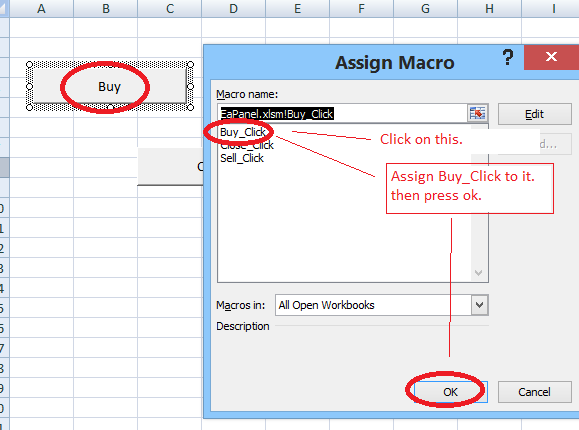
10. Haz lo mismo en los dos botones, pero asígnales a cada uno su propia asignación de clic... Vender a Vender_clic, Cerrar a Cerrar_clic.
11. Guarda el Excel... de nuevo Toma nota: Debe guardarse en como MACRO ENABLED WORKBOOK (ya que lo has guardado como antes, ahora sólo tienes que pulsar "Guardar" de aquí en adelante).
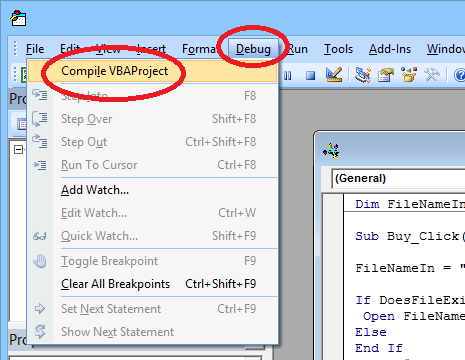
12. Vuelva a la ventana de Visual Basic, luego haga clic en "Depurar", luego haga clic en Compilar VBAproyecto.
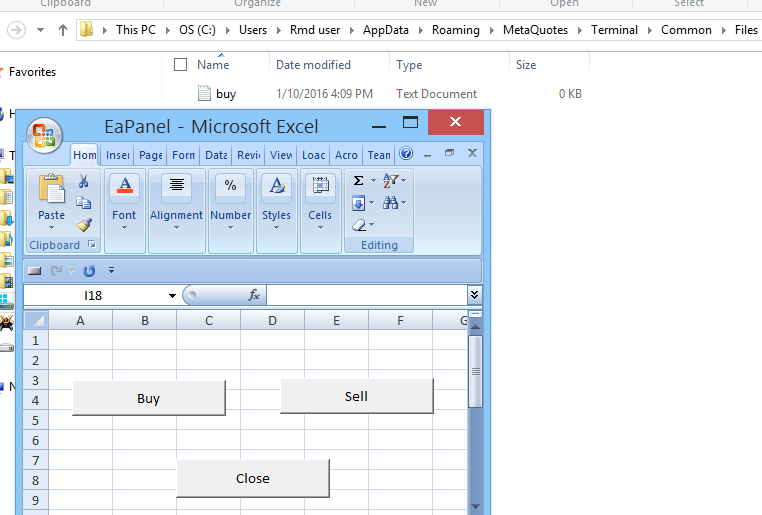
13. Probémoslo, minimice el Excel, luego abra la carpeta de localización del EA, Pruebe el botón, a cada clic debería aparecer un archivo en la carpeta común de localización del EA...
Se tarda un poco de uno a dos segundos, pero un poco más rápido cuando se utiliza solo en el Probador de Estrategias.
En este punto, borre manualmente los archivos de texto primero cuando abandone la carpeta de ubicación, de lo contrario el EA activará un comando en la primera apertura cuando vea el primer archivo de texto en la carpeta si lo dejó allí.
14. 14. Guarde el archivo Excel de nuevo y ciérrelo. Cierre tambien el excel visual basic.
15. 15. ¡¡¡TENGA EN CUENTA!!! Dependiendo de su configuración de seguridad de macros de Excel por defecto, es posible que aparezca una advertencia cada vez que abra un archivo de Excel controlado por macros, es una característica de seguridad de Excel para advertir que se está ejecutando un archivo de macros.
(Si esto ocurre, y si se le pide que lo habilite, elija "Habilitar", para que su macro funcione, de lo contrario el botón no funcionará ya que la macro está deshabilitada).
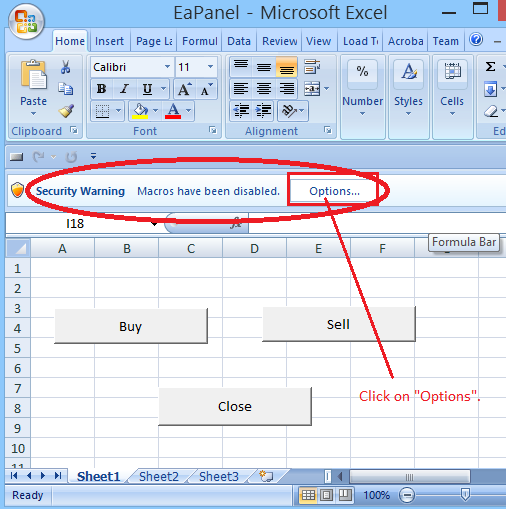
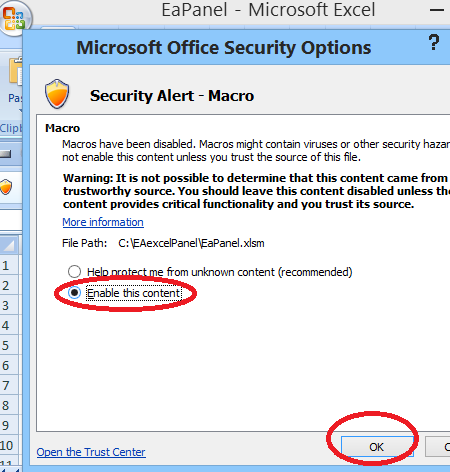
Eso es todo, ya está todo listo, sólo tiene que abrir el Excel junto con el EA que se ejecuta en el Probador de Estrategias, y empezar a practicar :)

Feliz práctica de trading... :)
(Comentario actualizado: 12Dec2016)

- Aplicaciones de trading gratuitas
- 8 000+ señales para copiar
- Noticias económicas para analizar los mercados financieros
Usted acepta la política del sitio web y las condiciones de uso
ManualTradeOnStrategyTester:
Método sencillo para establecer órdenes manualmente en el Simulador de Estrategias.
Autor: SearchSurf