Trade Path Journal

Wäre Ihr Stop-Loss oder Ihr Take-Profit zuerst erreicht worden? Das „Trade Path Journal“ zeigt, wie sich der Kurs zwischen dem Einstieg und dem endgültigen Ausstieg aus einer geschlossenen MetaTrader-5-Position entwickelt hat. Legen Sie virtuelle Ausstiegsniveaus fest und sehen Sie, welches davon die vom Broker erfassten Ticks zuerst erreicht haben – bis auf die Millisekunde genau.

Eine Position überprüfen

  1. Fügen Sie das „Trade Path Journal“ einem separaten Chart in der Desktop-Version von MT5 hinzu. Es öffnet Ihre zuletzt geschlossene Position. Verwenden Sie „Älter“ und „Neuer“, um zu blättern, oder legen Sie unter „History-Symbol“ ein Instrument fest, um dieses zu überprüfen.
  2. Geben Sie „SL pts “ und „TP pts“ als Abstände vom tatsächlichen Einstiegskurs ein und klicken Sie dann auf „Übernehmen“. Die Abstände basieren auf den Punkten des Symbols. Setzen Sie einen der Abstände auf Null, um das jeweilige Niveau zu deaktivieren.
  3. Verfolgen Sie bei einem Kauf die „Bid“-Linie oder bei einem Verkauf die „Ask“-Linie. Ein Punkt markiert die erste Kursnotierung, die ein virtuelles Niveau erreicht oder überschreitet. Die Linie verläuft weiter bis zum tatsächlichen Ausstieg, sodass Sie auch sehen können, was danach geschah.

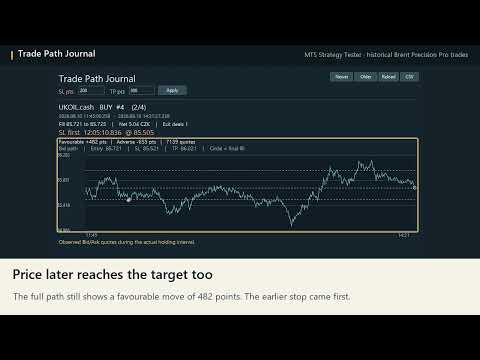
Bei einem UKOIL.cash-Kauf im MT5-Strategietester durchquerte der Kurs beide virtuellen Niveaus, während die Position offen war. Der Stopp bei 85,521 wurde zuerst ausgelöst, als der Geldkurs um 12:05:10,836 Brokerzeit auf 85,505 fiel. Das Ziel bei 86,021 wurde später erreicht. Der markierte Kurs ist der beobachtete Kurs. Die tatsächliche Ausführung einer Order hängt von der Ausführung ab.

Das Fenster zeigt außerdem die größten Kursbewegungen zu Ihren Gunsten und zu Ihren Ungunsten in Punkten an, zusammen mit dem realisierten Ergebnis einschließlich Provisionen, Swaps und Gebühren, die für die Position verbucht wurden. Klicken Sie auf „CSV“, um die Zusammenfassung der ausgewählten Position zu exportieren.

Das Journal unterstützt geschlossene Positionen mit einem Einstiegskurs und einem oder mehreren Ausstiegen, einschließlich Teilschließungen. Es nutzt den verfügbaren Tick-Verlauf Ihres Brokers und kennzeichnet Lücken. Wenn eine Lücke die Abfolge ungewiss macht, zeigt das Fenster „Order unresolved“ an. Das Journal ist schreibgeschützt und funktioniert auch bei deaktiviertem Algo-Trading.

Weitere Produkte dieses Autors
Brent Precision Pro ist ein Intraday-Expert Advisor für MetaTrader 5, der für Brent-Öl-CFDs entwickelt wurde. Er kombiniert Long-Reversals, Short-Reversals und „Break-and-Retest“-Einstiege mit Stop-Loss-Management und Risikokontrollen für gemeinsame Konten. Er verwendet weder Grid- noch Martingale-Strategien und auch kein „Averaging Down“. Strategie Version 1.40 wählt ihre Einstiegslogik entsprechend dem aktuellen Spread aus. Im Bereich mit niedrigerem Spread wird die bisherige M3-Umkehr- und M5
# Universal Smart Manual Trade Manager MT5 v1.00 ## Was der EA macht Universal Smart Manual Trade Manager MT5 ist ein schützender und verwaltender Expert Advisor für manuell eröffnete Trades. Er eröffnet nicht von selbst neue Positionen. Er übernimmt nur bereits geöffnete Positionen, die den ausgewählten Filtern entsprechen, und kann fehlende SL/TP hinzufügen, Break-Even, Profit Lock, ATR Trailing verwalten, Telegram-Benachrichtigungen senden und Statusinformationen auf dem Chart anzeigen. D
Bid-Ask-Radar zeigt an, welche Seite des Kursangebots Ihres Brokers sich gerade verändert hat. Wenn der Bid-Kurs steigt, ist dann auch der Ask-Kurs gestiegen oder hat sich der Spread verengt? Das MT5-Panel für den Desktop vergleicht aufeinanderfolgende Bid- und Ask-Kurse und stellt beide auf derselben Preisskala dar. So lesen Sie das Panel Fügen Sie das Bid-Ask-Radar einem separaten Chart für das Symbol hinzu, das Sie überwachen möchten. Die türkisfarbene Linie folgt dem Bid und die bernsteinfar
Zu welchem Kurs wurde Ihre Order tatsächlich ausgeführt? Das „Execution Slippage Journal“ wertet die Ausführungen für das aktuelle Chart-Symbol aus und misst die Abweichung gegenüber einem Referenzwert, den Sie einsehen können. Positive Werte bedeuten eine schlechtere Ausführung für den Trader. Negative Werte bedeuten eine Kursverbesserung. Drei Möglichkeiten, eine Ausführung zu überprüfen „Vorherige Kursnotierung“ vergleicht einen Marktkauf mit dem Ask-Kurs und einen Marktverkauf mit dem Bid-Ku
Mit dem „Tick History Inspector“ können Sie den Kursverlauf eines Brokers überprüfen, bevor Sie ihn für einen MT5-Backtest verwenden. Wählen Sie einen Broker-Tag aus und sehen Sie, welche Minuten Ticks enthalten, an welchen Stellen eine geplante Kursnotierungssitzung leer ist und an welchen Stellen der aus den Ticks rekonstruierte Kursverlauf vom M1-Chart abweicht. Einen Tag überprüfen Fügen Sie das Dienstprogramm einem separaten Chart des Symbols hinzu, das Sie überprüfen möchten. Verwenden Sie
Wo liegen das Hoch und das Tief der von Ihnen ausgewählten Handelssitzung, und wann hat der Kurs erstmals ein Niveau überschritten und ist anschließend wieder innerhalb dieses Niveaus geschlossen? „Session Range Map“ zeichnet die abgeschlossene Spanne in Ihrem MetaTrader 5-Chart auf dem Desktop ein. Die Funktion kann eine SMS-Benachrichtigung an Ihr Handy senden, sobald eine neue Rückkehr bestätigt wird. Sitzung nach Broker-Zeit festlegen Geben Sie die Eröffnungs- und Schlusszeiten im Format HH:
Die „Order Preflight“-Vorschau zeigt einen Marktkauf oder -verkauf für das Symbol Ihres MT5-Charts an. Geben Sie ein Bargeldbudget und einen Stop-Abstand ein, um zu sehen, wie viele Lots in den Plan passen, wie viel eine Ausführung bei diesem Stop kosten würde und wie hoch die von MT5 geschätzte Standalone-Margin für den Einstieg ist. Vorschau erstellen Fügen Sie das Tool einem separaten Desktop-Chart hinzu. Wählen Sie über die Schaltfläche am Rand „Kaufen“ oder „Verkaufen“ aus. Geben Sie Ihr Bu
Wie viel Spielraum bleibt in Ihrem täglichen Verlustbudget, wenn offene Positionen, Swaps und Gebühren berücksichtigt sind? Das tägliche Verlustbudget zeigt den Betrag in der Währung Ihres MT5-Kontos an, basierend auf dem von Ihnen gewählten festen Freiraum und dem von Ihnen gewählten Zeitpunkt für die Zurücksetzung durch den Broker. Den verbleibenden Spielraum ablesen Das Fenster addiert das verbuchte Handelsergebnis des Tages und das aktuelle nicht realisierte Ergebnis zu Ihrem festen Budget h
Welche Strategie hat zum Drawdown eines Portfolios beigetragen? Der Strategie-Beitragsbericht gruppiert Ihre MetaTrader 5-Handelsgeschäfte nach Magic Number und stellt deren kumulierten realisierten Gewinn/Verlust grafisch dar. Wählen Sie eine Gruppe aus, um zu sehen, wie sich die Kurve und der maximale Drawdown verändern, wenn die dazugehörigen Geschäfte entfernt werden. Jedes beibehaltene Geschäft behält sein ursprüngliches Volumen bei. Bericht lesen Fügen Sie das Tool einem separaten MT5-Char
Mit „Broker Feed Compare“ können Sie Geld-, Brief- und Spread-Kurse für dasselbe Instrument auf zwei MT5-Terminals vergleichen. Exportieren Sie das Kursfenster jedes Brokers, führen Sie die Dateien zusammen und sehen Sie, wie viel der aufgezeichneten Zeit bei dem von Ihnen gewählten Kursalter verglichen werden kann. Kursdaten erfassen Fügen Sie das Dienstprogramm einem Chart in der Desktop-Version von MT5 hinzu. Wählen Sie unter „Inputs“ einen neuen Dateinamen für den Export aus und klicken Sie
Der Trade Desk Health Monitor vereint die Terminalverbindung, das Alter des letzten Kurses und die Absicherung offener Positionen in einem einzigen MT5-Desktop-Panel. Verknüpfen Sie es mit dem Symbol, das Sie beobachten möchten. Legen Sie einen Magic-Number-Filter fest, um die Positionsprüfung auf eine bestimmte Strategie zu konzentrieren, oder behalten Sie alle Positionen des Chart-Symbols bei. Terminalstatus anzeigen Das Panel zeigt die Verbindung des Terminals und die Algo-Trading-Einstellung
Die Portfolio-Risikokarte zeigt, wie viel des offenen Risikos Ihres Kontos auf die einzelnen Wertpapiere oder Strategien entfällt. Sie erfasst die aktuellen Positionen, ermittelt die geschätzte Kursbewegung vom ausführbaren Kurs bis zu den jeweiligen Schutz-Stops und zeigt das Ergebnis in der Kontowährung an. Überprüfen Sie das Risiko Fügen Sie das Tool einem separaten Chart in MetaTrader 5 auf dem Desktop hinzu. Wählen Sie „Symbole“ , „Strategien“ oder „Positionen “. Wählen Sie eine Zeile aus,
Finden Sie die erste Ausführung, bei der sich zwei abgeschlossene MT5-Tests unterscheiden. „Backtest Model Compare“ liest die „Deals“-Tabellen aus zwei Standard-HTML-Berichten des Strategietesters aus. Das Diagramm zeigt übereinstimmende Ausführungen, geänderte Ausführungen, Ausführungen, die nur auf einer Seite gefunden wurden, sowie Ausführungen mit mehreren möglichen Übereinstimmungen. Laden Sie zwei Durchläufe 1. Speichern Sie den Strategy-Tester-Bericht für jeden abgeschlossenen Einzeltest
Notieren Sie den Test, bevor Sie das Ergebnis sehen. Research Protocol Studio speichert lokal in MT5 Ihre Hypothese, die Entwicklungs- und Holdout-Zeiträume, die Ausführungsgebühren, die Kennzahl, den Akzeptanzschwellenwert und die Mindeststichprobengröße. Bei einer späteren Auswertung wird das beobachtete Ergebnis mit dieser spezifischen Version des Plans verglichen. Einen Plan registrieren Fügen Sie das Tool einem MT5-Chart auf dem Desktop hinzu und öffnen Sie dessen Eingabefeld. Geben Sie die
Hat ein EA begonnen, häufiger Positionen zu eröffnen oder muss er vor dem Handel mit größeren Spreads rechnen? Der EA Drift Monitor vergleicht zwei benachbarte, sich nicht überschneidende Zeitfenster der Kontogeschichte für eine bestimmte „Magic Number“ des Chart-Symbols. Vergleichen Sie Gleiches mit Gleichem Legen Sie die Länge des Referenz- und des aktuellen Zeitfensters in Kalendertagen des Brokers fest. Standardmäßig werden 28 Tage mit den folgenden sieben abgeschlossenen Tagen verglichen. L
Üben Sie den Handel an einem abgeschlossenen Börsentag – eine Entscheidung nach der anderen. Trading Day Replay Atlas ersetzt das Kursdiagramm durch eine historische Wiedergabe der Geld- und Briefkurse, die sich weiterbewegt, sobald Sie eine Schritt-Taste drücken. Wiedergabe starten Fügen Sie das Tool einem separaten, leeren Chart in der Desktop-Version von MetaTrader 5 hinzu. Wählen Sie ein historisches Broker-Datum, eine Startzeit und einen Rückblickzeitraum aus. Mit „Datum Null“ wird ein abge
Markieren Sie ein Niveau und lassen Sie MT5 auf eine Berührung mit anschließender Rückeroberung achten. Der „Conditional Entry Assistant“ zeichnet einen simulierten Einstieg erst dann auf, wenn zwei separate, abgeschlossene Kerzen Ihre Bedingungen erfüllen und der beobachtete Spread innerhalb Ihres Limits liegt. Erstellen Sie eine Überwachung Fügen Sie das Tool einem MT5-Chart auf dem Desktop hinzu. Wählen Sie ein Long- oder Short-Setup, einen Bestätigungszeitrahmen, die Berührungstiefe, den Sch
Der „Brent Setup Scanner“ verfolgt eine vierstufige Kurssequenz anhand geschlossener Kerzen. Er zeigt an, wann ein „Sweep“ zurückerobert wurde, wann eine richtungsgebende Kerze den Kurs verdrängt hat, wann sich eine Fair-Value-Lücke über drei Kerzen gebildet hat und wann ein späterer Retest wieder außerhalb dieser Lücke schließt. Ein Pfeil markiert die bestätigende Kerze. Lesen Sie die Abfolge Bei einem Long-Kandidaten fällt der Kurs unter das tiefste Tief der vorangegangenen Spanne und schließt
Der „Session Exit Agent“ überwacht die nächste Handelspause für das Chart-Symbol. Verwenden Sie den standardmäßigen Vorschaumodus, um zu sehen, welche Positionen oder ausstehenden Orders betroffen sind und wann die Warn- und Ausstiegsfenster beginnen. Sie können sich für tatsächliche Schluss- und Stornierungsanfragen entscheiden. Bereich und Zeit festlegen Fügen Sie das Dienstprogramm einem separaten MT5-Chart auf dem Desktop hinzu. Legen Sie die genaue Magic-Number der Position fest. Der Wert „
Gold Precision Pro ist ein Intraday-Expert Advisor für Spot-Gold-CFDs in MetaTrader 5. Er wartet auf einen Handelstag, dessen Tageshoch niedriger und dessen Tagestief höher ist als am Vortag. In der nächsten Handelssitzung muss eine 5-Minuten-Kerze außerhalb dieser engeren Spanne schließen, bevor der EA eine Position eröffnen kann. Wählen Sie die Einstiegsrichtung „Breakout verfolgen“ ist die Standardeinstellung. Ein Schlusskurs oberhalb der Spanne löst einen Kauf aus. Ein Schlusskurs unterhalb
Auswahl:
Keine Bewertungen
Antwort auf eine Rezension