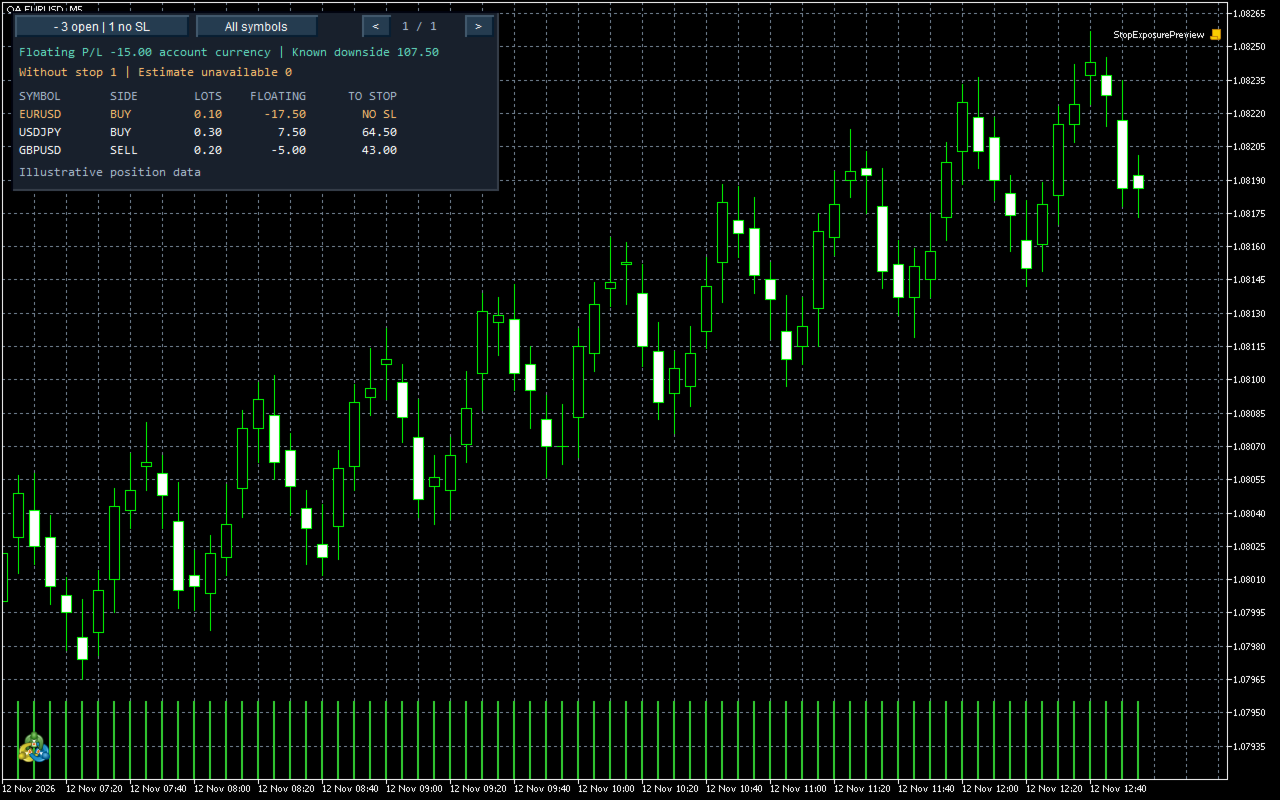
Stop Exposure Dashboard
- Utilitys
- Version: 1.1
- Aktualisiert: 15 November 2026
- Aktivierungen: 5

Das „Stop Exposure“-Dashboard zeigt offene Positionen an und schätzt den zusätzlichen Verlust, der sich aus der Differenz zwischen dem aktuellen Marktpreis und den einzelnen konfigurierten Stop-Limits in der Kontowährung ergibt. Positionen ohne Stop-Limit werden zuerst angezeigt. Schätzungen, die MT5 nicht berechnen kann, sind mit „N/A“ gekennzeichnet und werden aus der Gesamtsumme ausgeschlossen.
Klicken Sie auf die kompakte Übersicht, um das Fenster ein- oder auszublenden. Mit „Alle Symbole“ bzw. „Chart-Symbol“ können Sie zwischen der kontoweiten Ansicht und der Ansicht des aktuellen Charts wechseln. Blättern Sie mit den Pfeiltasten durch die Positionen.
„RowsPerPage“ legt die Anzahl der Zeilen pro Seite fest. „RefreshSeconds“ legt das Aktualisierungsintervall fest. „StartExpanded“ öffnet das Panel beim Anfügen in der erweiterten Ansicht.
„Floating P/L“ berücksichtigt den verbuchten Positionsswap. Die Verlustschätzung deckt die ungünstige Kursbewegung vom aktuellen Kurs bis zum Stop ab, wobei für jede Position eine Untergrenze von Null gilt. Slippage, Kurslücken und Schlussgebühren können den tatsächlichen Verlust erhöhen. Das Dienstprogramm liest Positionen aus, ohne Handelsaufträge zu senden.