Indicator Auto Trader
- Experten
-
Muhammad Muqeem Korejo
 Hi, I'm Muhammad Muqeem Korejo, an MQL4/MQL5 developer from Pakistan with 1.5 years of trading experience.
I build and fix trading tools for MetaTrader 4 and MetaTrader 5:
• Expert Advisors (EAs) built from your strategy rules
• Custom indicators, alerts and on-chart panels - Version: 1.0
- Aktivierungen: 5
Indicator Auto Trader verwandelt einen Indikator in einen Expert Advisor: Er liest die Kauf- und Verkaufssignale jedes Indikators aus, den Sie bereits verwenden (Pfeilindikatoren, sich kreuzende Linien, Farb- oder Wertpuffer, Niveaus, als Chart-Objekte gezeichnete Pfeile) und eröffnet die Trades für Sie. Sie legen fest, wie das Signal gelesen wird, wie groß das Lot ist, wo der Stop-Loss und der Take-Profit gesetzt werden und wann der EA aufhören soll. Was auch immer Sie eingeben, wird vom EA verwendet.
Der EA handelt entsprechend dem, was der Indikator anzeigt. Er bewertet den Indikator nicht und hält ein Signal nicht zurück, nur weil der Indikator nachzeichnet. Befindet sich ein Pfeil auf dem von Ihnen ausgewählten Balken, handelt der EA. (Siehe „Bitte vor dem Kauf lesen“.)
Probieren Sie es zuerst aus
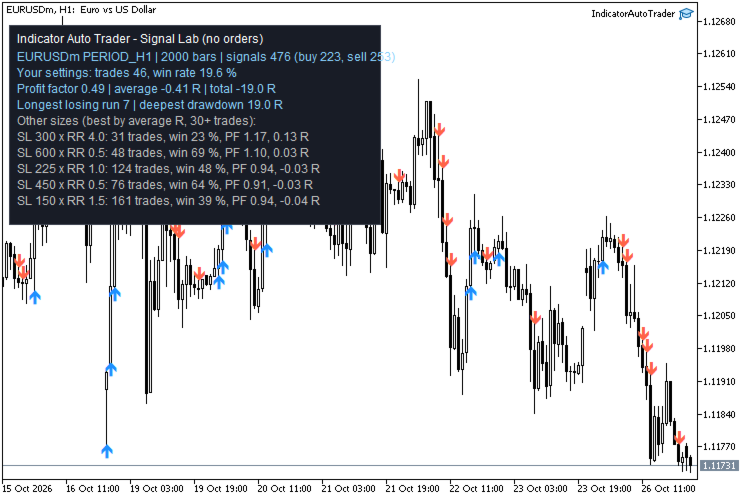
Probieren Sie es vor dem Kauf aus: Die Market-Demo läuft im Strategietester. Legen Sie Ihren Indikator in „MQL5\Indicators“ ab, geben Sie seinen Namen ein, legen Sie Ihr Lot, Ihren Stop-Loss und Ihren Take-Profit fest und sehen Sie sich die Trades an, die der EA eröffnet. Oder stellen Sie den Modus auf „Signal Lab“ ein: Es wird kein Trade eröffnet, der EA spielt die Signale auf vergangenen Balken nach und meldet Gewinnquote, Gewinnfaktor und Drawdown in R. Es wird kein Gewinn versprochen.
So wird das Signal gelesen
- Zwei Pfeilpuffer: einer für Kauf, einer für Verkauf.
- Zwei Linien: Kaufen, wenn Linie A Linie B nach oben kreuzt, verkaufen im umgekehrten Fall.
- Ein Puffer mit Werten: Kaufen und verkaufen, wenn der Wert den von Ihnen eingegebenen Werten entspricht (zum Beispiel Farbe 0 und 1 oder +1 und -1).
- Ein Puffer mit einem Niveau: Kaufen oberhalb eines Niveaus, verkaufen unterhalb eines Niveaus.
- Als Chart-Objekte gezeichnete Pfeile: Erkennbar anhand eines Teils des Namens, des Pfeilcodes oder der Farbe.
- Die Signal-Kerze: die zuletzt geschlossene Kerze (der EA wird aktiv, wenn eine neue Kerze eröffnet wird) oder die sich bildende Kerze (der EA wird aktiv, sobald das Signal erscheint).
- Signale umkehren, nur Kauf- oder nur Verkaufsgeschäfte tätigen.
- Die Eingaben des Indikators können als Liste oder in 6 Feldern eingegeben werden, die der Strategietester optimieren kann.
- Ein Indikator, der bereits auf Ihrem Chart vorhanden ist: Wählen Sie „Der Indikator ist bereits auf diesem Chart vorhanden“, und der EA liest ihn mit den bereits vorhandenen Einstellungen aus (geben Sie einen Teil des Namens ein, falls der Chart mehrere Indikatoren enthält). Nur Live-Charts, nicht im Strategietester.
- Auto-Buffer-Finder: Der EA scannt den Indikator und notiert im Journal, welche Buffer wie Kaufpfeile, Verkaufspfeile, Linien oder Werte aussehen, und schlägt Einstellungen vor. Sie können die vorgeschlagenen Einstellungen übernehmen.
- Um den EA ohne Indikator zu testen, wählen Sie die integrierte Demo (ein Kreuz aus zwei gleitenden Durchschnitten).
- Bestätigende Indikatoren: Bis zu 3 weitere Indikatoren müssen mit dem Signal übereinstimmen (jeder wird als Pfeil, zwei Linien, ein Wert oder ein Niveau interpretiert). Das letzte Signal muss innerhalb der von Ihnen eingegebenen Anzahl von Balken liegen.
Lot, Stop-Loss und Take-Profit – Sie entscheiden
- Lot: ein festes Lot (beliebiger Wert, gerundet auf die Lot-Stufe des Brokers), ein Prozentsatz des Guthabens oder des Eigenkapitals, ein Geldbetrag oder ein Lot, das mit dem Guthaben wächst. Maximales Lot und die Regel für das Mindestlot sind Eingabewerte.
- Stop-Loss: keiner, Punkte, ein ATR-Vielfaches, das Tief/Hoch des Signalbars oder das tiefste Tief/höchste Hoch der letzten N Bars.
- Take-Profit: keiner, Punkte, ein Risiko-Ertrags-Verhältnis Ihres Stop-Loss oder ein ATR-Vielfaches.
- Stop-Loss und Take-Profit aus dem Indikator: Wenn Ihr Indikator seinen eigenen Stop und sein eigenes Ziel als Kurswerte in einem Puffer zeichnet, verwendet der EA diese Kurse.
- Bis zu 3 Teil-Take-Profits (Gewinn in Punkten, Prozent des zu schließenden Lots), wobei sich der Stop nach dem ersten auf Break-Even verschiebt.
- Break-even, Trailing-Stop (Punkte oder ATR, Start, Schrittweite) und „Schließen nach N Balken“.
- Einstieg: Marktorder, eine Stop-Order jenseits des Signalbars oder eine Limit-Order für einen Pullback mit einer Laufzeit in Bars.
- Wenn der Stop näher liegt, als es der Broker zulässt, haben Sie die Wahl: Entweder Sie verwenden das Broker-Minimum oder Sie überspringen den Trade. Das Journal gibt Auskunft darüber, was passiert ist.
Schutz für Ihr Konto (0 = aus)
- Täglicher Verlust, tägliches Gewinnziel und maximaler Drawdown vom Höchstkapital.
- Maximale Trades pro Tag und Stop für den Tag nach N Verlusttrades in Folge.
- Spread-Filter, Handelszeiten, Wochentage, Trendfilter (EMA und EMA eines höheren Zeitrahmens), ADX-Mindestwert.
- Nachrichtenfilter mit dem MT5-Wirtschaftskalender (nur im Live-Handel: Der Kalender ist im Strategietester nicht verfügbar).
- Alle Positionen am Freitag zu einem von Ihnen gewählten Zeitpunkt schließen.
- Filter für Seitwärtsmärkte und Filter für zu hohe Volatilität: Der ATR des letzten Balkens (in Punkten) muss innerhalb der von Ihnen eingegebenen Grenzen liegen.
- Handeln Sie nur in einer Handelssitzung einer realen Stadt (London, New York, Frankfurt, Sydney, Tokio oder UTC) in deren Ortszeit; die Sommerzeit wird berücksichtigt.
- Basket: Schließen Sie alle Trades, wenn der Gesamtgewinn oder der Gesamtverlust einen bestimmten Geldbetrag oder einen Prozentsatz des Guthabens erreicht.
- Ein brokerseitiger Stop-Loss für jeden von Ihnen angeforderten Trade. Geplante Stopps werden gespeichert und erneut gesetzt, falls der Broker sie in der Order ablehnt.
- Kein Martingale, kein Grid, kein Averaging.
Signal Lab – sehen Sie sich den Indikator an, bevor Sie damit handeln
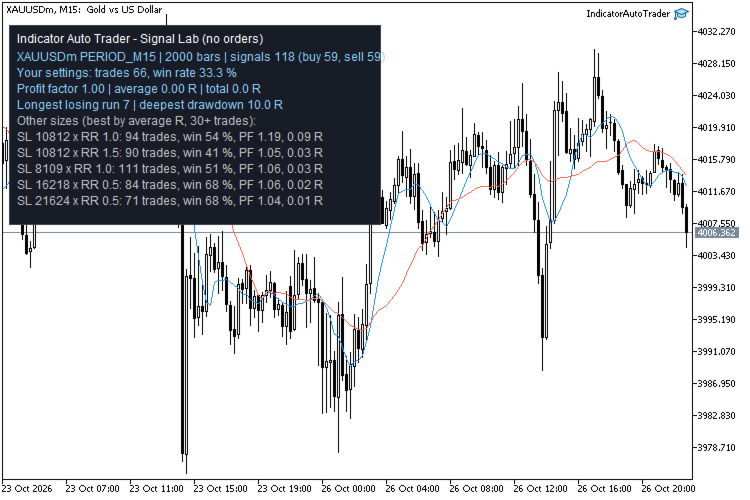
Stellen Sie den Modus auf „Signal Lab“ ein (auf einem Chart oder im Strategietester), und der EA eröffnet keine Trades. Er spielt die Signale des Indikators auf vergangenen Balken mit IHREM Stop-Loss und Take-Profit nach und trägt in das Journal ein: Anzahl der Signale, Trades, Gewinnquote, Gewinnfaktor, durchschnittliches Ergebnis in R, die längste Verlustserie und den tiefsten Drawdown in R. Außerdem testet er andere Stop-Loss- und Take-Profit-Größen und listet die 8 Größen mit dem höchsten Durchschnittsergebnis auf (mindestens 30 Trades). Auf einem Chart wird der Bericht im Panel angezeigt. Eine Größe, die bei historischen Daten gut aussieht, ist keine Garantie.
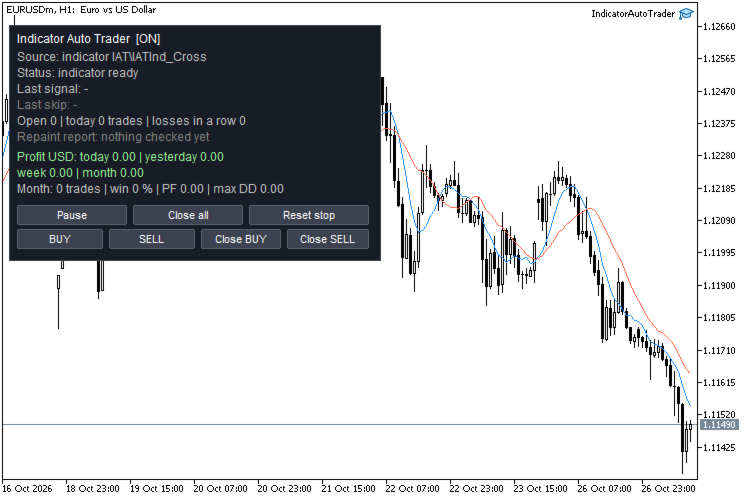
Panel und Benachrichtigungen
- Status, letztes Signal, Grund für das Überspringen des letzten Signals, offene Trades, Trades heute.
- Ergebnis dieses EAs: Gewinn heute, gestern, diese Woche und diesen Monat; diesen Monat: Trades, Gewinnquote, Gewinnfaktor und der tiefste Drawdown.
- Markierungen im Chart: Jedes Signal erhält einen kleinen Text, grün „eröffnet“ oder orange „übersprungen: Grund“. Mit der Maus darüberfahren, um ihn zu lesen.
- Schaltflächen: KAUFEN und VERKAUFEN (ein manueller Trade mit Ihrem Lot, Stop-Loss und Take-Profit), KAUF schließen, VERKAUF schließen, Pause / Fortsetzen, Alle schließen, Stop zurücksetzen.
- Benachrichtigungen und Push-Meldungen für Signale, Trades und Stopps.
- Das Journal erläutert jeden Einstieg und jedes übersprungene Signal.
So wurde getestet
Der Strategietester läuft auf EURUSD, XAUUSD und GBPUSD (1-Minuten-OHLC-Modell), wobei jeder Durchlauf Trade für Trade mit einem unabhängigen, in Python geschriebenen Modell verglichen wurde: jedes Signal, der Einstiegszeitpunkt, die Handelsrichtung, das Lot, der Stop-Loss, der Take-Profit und der Ausstieg (ca. 24.800 Überprüfungen in 45 Durchläufen, 0 Abweichungen in den abschließenden Durchläufen). Ebenfalls getestet mit simulierten Broker-Antworten: ein Requote beim ersten Versuch (jede Order wurde einmal erneut versucht), ungültige Stopps (ohne Stopps eröffnet, Stopps direkt danach gesetzt) und eine „Timeout“-Antwort für eine Order, die ausgeführt wurde (der EA fand seine Position und sendete zweimal nichts). Getestet: alle Signalmodi, an den Indikator übergebene Indikator-Eingaben, alle Lot-Modi, alle Stop-Loss- und Take-Profit-Modi (Punkte, ATR, Signalbalken, Swing, Verhältnis), ATR-Trailing, Alarme, Hedging mit 3 Positionen, Reverse und „Nur-Verkauf“, partielle Take-Profits, Break-Even, Trailing-Stop, Schließen nach Balken, Stop- und Limit-Orders, Spread-/Stunden-/Wochentags-/EMA-Filter, maximale Trades, Verluste in Folge, Freitags-Schlusskurs, Signal Lab (gleiche Zahlen wie bei der unabhängigen Wiedergabe, auch wenn der Indikator aus dem Chart ausgelesen wird), bestätigende Indikatoren, Stop-Loss und Take-Profit aus Indikatorpuffern ausgelesen, der Korb-Schlusskurs, der Flat-Market-Filter, Handelssitzungen in Londoner und New Yorker Zeit mit Sommerzeit, die Statistiken im Panel (im Vergleich zur unabhängigen Summe der Trades), die manuellen KAUF-/VERKAUF-Schaltflächen (jeder Trade hat Ihr Lot, Ihren Stop-Loss und Ihren Take-Profit), die Chartmarkierungen und einen Indikator, der nachzeichnet (der EA handelte die Pfeile, sobald sie angezeigt wurden, und behielt jeden Trade bei, wenn die Pfeile verschwanden).
Bitte vor dem Kauf lesen
- Der EA handelt unabhängig davon, was der Indikator anzeigt. Ein sich neu zeichnender Indikator kann einen Pfeil anzeigen und ihn später wieder entfernen; der EA hat den Trade bereits ausgeführt und schließt einen Trade niemals, nur weil ein Pfeil verschwunden ist. Wenn Sie dies nicht wünschen, verwenden Sie den zuletzt geschlossenen Balken und überprüfen Sie Ihren Indikator zuerst. Das Journal enthält einen Repaint-Bericht, der Sie lediglich informiert; er stoppt niemals einen Trade.
- Der EA ist nur so gut wie der Indikator, den Sie ihm zur Verfügung stellen. Er macht aus einem schlechten Indikator keinen guten. Es wird kein Gewinn versprochen.
- Signale werden aus Indikatorpuffern oder aus Pfeilen gelesen, die als Chart-Objekte gezeichnet werden. Indikatoren, die Pfeile auf andere Weise zeichnen, können nicht gelesen werden.
- Ihr Indikator muss sich im Ordner „MQL5\Indicators“ Ihres Terminals befinden. Im Strategietester kann der EA einen Indikator nur verwenden, wenn sich die Datei auf Ihrem Computer befindet.
- Signal Lab spielt den Verlauf so ab, wie ihn der Indikator heute anzeigt. Ein Indikator, der sich nachträglich anpasst, sieht in Signal Lab besser aus, als er im Handel tatsächlich abschneiden würde.
- Der Nachrichtenfilter funktioniert nur im Live-Handel.
- Testen Sie zunächst auf einem Demokonto.
Einrichtung in zwei Minuten
1. Legen Sie Ihren Indikator im Ordner „MQL5\Indicators“ ab. Stellen Sie die Signalquelle auf „Indikator-Puffer“ ein und geben Sie dessen Namen ein (den Pfad innerhalb von „MQL5\Indicators“, ohne die Endung .ex5).
2. Lassen Sie sich die Puffer von Signal Lab oder dem „Auto Buffer Finder“ anzeigen oder sehen Sie im Datenfenster nach (Strg+D). Legen Sie den Signalmodus und die Puffer fest.
3. Geben Sie Ihr Lot, Ihren Stop-Loss und Ihren Take-Profit ein. Fügen Sie den EA einem Chart hinzu und aktivieren Sie den algorithmischen Handel.
Fragen
- Funktioniert das auf einem Netting-Konto? Der Code berücksichtigt dies (eine Position pro Symbol, das entgegengesetzte Signal schließt die Position zuerst). Die Tests wurden auf einem Hedging-Konto durchgeführt, nicht auf einem Netting-Konto.
- Kann es mehrere Indikatoren verwenden? Ja, zur Bestätigung: Ein Hauptindikator gibt das Signal, und bis zu drei weitere müssen übereinstimmen. Um zwei verschiedene Indikatoren separat zu handeln, verwenden Sie ein weiteres Chart mit einer anderen Magic Number.
- Kann ich es optimieren? Ja: Die Indikator-Eingaben können in 6 Slots festgelegt werden, die der Strategietester durchlaufen kann.
- Warum wurde kein Handel ausgeführt? Das Bedienfeld und das Journal zeigen den Grund für das zuletzt übersprungene Signal an.