Broker Execution Inspector Pro
- Utilitaires
-
Bojan Paunovic
 Zvezdaquant builds tools and research for MetaTrader 5 traders and EA developers.
 - Version: 2.56
- Activations: 10
Démarrage rapide (2 minutes)
- Glissez l'utilitaire sur le graphique du symbole que vous tradez. « Allow Algo Trading » peut rester décoché : il n'envoie aucun ordre.
- Le mini-HUD affiche le spread en direct. Cliquez sur Open pour le panneau complet.
- Onglets en haut : Session · Trades · News. Les pastilles dessous choisissent la vue.
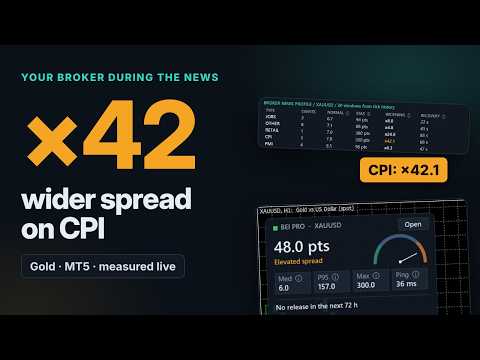
- News › Broker profile : de combien votre broker élargit le spread au NFP, au CPI et aux décisions de taux, prêt en une minute environ.
- Details › HTML report : un résumé d'une page, lisible dans tout navigateur.
- Un doute sur une valeur ? Cliquez sur « ? » ou survolez un ⓘ.
Voyez ce que fait vraiment votre broker pendant les news
Broker Execution Inspector mesure le spread autour de chaque annonce à fort impact (NFP, CPI, décisions de taux, PIB, PMI) sur votre propre compte et votre symbole. Il montre aussi le coût réel de chaque trade : commission, swap, spread et slippage, regroupés par EA.
L'utilitaire est passif. Il n'ouvre, ne modifie et ne ferme jamais d'ordre et ne donne aucun signal de trading.
Le profil news de votre broker, dès la première minute
- Les 20 dernières annonces à fort impact et les rollovers quotidiens sont rejoués depuis l'historique de ticks de votre broker dès que vous attachez l'utilitaire. Pas besoin d'attendre des semaines de collecte.
- Pour chaque type d'annonce : spread normal, pic, élargissement (combien de fois plus large) et secondes avant le retour à la normale.
- Fenêtre en direct pour chaque annonce à venir : 5 minutes avant, 2 minutes pendant, 8 minutes après.
- Alertes quelques minutes avant l'annonce et quand le spread est revenu à la normale (fenêtre, push ou e-mail).
- Contrôle du stop loss : les positions ouvertes dont le stop est plus proche que le pic habituel de l'annonce sont signalées. Information seulement, vos ordres ne sont jamais touchés.
Meilleures et pires heures, d'après l'historique de votre broker
- Les 5 derniers jours de ticks (réglable) sont rejoués en arrière-plan pour donner le spread moyen de chaque jour de la semaine et de chaque heure serveur.
- Le graphique par heure bascule entre la session et l'historique du broker, avec le créneau le moins cher et le plus cher en clair.
Le coût réel de chaque trade
- Positions closes récentes avec le résultat net après commission, frais et swap.
- Spread à l'entrée et à la sortie, et coût du spread dans la devise du compte.
- Slippage de chaque exécution comparé à votre stop loss, take profit, prix de l'ordre en attente ou au prix affiché au moment du clic.
- Vue « By EA » : nombre de trades, résultat net, frais, slippage moyen et durée d'exécution pour chaque numéro magic. Comparez vos EA, ou le trading manuel, sur le même compte.
Un rapport pour chaque session
- Un clic sur « HTML report », ou automatiquement à la fin de chaque session : une page autonome (sans script ni internet), claire ou sombre, imprimable.
- Chiffres clés, constats en langage simple, spread par heure, carte jour × heure, distribution, qualité des données, conditions du symbole, exécutions, positions closes par EA, historique des sessions et news.
- Historique des sessions : les 30 dernières sessions de chaque symbole, pour suivre un broker jour après jour.
- Session journalière en option sur un VPS : à minuit serveur la journée est close, son rapport écrit et une nouvelle session démarre.
Pour les développeurs d'EA
- Signaux pour vos EA : spread en direct, médiane, P95, état « spread large » et minutes avant la prochaine annonce, publiés toutes les 2 secondes. Ajoutez le fichier gratuit BEI_Signals.mqh et filtrez vos entrées en une ligne :
if(!BEISpreadOK(25) || !BEINewsClear(15)) return; - Testeur de stratégie : le rapport HTML est écrit à la fin de chaque backtest, avec une section qualité des données (cotations par minute, trous, plus long silence, cotations à spread nul et invalides).
- Export CSV brut (option) : ticks, santé, exécutions et résumé de session, un dossier et un nom de fichier par symbole.
Spread et connexion en direct
- Mini-HUD déplaçable : spread actuel, jauge de spread relatif, médiane, P95, maximum, ping et prochaine annonce.
- La jauge est prête dès l'installation : les 5 dernières minutes de ticks sont rechargées depuis l'historique. Quand le marché est fermé, l'utilitaire l'indique.
- Courbe du spread sur 2, 5 ou 15 minutes (les pics sont conservés). Alerte de seuil de spread.
Comparer des brokers sur votre PC
Lancez l'utilitaire sur les terminaux MT5 de plusieurs brokers : leurs profils news pour le même instrument s'affichent côte à côte. Fichiers locaux uniquement : aucun serveur, aucune donnée de compte partagée.
Facile à lire, léger à faire tourner
- Pensé pour les débutants : le bouton « ? » explique chaque vue en langage simple, et chaque valeur marquée ⓘ a une infobulle.
- Thème sombre, clair ou automatique, heure serveur ou locale, panneau compact ou large.
- Adapté aux VPS : environ 3,3 % d'un cœur CPU sur un petit VPS dans nos tests (panneau complet ouvert). Le mini-HUD consomme moins, et le chiffre réel s'affiche dans la ligne d'état du panneau. Le panneau ne redessine que ce qui change ; rien n'est dessiné sur le VPS MetaQuotes.
- Rapports dans le dossier de votre choix sous MQL5\Files, ou dans le dossier Common partagé par tous vos terminaux.
- Uniquement le calendrier et l'historique natifs de MT5 : pas de DLL, pas de WebRequest, pas de clé API.
Édition Lite gratuite
Essayez gratuitement le mini-HUD, le spread en direct, la prochaine annonce USD, la fenêtre avant/pendant/après et un rapport HTML simplifié avec Broker Execution Inspector Lite.
Limites
Spread et slippage proviennent des cotations et de l'historique fournis par votre broker ; les secondes manquantes ne sont jamais inventées. La durée d'exécution repose sur les horodatages des ordres MT5, pas sur une latence réseau isolée. Le testeur de stratégie n'a pas de calendrier économique : l'utilitaire y affiche des fenêtres de démonstration fixes sur les vrais ticks du test. MetaTrader n'autorise un EA à écrire que dans MQL5\Files ou dans le dossier Common. Les résultats décrivent des observations passées et ne prédisent pas l'exécution future.
FAQ
Est-ce qu'il trade ou modifie mes ordres ?
Non. Il lit seulement les cotations, le calendrier et l'historique du compte.
Faut-il activer Algo Trading ou autoriser WebRequest ?
Non, ni l'un ni l'autre.
Quels symboles ?
Tous ceux de votre terminal : forex, or, indices, crypto. Les spreads sont en points du symbole.
Pourquoi mon profil news est vide ?
Il faut une annonce dans les NewsHistoryDays derniers jours pour les devises choisies, et que votre broker conserve l'historique de ticks de ces jours.
Mon EA peut-il utiliser les mesures ?
Oui, avec BEI_Signals.mqh (gratuit, voir le guide). Broker Execution Inspector Pro doit tourner sur un graphique du même symbole dans le même terminal.
Où sont les rapports ?
Fichier › Ouvrir le dossier des données › MQL5 › Files › BrokerExecutionInspector › Reports › SYMBOLE (ou dans le dossier Common si ExportToCommon est activé). Le nom du dossier est le paramètre ExportFolder.
Puis-je enregistrer sur un autre disque ?
MetaTrader ne le permet pas directement. Créez une jonction Windows (mklink /J) de MQL5\Files\BrokerExecutionInspector vers votre disque ; le guide montre comment.
Ça marche sur un VPS ?
Oui. Sur le VPS MetaQuotes rien n'est dessiné ; rapports et alertes continuent.
Plusieurs graphiques ?
Oui. Un graphique par symbole suffit ; un second graphique du même symbole est en lecture seule.
© 2026 ZvezdaQuant