StopFirst Trade Manager
- Utilitys
-
RUSLAN SLOBODIANIUK
 Знание языков и технологий:C
C++
Visual C++
WinAPI
C#
GDI+
ADO.NET
LINQ to SQL
WPF
WCF
SQL
XHTML
XML
PHP
MySQL
JScript
Unity3D(C# scripting) - Version: 1.0
- Aktivierungen: 10
StopFirst Trade Manager eröffnet Trades so, wie es ein umsichtiger Trader tun würde: Zuerst wird der Stop festgelegt, daraus ergibt sich die Lotgröße, und das gesamte Risiko des Kontos wird Ihnen angezeigt, bevor Sie auf „Klicken“ klicken. Sobald der Trade eröffnet ist, verschiebt das Programm den Stop auf die Gewinnschwelle, passt ihn automatisch an und nimmt für Sie Teilgewinne mit.
Jeder Einstieg ist mit einem Stop verbunden. Es ist nicht möglich, über das Panel einen Trade ohne Stop zu eröffnen.
SO WIRD ES VERWENDET
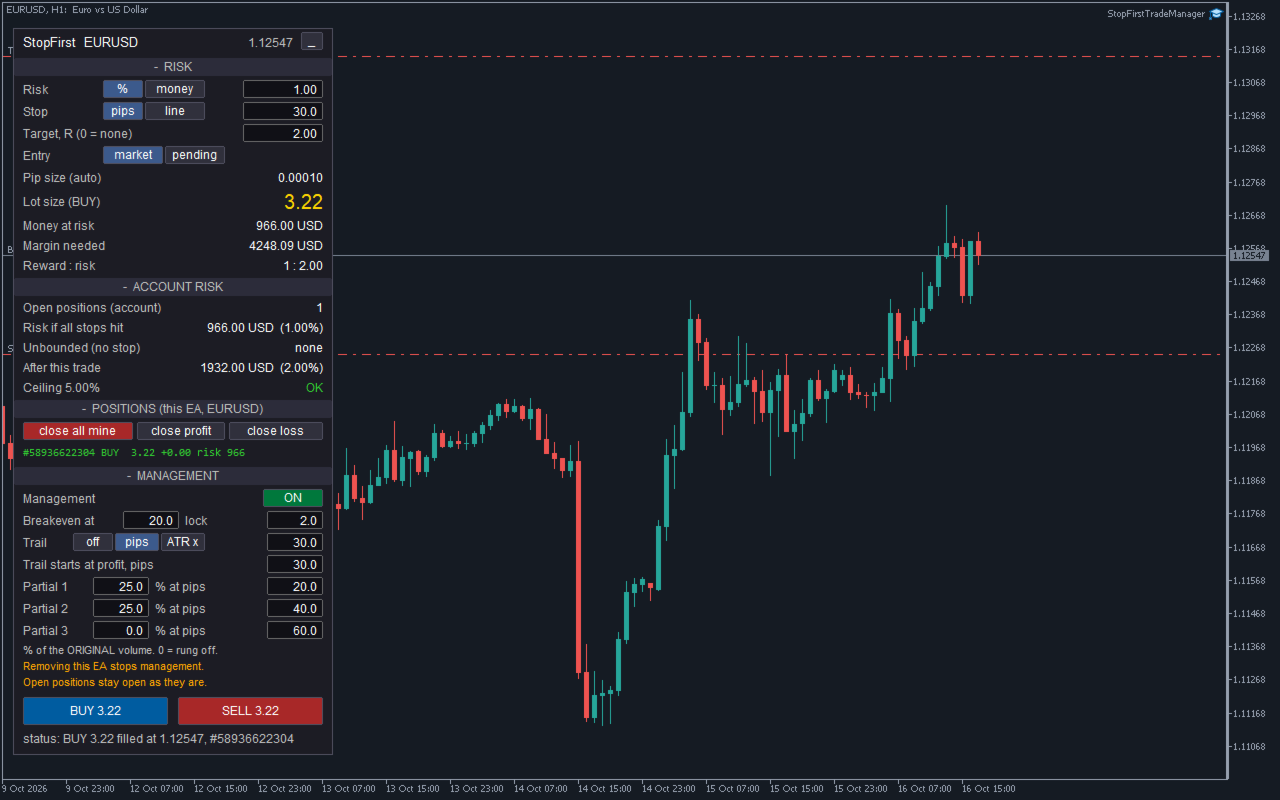
1. Fügen Sie das Panel einem Chart hinzu und aktivieren Sie den Algo-Handel. Das Panel erscheint in der Ecke.
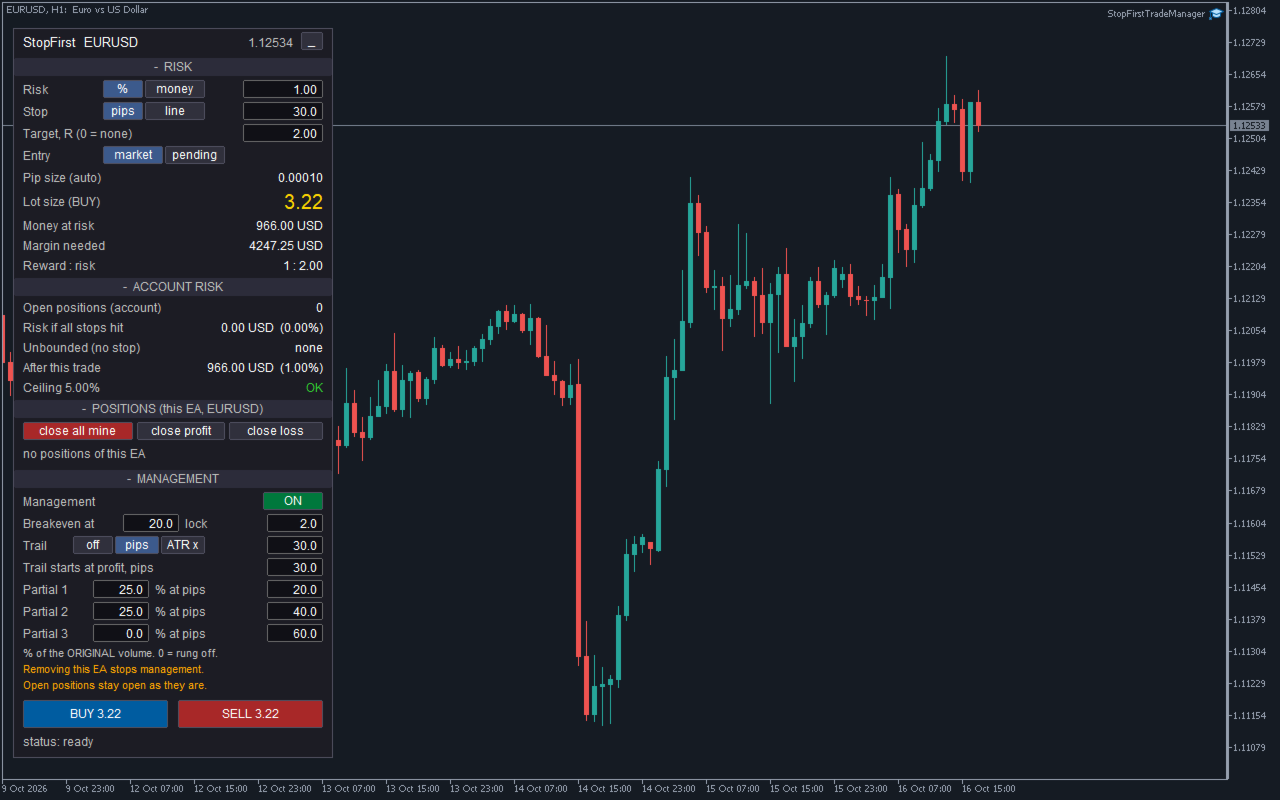
2. Legen Sie Ihr Risiko fest – als Prozentsatz des Guthabens oder als Geldbetrag – sowie Ihren Stop, entweder in Pips oder durch Ziehen einer Linie auf dem Chart.
3. Sehen Sie sich die Lotgröße, das eingesetzte Kapital und das Kontorisiko nach diesem Trade an.
4. Klicken Sie auf „KAUFEN“ oder „VERKAUFEN“. Die Schaltfläche ändert sich zu „BESTÄTIGEN“; klicken Sie innerhalb von drei Sekunden erneut, um den Auftrag zu senden. Ein-Klick-Handel ist als Option verfügbar.
5. Der Handel wird von dort aus verwaltet: Breakeven, Trailing-Stop und Teilschließungen, ganz wie Sie es festgelegt haben.
Alles auf dem Bedienfeld kann direkt dort geändert werden – Risiko, Stop, Ziel, Einstiegstyp und alle Verwaltungseinstellungen. Sie müssen während des Handels den Eingabedialog nicht öffnen.
DAS PANEL
Das Panel verfügt über vier Bereiche, die Sie ausblenden können, und das gesamte Panel lässt sich auf die Titelleiste minimieren.
RISIKO – wie hoch dieses Risiko bei diesem Trade sein wird
– Risiko in Prozent des Guthabens oder als Geldbetrag, umschaltbar per Schaltfläche, Wert per Eingabe.
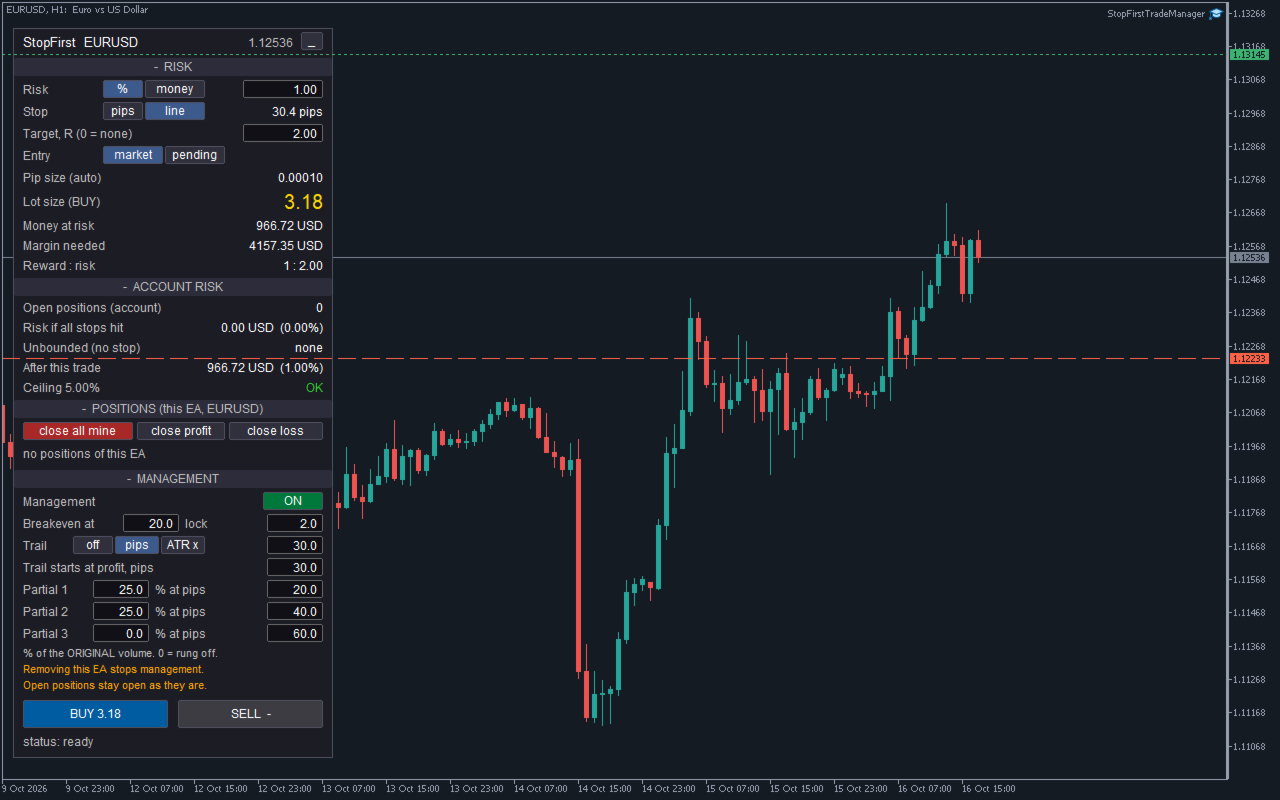
– Stop in Pips oder als Linie. Im Linienmodus erscheint eine rote Linie auf dem Chart; ziehe sie an die gewünschte Stop-Position, woraufhin eine grüne Ziel-Linie folgt.
– Ziel als Vielfaches des Risikos (R). 0 bedeutet kein Ziel.
- Einstieg: Marktpreis oder als Pending-Order an einer verschiebbaren Einstiegslinie.
- Verwendete Pip-Größe und deren Herkunft.
- Lotgröße, Risikobetrag, erforderliche Margin und Gewinn-Risiko-Verhältnis.
KONTO-RISIKO – der potenzielle Verlust des gesamten Kontos
- Offene Positionen auf dem Konto – alle, einschließlich manueller Trades und anderer EAs.
- Risiko bei Auslösung aller Stopps, in Geldbetrag und als Prozentsatz des Guthabens.
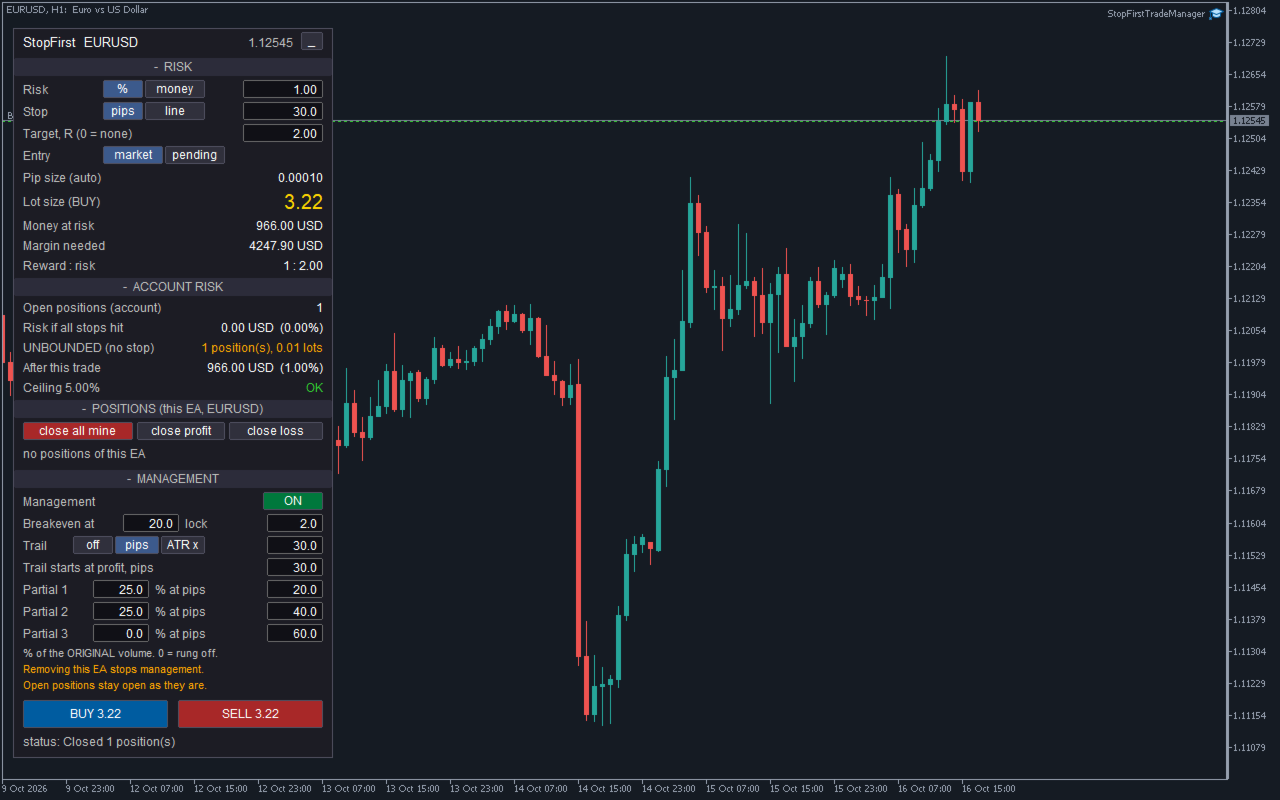
- Positionen ohne Stop, gezählt und in der Warnfarbe als „UNBEGRENZT“ angezeigt. Eine saubere Summe neben einer Position ohne Stop wäre das Irreführendste, was ein Panel anzeigen könnte; daher ist diese Zeile niemals leer.
- Pending-Orders, die so gezählt werden, als wären sie ausgeführt worden.
- Risiko nach diesem Handel.
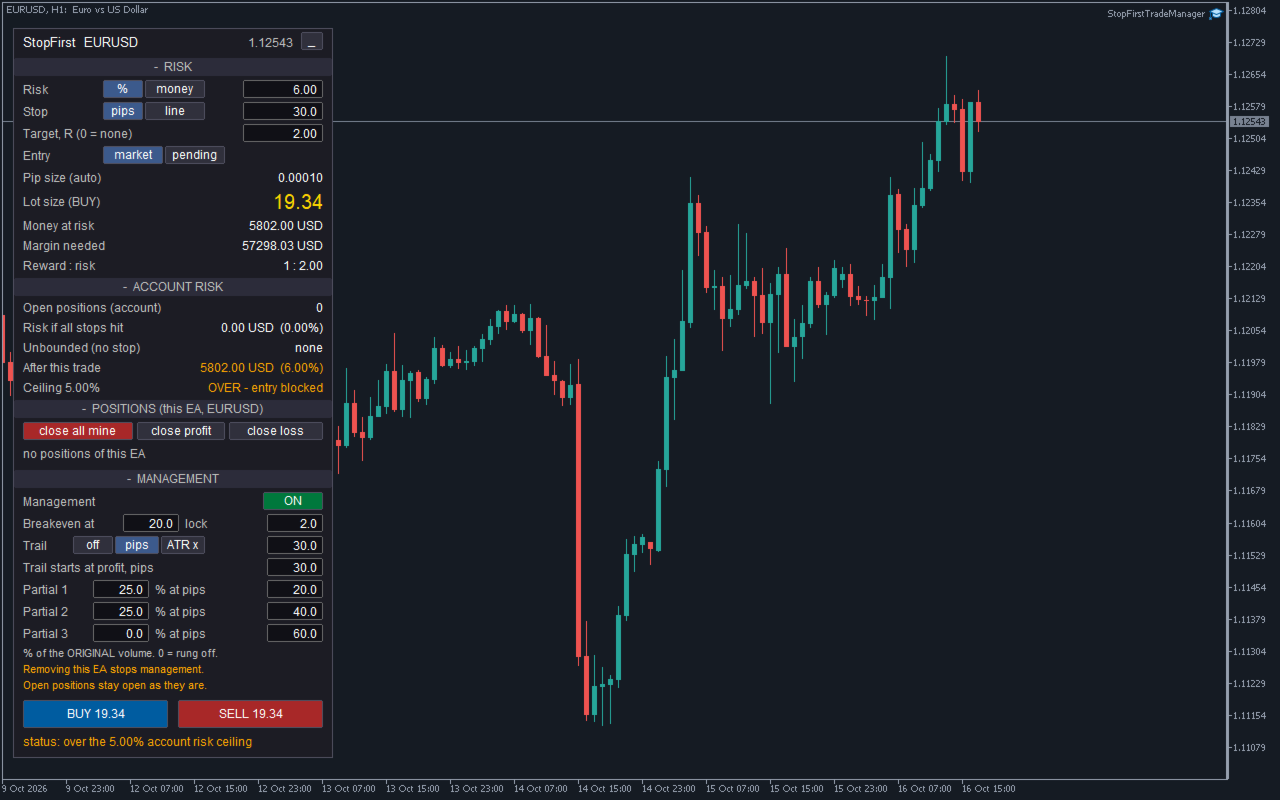
- Ihre Obergrenze für das Gesamtrisiko des Kontos: OK oder ÜBERSCHRITTEN – Eingabe gesperrt.
POSITIONEN – die Trades dieses EAs für dieses Symbol
- Jede Position mit ihrer Richtung, ihrem Volumen, dem aktuellen Gewinn und dem risikobehafteten Kapital oder „UNBOUNDED“.
- Alle meine Positionen schließen, mit Gewinn schließen, mit Verlust schließen, ausstehende Aufträge löschen. Diese Funktionen wirken sich nur auf die Trades dieses EAs aus.
MANAGEMENT – Was nach dem Einstieg geschieht
- Management ein- oder ausschalten.
- Breakeven: Verschiebt den Stop auf den Einstiegspreis plus einige Pips, sobald der Trade diesen Gewinn erreicht hat.
- Trailing-Stop: Aus, ein fester Abstand in Pips oder ein Vielfaches des ATR, beginnend, sobald der von Ihnen festgelegte Gewinn erreicht ist. Der Stop bewegt sich ausschließlich in Gewinnrichtung.
- Bis zu drei Teilschließungen, jeweils ein Prozentsatz des URSPRÜNGLICHEN Volumens bei einem eigenen Gewinn in Pips. Drei Stufen von jeweils 25 % schließen drei gleich große Teile, nicht 25 % eines immer kleiner werdenden Restbetrags.
Unter den Schaltflächen „KAUFEN“ und „VERKAUFEN“ informiert Sie eine Statuszeile darüber, was passiert ist: ausgeführt, platziert, abgelehnt und warum.
EINSTIEG
- Marktorders oder Pending-Orders an einer Linie, die Sie ziehen. Limit oder Stop wird anhand der Position der Linie relativ zum Kurs ausgewählt, und die Schaltfläche gibt an, um welche es sich handelt: KAUF-LIMIT, KAUF-STOP, VERKAUF-LIMIT, VERKAUF-STOP.
- Jede Schaltfläche plant ihre eigene Seite und zeigt ihre eigene Lotgröße an. Eine Schaltfläche, über die kein Handel möglich ist, zeigt einen Strich an, und im Bedienfeld wird der Grund dafür angegeben.
- Zur Bestätigung sind zwei Klicks innerhalb von drei Sekunden erforderlich, sodass ein versehentlicher Klick niemals einen Handel eröffnet. Der Ein-Klick-Handel kann in den Einstellungen aktiviert werden.
- Der Einstieg wird abgelehnt – der Grund wird im Bedienfeld angezeigt –, wenn:
- der Handel das Gesamtrisiko des Kontos über Ihre Obergrenze hinaus erhöhen würde;
- die Stop-Linie auf der falschen Seite des Kurses liegt;
- die freie Margin nicht einmal für ein Mindestlot ausreicht;
- auf einem Netting-Konto bereits eine Position in diesem Wertpapier besteht;
- der Algo-Handel deaktiviert ist.
- Wenn der Broker eine Order ablehnt, wird der Grund des Brokers angezeigt, wobei bei den häufigsten Gründen ein deutlicher Hinweis gegeben wird: Markt geschlossen, nicht genügend Margin, Stop zu nah am Kurs, Volumen nicht zulässig.
ZAHLEN, DENEN SIE VERTRAUEN KÖNNEN
- Das Lot wird auf die Volumenschritte Ihres Brokers abgerundet, niemals aufgerundet. Das angezeigte Risikokapital bezieht sich auf das abgerundete Lot.
- Wenn Ihr Risiko nicht für das Mindestlot ausreicht, wird dies im Fenster angezeigt, anstatt aufwärts zu runden.
- Wenn die freie Margin das Volumen nicht decken kann, wird das Lot begrenzt, und das Fenster weist darauf hin und zeigt das Risiko nach der Begrenzung an. Sie können einen Teil der freien Margin als Reserve behalten.
- Die Obergrenze entspricht dem Broker-Maximum, und das Bedienfeld weist darauf hin.
- Der Wert pro Pip stammt aus der terminaleigenen Gewinnberechnung, die über einen langen Zeitraum gemessen wird, sodass die Rundung des Terminals auf den Cent kleine Pip-Werte nicht verzerrt. Die vom Symbol gemeldeten Tick-Wert-Felder dienen nur als letzter Ausweg: Auf einem Live-Konto haben wir beobachtet, dass ein Broker den Tick-Wert von Gold zehnmal zu niedrig gemeldet hat.
GOLD, INDEXE, ÖL
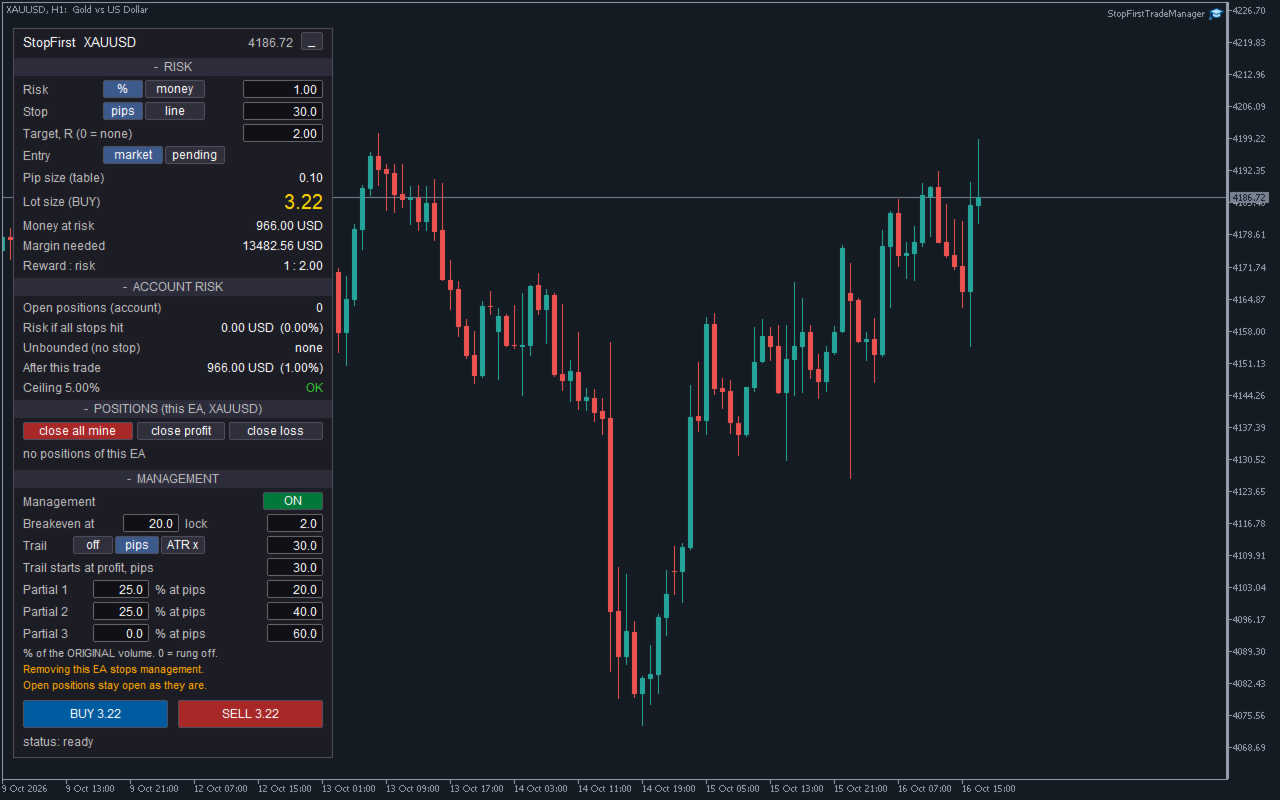
Ein Pip bei Gold ist nicht dasselbe wie ein Pip bei EURUSD. Es sind herkömmliche Pip-Größen integriert:
- Gold: 0,10. Silber: 0,01. Platin, Palladium: 0,10
- Öl (WTI, BRENT, USOIL, UKOIL, XTI, XBR): 0,01. Erdgas: 0,001
- Indizes (US30, US100, US500, NAS100, SPX500, GER40, UK100, JP225 und andere): 1,0
Broker-Suffixe werden berücksichtigt. Börsengehandelte Aktien und ETFs wurden bewusst ausgeschlossen, da ein Ticker allein aufgrund seines Namens wie ein Index oder ein Metall aussehen kann. Sie können für jedes Symbol Ihre eigene Pip-Größe festlegen, und das Bedienfeld zeigt stets an, welche Pip-Größe gerade gilt und woher sie stammt. Die Zahlen entsprechen denen im StopFirst Lot Calculator.
Aktien: Der Pip einer Aktie entspricht ihrer Kursstufe, in der Regel 0,01; daher beträgt der standardmäßige 30-Pip-Stop nur 0,30 des Aktienkurses. Verwenden Sie die Stop-Linie oder den ATR-Trail oder legen Sie einen größeren Stop fest.
EIN MANAGEMENT, DAS EINEN NEUSTART ÜBERSTEHT
Ein Teilabschluss muss einmal erfolgen. Wenn das Terminal neu gestartet wird und der EA vergisst, dass die erste Stufe bereits ausgelöst wurde, würde er einen weiteren Teilabschluss vornehmen – ausgehend von einem Volumen, das bereits kleiner ist.
StopFirst speichert das ursprüngliche Volumen jeder Position sowie die bereits erfolgten Schritte in globalen Variablen des Terminals und schreibt diese nach jeder Änderung auf die Festplatte. Nach einem Neustart, einer erneuten Verbindung oder dem erneuten Anbinden des EAs setzt das Management dort fort, wo es aufgehört hat. Dies wurde mit einem echten Terminal-Neustart getestet: Eine Position, die den Auslöser für eine Teilschließung bereits überschritten hatte, wurde kein zweites Mal geschlossen.
ES BEARBEITET NUR SEINE EIGENEN TRADES
– Es verwaltet, listet und schließt nur die Positionen, die es selbst eröffnet hat: mit seiner Magic Number und unter seinem Chart-Symbol.
- Manuelle Trades und Positionen anderer EAs werden niemals verändert oder geschlossen. Sie werden im Kontorisiko berücksichtigt, da dies der Betrag ist, den Ihr Konto tatsächlich verlieren kann.
- „Alle schließen“, „Gewinn schließen“ und „Verlust schließen“ wirken sich nur auf die Trades dieses EAs aus.
- Um ihn auf zwei Charts desselben Symbols auszuführen, weisen Sie jedem eine andere Magische Zahl zu.
GUT ZU WISSEN
- Das Entfernen des EAs stoppt die Verwaltung und schließt nichts. Ihre Positionen behalten die Stopps, die sie zu diesem Zeitpunkt haben. Das Bedienfeld erinnert Sie daran, solange die Verwaltung aktiv ist, und das Journal weist darauf hin, wenn Sie den EA bei offenen Positionen entfernen.
- Netting-Konten halten pro Symbol nur eine Position. Ein zweiter Einstieg würde mit dem ersten verschmelzen und dessen Stop-Loss ersetzen, weshalb er mit einer entsprechenden Begründung abgelehnt wird. Hedging-Konten kennen keine solche Beschränkung.
- Da es sich um einen Expert Advisor handelt, belegt er den EA-Slot des Charts. Falls auf diesem Chart bereits ein eigener EA läuft, öffnen Sie einen zweiten Chart desselben Symbols.
- Der ATR-Trail verwendet den Zeitrahmen des Charts.
- Wenn Sie den Zeitrahmen des Charts ändern, bleiben die im Bedienfeld vorgenommenen Änderungen erhalten. Durch das Ändern der Eingabewerte wird das Bedienfeld auf diese zurückgesetzt.
- Der Verwaltungsstatus wird pro Terminal gespeichert. Wenn Sie mit offenen Positionen auf einen anderen Computer oder VPS wechseln, beginnen deren Teilschließungen wieder beim aktuellen Volumen. Globale Variablen des Terminals verfallen ebenfalls nach vier Wochen ohne Nutzung.
- Beim Entfernen des EAs bleibt das Chart genau so, wie es war: Das Bedienfeld und seine Linien werden mit entfernt.
- Keine DLLs, kein Internetzugang, es werden keinerlei Daten übertragen.
STRATEGIE-TESTER
Bei einem Backtest klickt niemand, daher eröffnet der EA im Strategietester alle paar Balken (standardmäßig 50, abwechselnd Kauf und Verkauf) Demohandelsgeschäfte, deren Größe und Stopps genau so festgelegt sind, wie es bei einem Klick der Fall wäre. Im visuellen Modus können Sie das Panel, den Breakeven, den Trailing-Stop und die Teilschließungen auf dem Chart beobachten. Demo-Trades finden niemals außerhalb des Testers statt.
Bei einem sehr kleinen Testguthaben reicht das Risiko möglicherweise nicht für ein Mindestlot aus. Demo-Trades verwenden dann das Mindestlot, sofern die Margin dies zulässt, sodass es dennoch etwas zu beobachten gibt; ein echter Einstieg tut dies niemals.
EINGABEN
Identität
- Magic Number – muss pro Chart eindeutig sein.
Risiko
- Risikomodus und -wert (Standard: 1 % des Guthabens), Stop-Modus und -Abstand (Standard: 30 Pips), Gewinn-Risiko-Verhältnis (Standard: 2 R), maximaler Anteil der freien Margin pro Handel, Obergrenze für das Gesamtrisiko des Kontos (Standard: 5 %).
Instrument
- Übersteuerung der Pip-Größe, integrierte Pip-Tabelle ein- oder ausschalten.
Einstieg
- Markt- oder Pending-Order, Ein-Klick-Handel, maximales Slippage.
Verwaltung
- Ein oder aus, Breakeven-Auslöser und -Sperre (Standard 20 und 2 Pips), Trailing-Modus, Abstand und Start (Standard 30 Pips), ATR-Multiplikator und -Periode, drei Teilstufen (Standard: 25 % bei 20 Pips und 25 % bei 40 Pips).
Strategietester
- Demo-Trades ein- oder ausschalten, Balken dazwischen.
Automatisierung
- Befehle aus einem anderen Programm im selben Chart akzeptieren. Standardmäßig deaktiviert; wird für automatisierte Tests verwendet.
Darstellung
- Position des Bedienfelds, Schriftgröße, Farben.
Jede Eingabe wird beim Start des EAs überprüft. Ein falscher Wert führt zum Abbruch mit einer Meldung, die angibt, welcher Wert falsch ist und warum. Werte, die Sie in das Bedienfeld eingeben, werden auf die gleiche Weise überprüft.
FRAGEN
Wird der EA meine manuellen Trades schließen oder ändern?
Nein. Er verwaltet und schließt nur die von ihm eröffneten Trades. Manuelle Trades werden lediglich im Kontorisiko berücksichtigt, mehr nicht.
Was passiert, wenn ich ihn entferne oder das Terminal schließe?
Die Verwaltung wird unterbrochen; es wird nichts geschlossen. Die Positionen behalten ihre Stopps bei. Wenn Sie den EA wieder hinzufügen, wird die Verwaltung fortgesetzt, und bereits erfolgte Teilschließungen werden nicht wiederholt.
Warum wurde mein KAUF-Auftrag abgelehnt?
Der Statusbalken zeigt den Grund an – meistens ist es die Kontorisikogrenze, ein Stop auf der falschen Seite oder deaktiviertes Algo-Trading.
Warum ist das Lot kleiner als erwartet?
Es wird auf die nächste Volumensstufe abgerundet und kann durch die freie Margin oder das Broker-Maximum begrenzt sein. Im Panel wird angezeigt, welcher der beiden Gründe zutrifft.
Kann ich es mit meinem eigenen EA verwenden?
Auf einem anderen Chart ja – er greift nur auf seine eigenen Trades zu. Nicht auf demselben Chart: MetaTrader erlaubt nur einen EA pro Chart.
Funktioniert es auf Netting-Konten?
Ja, mit einer Position pro Symbol. Ein zweiter Einstieg beim selben Symbol wird abgelehnt.
Gibt es eine kostenlose Version?
Der „StopFirst Lot Calculator“ ist kostenlos und führt die Positionsgrößenberechnung wie ein Indikator durch. Er führt keine Trades aus.