Tick Data HTTP Exporter NZDUSD
- Utilitys
- Version: 2.0
- Aktualisiert: 11 Oktober 2026

Tick Data HTTP Exporter NZDUSD
Diese kostenlose Version exportiert nur NZDUSD; die Vollversion, Tick Data HTTP Exporter, exportiert jedes Symbol.
Beschreibung
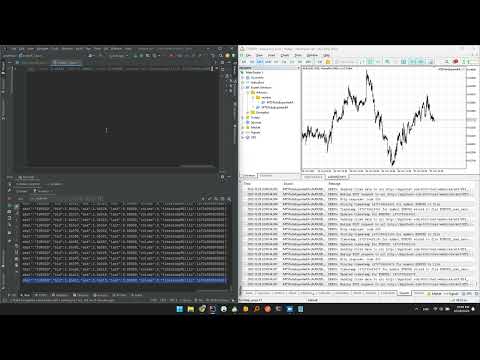
Der EA macht Ihr Terminal zum Lieferanten historischer und aktueller Tick-Daten für Ihre Anwendung.
Im Internet gibt es viele Anbieter von Marktdaten, doch in der Praxis ist die Qualität der gelieferten Daten nicht immer gut. Außerdem sind solche Dienste oft teurer und verlangen meist monatliche Abonnementgebühren für jedes einzelne Symbol.
Mit diesem EA versorgen Sie Ihre Anwendung mit genau denselben Tick-Daten, die Sie im Terminal sehen – denselben Daten, auf die Sie Ihre Trades und Marktanalysen stützen.
Zusammen mit dem Candle Data HTTP Exporter, der Kursdaten (OHLC, Kerzen) liefert, erhalten Sie einen vollständigen Datensatz für die Marktanalyse.
Funktionen
- Überträgt Tick-Daten an eine vorab konfigurierte externe HTTP-URL.
- Garantiert die Zustellung jedes Ticks und setzt bei Unterbrechungen beim zuletzt gesendeten Tick fort.
- Bietet zwei Speicheroptionen für den Zeitstempel-Offset der Ticks:
- Lokale Dateien (Standard, automatisch verwaltet)
- Eine HTTP-Adresse auf Ihrem Server (zur Integration in Anwendungen)
- Sorgt für eine zuverlässige Zustellung der Ticks, mit Wiederholungsversuchen bei fehlgeschlagenen HTTP-Anfragen.
- Überträgt die Daten in Paketen konfigurierbarer Größe.
Konfiguration
| Eingabeparameter | Beschreibung | Standard |
|---|---|---|
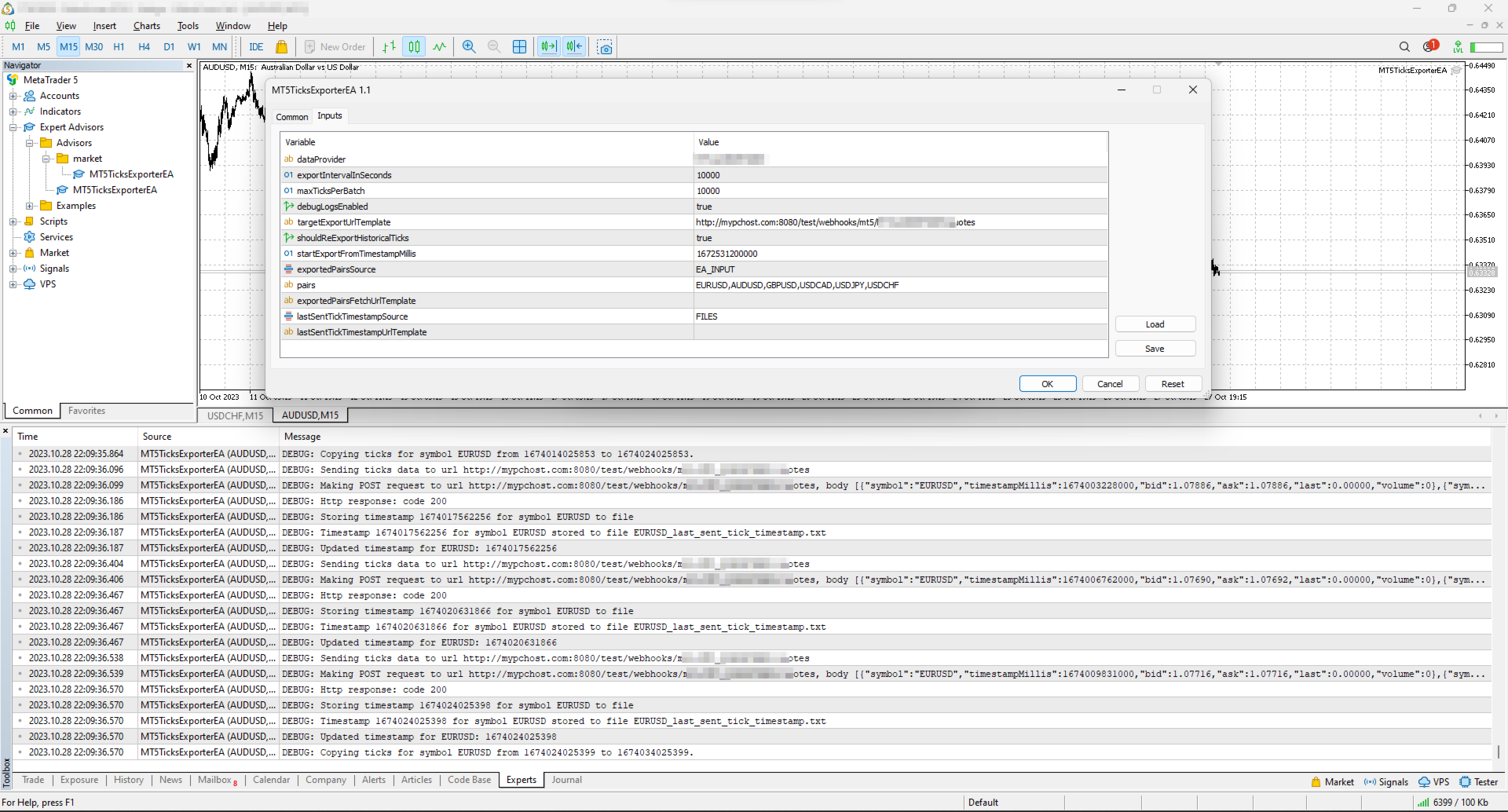
| dataProvider | Legt den Namen des Datenanbieters fest. Dieser Name kann in URL-Vorlagen als {dataProvider} verwendet werden. | - |
| tickQueryingIntervalDurationSeconds | Zeitraum, für den Ticks beim Broker abgefragt werden, in Sekunden. | 10000 Sekunden |
| maxTicksPerBatch | Maximale Anzahl von Ticks, die in einem Paket gesendet werden. | 10000 Ticks |
| debugLogsEnabled | Ob Debug-Logs aktiviert werden. | false |
| dataSendingIntervalMilliseconds | Intervall, in dem Ticks abgefragt und an eine externe URL gesendet werden. | 10000 Millisekunden |
| targetExportUrlTemplate | URL-Vorlage für die Adresse auf Ihrem Server, an die die Tick-Daten gesendet werden. Unterstützte Platzhalter: dataProvider. | - |
| shouldReExportHistoricalTicks | Option, die Ticks ab einem bestimmten Zeitpunkt erneut zu exportieren, der im Eingabeparameter startExportFromTimestampMillis angegeben ist. | false |
| startExportFromTimestampMillis | Wenn shouldReExportHistoricalTicks auf true steht, werden die Ticks ab dem in Millisekunden angegebenen Zeitstempel gesendet (nach der Serveruhr, also der Zeit, die das Terminal anzeigt). | 1672531200000 (2023-01-01 00:00:00) |
| exportedSymbolsSource | In dieser Version nicht verfügbar: Sie exportiert immer NZDUSD. Quelle der Symbole, deren Ticks exportiert werden. Optionen: 'HTTP_ENDPOINT' oder 'EA_INPUT'. | EA_INPUT |
| symbols | In dieser Version nicht verfügbar: Sie exportiert immer NZDUSD. Wenn exportedSymbolsSource auf 'EA_INPUT' steht, legt diese Einstellung fest, für welche Symbole Ticks exportiert werden. | EURUSD,AUDUSD,GBPUSD,USDCAD,USDJPY,USDCHF |
| exportedSymbolsFetchUrlTemplate | In dieser Version nicht verfügbar: Sie exportiert immer NZDUSD. URL-Vorlage zum Abrufen der Symbole. Wird verwendet, wenn exportedSymbolsSource='HTTP_ENDPOINT'. Unterstützte Platzhalter: dataProvider. | - |
| lastSentTickTimestampSource | Quelle für den Zeitstempel des zuletzt gesendeten Ticks. Optionen: 'HTTP_ENDPOINT' oder 'FILES'. | FILES |
| lastSentTickTimestampUrlTemplate | URL-Vorlage zum Abrufen/Speichern des Zeitstempels des zuletzt gesendeten Ticks. Wird verwendet, wenn lastSentTickTimestampSource='HTTP_ENDPOINT'. Unterstützte Platzhalter: dataProvider, symbol. | - |
| serverTimeZoneMode | Die Serveruhr, mit der Tick-Zeiten in UTC umgerechnet werden. AUTO (Standard) erkennt die Serveruhr selbst; oder Sie wählen sie ausdrücklich: US_DST (New Yorker Schlusszeit), EU_DST (osteuropäische Zeit), NO_DST, MANUAL (manualServerGmtOffsetMinutes) — eine ausdrückliche Wahl liefert exakte Zeitstempel für die gesamte Historie. | AUTO |
| manualServerGmtOffsetMinutes | Abweichung der Serverzeit von GMT in Minuten, verwendet mit MANUAL. | 120 |
Arbeitsablauf des EA
Bei der Initialisierung führt der Expert Advisor (EA) folgende Schritte aus:
-
Prüfung auf Zurücksetzen des Offsets: Der EA prüft die Variable shouldReExportHistoricalTicks, um festzustellen, ob historische Tick-Daten ab einem bestimmten Zeitstempel exportiert werden sollen. Ist ein erneuter Export nötig, dann:
- setzt er den Wert von startExportFromTimestampMillis als neuen Zeitstempel-Offset;
- speichert er diesen Offset zuverlässig, entweder lokal in einer Datei oder durch Senden an eine festgelegte Adresse auf Ihrem Server, je nach Einstellung von lastSentTickTimestampSource.
-
Regelmäßiges Abrufen und Senden der Tick-Daten: Der EA besitzt einen Timer, der in dem durch dataSendingIntervalMilliseconds festgelegten Intervall auslöst. Bei jedem Auslösen:
- fordert der EA beim Broker die Tick-Daten vom zuletzt gespeicherten Offset (dem Zeitstempel des jüngsten Ticks) bis zum aktuellen Zeitpunkt an;
- wandelt er die erhaltenen Tick-Daten in JSON um und sendet sie an die URL, die sich aus dem Eingabeparameter targetExportUrlTemplate ergibt.
Auf diese Weise liefert der EA einen fortlaufenden, automatischen Strom aktueller Tick-Daten nach außen, sodass Ihre Anwendung oder Ihre Analysewerkzeuge stets mit minutenaktuellen Marktinformationen versorgt sind.
Verwendung
Folgende Schritte sind mindestens nötig, damit der EA Ticks an Ihre konfigurierte URL exportiert:
-
Richten Sie auf Ihrem Server eine Adresse ein, die POST-Anfragen annimmt; ihre URL ergibt sich aus targetExportUrlTemplate. Diese Adresse sollte:
- Tick-Daten in der unten beschriebenen JSON-Struktur annehmen;
- bei erfolgreichem Empfang mit dem Statuscode 200 antworten.
-
Erlauben Sie dem Terminal, Daten an Ihren Server zu senden: Öffnen Sie Extras > Optionen > Expert Advisors, setzen Sie das Häkchen bei "Allow WebRequest for listed URL" und fügen Sie die Adresse Ihres Servers hinzu, z. B. https://data.example.com.
- Wenn Sie lokal auf localhost testen, legen Sie einen Hostnamen in 'C:\Windows\System32\drivers\etc\hosts' (Windows) bzw. '/etc/hosts' (Linux-Systeme) an und verwenden Sie diesen Hostnamen in targetExportUrlTemplate.
-
Ziehen Sie den EA auf einen beliebigen Chart im Terminal und stellen Sie folgende Eingabeparameter ein:
- dataProvider und targetExportUrlTemplate: Pflichtangaben; ohne sie startet der EA nicht.
- startExportFromTimestampMillis: der Zeitstempel, ab dem Sie Ticks benötigen.
- shouldReExportHistoricalTicks: muss beim ersten Start auf true stehen, damit der EA alle Dateien anlegt, in denen der Zeitstempel des zuletzt gesendeten Ticks festgehalten wird. Stellen Sie ihn nach dem ersten Start wieder auf false, sonst sendet jeder Neustart alles erneut ab startExportFromTimestampMillis.
Hinweis: Im Strategietester funktioniert der EA nicht, weil der Tester das Senden von Daten über das Internet blockiert.
Verwaltung des Offsets
Der EA speichert den Zeitstempel (Offset) des zuletzt erfolgreich gesendeten Ticks, um den Export nach Unterbrechungen oder einem Neustart des Terminals fortsetzen zu können.
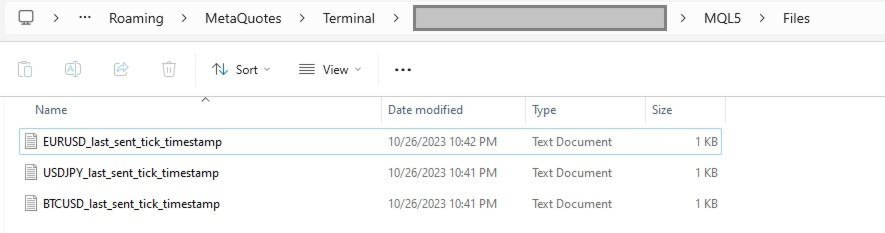
Standardmäßig werden die Zeitstempel in Dateien gespeichert, die automatisch im Ordner MQL5\Files des Terminals angelegt werden. Für jedes Symbol gibt es eine eigene Datei.
Alternativ können statt der Dateien eigene Adressen auf Ihrem Server zum Lesen/Speichern des Offsets verwendet werden.
Setzen Sie dazu lastSentTickTimestampSource auf 'HTTP_ENDPOINT' und richten Sie auf Ihrem Server Adressen nach der in lastSentTickTimestampUrlTemplate definierten URL ein.
Auf der Serverseite können Sie die Offsets in einer Datenbank speichern (etwa PostgreSQL). Wenn Sie die Ticks eines bestimmten Symbols erneut exportieren möchten, müssen Sie dann nur den Zeitstempel in der Datenbanktabelle ändern.
Was der Offset ist. Der Offset ist die Zeit des zuletzt zugestellten Ticks in Millisekunden seit 1970-01-01 nach der Serveruhr des Brokers (der Zeit, die das Terminal anzeigt), nicht in UTC. Wenn Sie die Offsets auf Ihrem Server speichern, geben Sie genau die Zahl zurück, die der EA gesendet hat.
Steuerung des EA von außen
Wenn Sie lastSentTickTimestampSource auf 'HTTP_ENDPOINT' setzen, können Sie einen erneuten Export ohne Eingriff im Terminal starten.
REST-API-Spezifikation für die Integration in Anwendungen
| HTTP-Adresse | Beschreibung | Methode | Anfrage | Antwort |
|---|---|---|---|---|
| targetExportUrlTemplate | URL zum Senden der Tick-Daten. timestampMillis ist die Zeit des Ticks in UTC. | POST | Header: Content-Type: application/json Body [
{
"symbol": "NZDUSD",
"bid": 0.61200,
"ask": 0.61215,
"last": 0.61210,
"volume": 1234.56,
"timestampMillis": 1625135912000
},
...
] | Statuscode 200, wenn die Ticks erfolgreich empfangen wurden |
| exportedSymbolsFetchUrlTemplate | In dieser Version nicht verfügbar: Sie exportiert immer NZDUSD. Über diese URL wird die Liste der Symbole abgerufen, die der EA an die aus 'targetExportUrlTemplate' gebildete URL exportiert. | GET | Header: Content-Type: text/plain Body (kommagetrennte Liste der Symbole) EURUSD,GBPUSD,AUDUSD,BTCUSD | |
| lastSentTickTimestampUrlTemplate | Über diese URL wird der Zeitstempel abgerufen, ab dem der Export beginnen soll. Der Body ist der Offset genau so, wie der EA ihn gesendet hat. | GET | Header: Content-Type: text/plain Body 1625135912000 | |
| lastSentTickTimestampUrlTemplate | Über diese URL wird der Zeitstempel der letzten erfolgreichen POST-Anfrage an die aus 'targetExportUrlTemplate' gebildete URL gespeichert. Der Body ist der Offset. | POST | Header: Content-Type: text/plain Body 1625135912000 |
WICHTIG: Prüfen Sie vor der Verwendung dieses EA, ob Ihr Broker den Export historischer Tick-Daten unterstützt. Verfügbarkeit und Tiefe der Tick-Daten sind von Broker zu Broker unterschiedlich.
Tags: Ticks, Tick, Kurse, Kursdaten, Stream, Streaming, Export, Exportieren, Webhook, Webhooks, Integration, http, rest, Forex, Krypto, Daten, historisch, Echtzeit, rest api, Anbieter, Datenfeed