Volume Profile Composite
- Indikatoren
- Version: 1.65
- Aktivierungen: 5

1. Beschreibung
- Fasst mehrere Sitzungen oder Zeiträume in einem einzigen zusammengesetzten Profil zusammen.
- Sie können nach Zeiträumen oder anhand des sichtbaren Bereichs des Charts arbeiten.
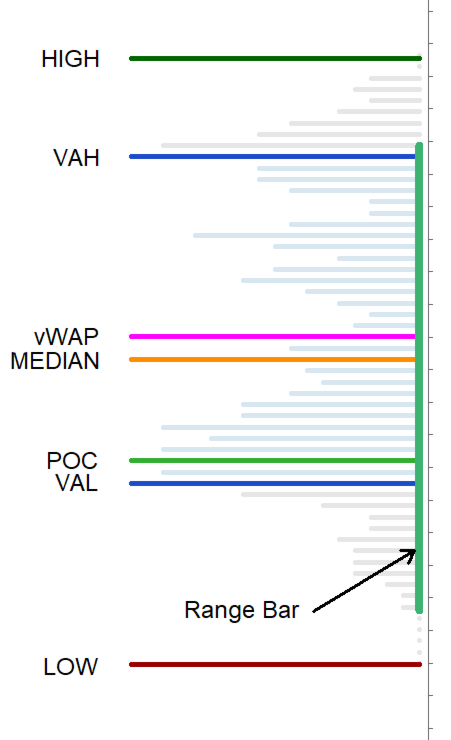
- Berechnet POC, VAH, VAL, VWAP, Median, Höchst-/Tiefstwert und einen Open-Close-Balken vom Typ „Range Bar“.
- Ermöglicht die Anpassung der Darstellungsmodi in den Formaten Volumen, Kauf/Verkauf, Delta oder TPO sowie der Eingabemethoden über Mediate-Inputs oder Hotkeys.
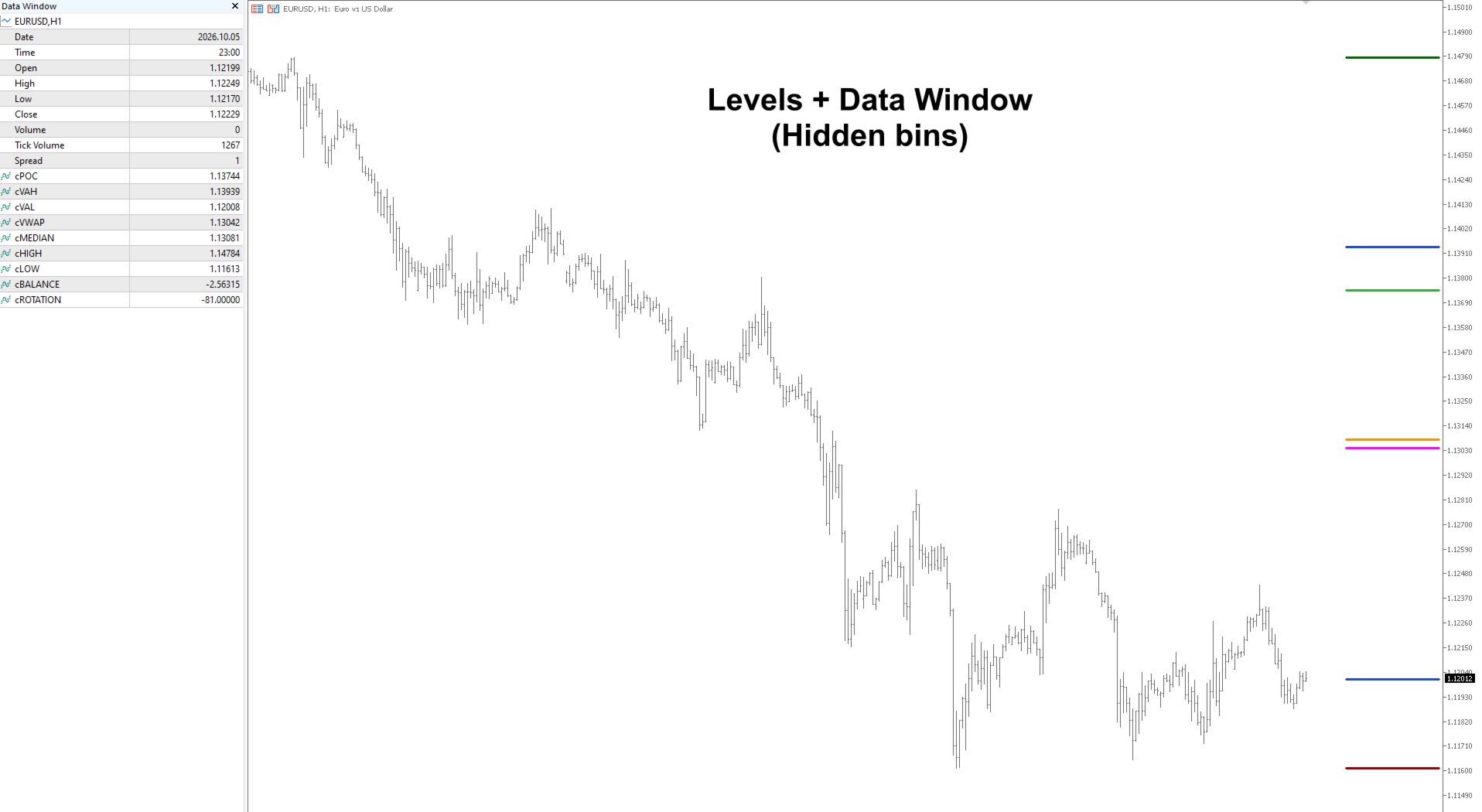
- Alle Niveaus, Saldenwerte und Rotationswerte sind im Datenfenster sichtbar und über iCustom() abrufbar.
2. Legende
POC = Preis mit dem höchsten Volumen
VAH/VAL = Grenzen des Value Area (VA)
vWAP = preisbereinigtes Volumen
MEDIAN = Durchschnittspreis des Bereichs
HIGH/LOW = Höchst- und Tiefstwert des Bereichs
3. Eingaben
Die Zeilen „Main Settings“, „Step Settings“ und ähnliche dienen als visuelle Trennlinien. In der Spalte „Input“ wird der Name angezeigt, der im Eigenschaftenfenster von MetaTrader 5 sichtbar ist.
Main Settings
| Input | Beschreibung |
| Composite-Modus | Wählt den Composite-Typ aus: täglich, wöchentlich, monatlich oder den sichtbaren Bereich des Charts. |
| Anzahl der Sitzungen | Legt die Anzahl der Sitzungen oder Bereiche fest, die in jedem Composite zusammengefasst werden. |
| Volumenart | Wählen Sie das für die Berechnung verwendete Volumen aus. Bei den meisten Brokern wird das Tick-Volumen verwendet; sofern der Broker dies anbietet, kann auch das tatsächliche Volumen gewählt werden. |
| Datenquelle | Legt die Quelle fest, auf deren Grundlage das Histogramm erstellt wird: Ticks oder Kerzen M1/M5/M15/M30. Mehr Details können zu einer höheren Genauigkeit führen, erfordern jedoch einen höheren Rechenaufwand |
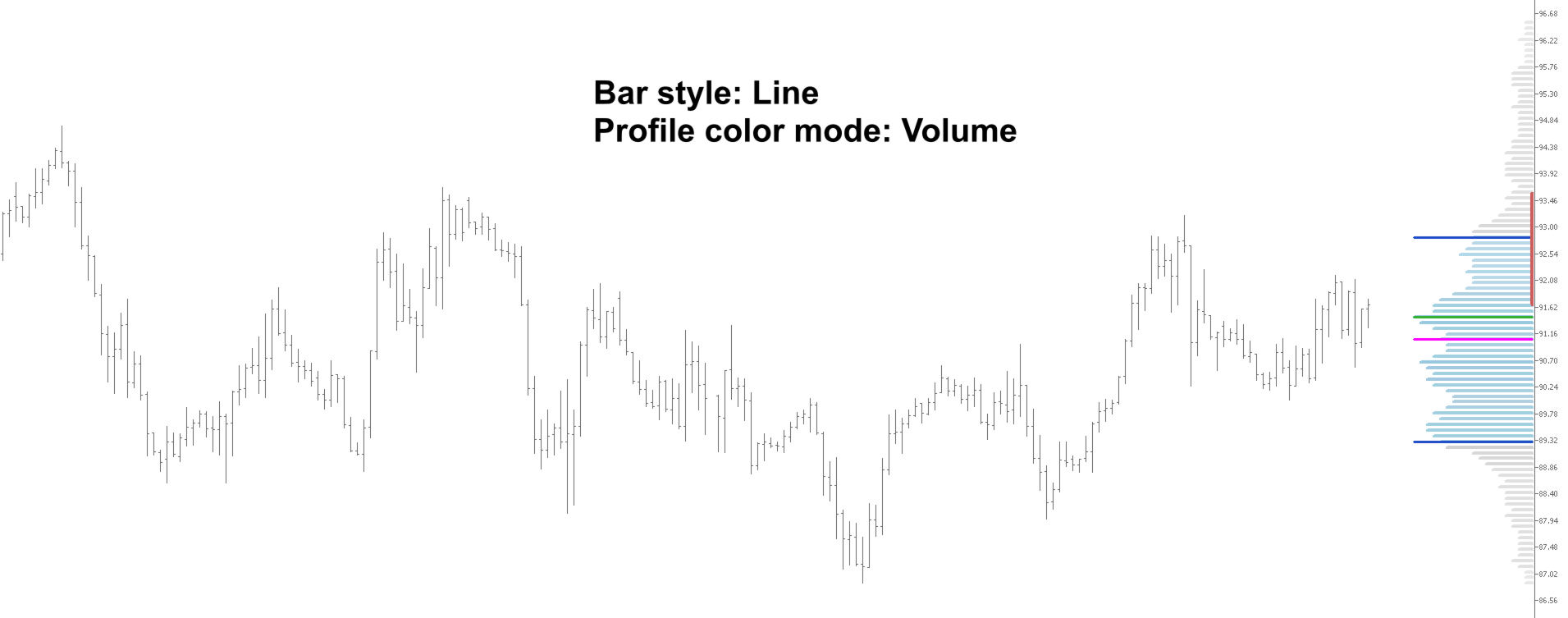
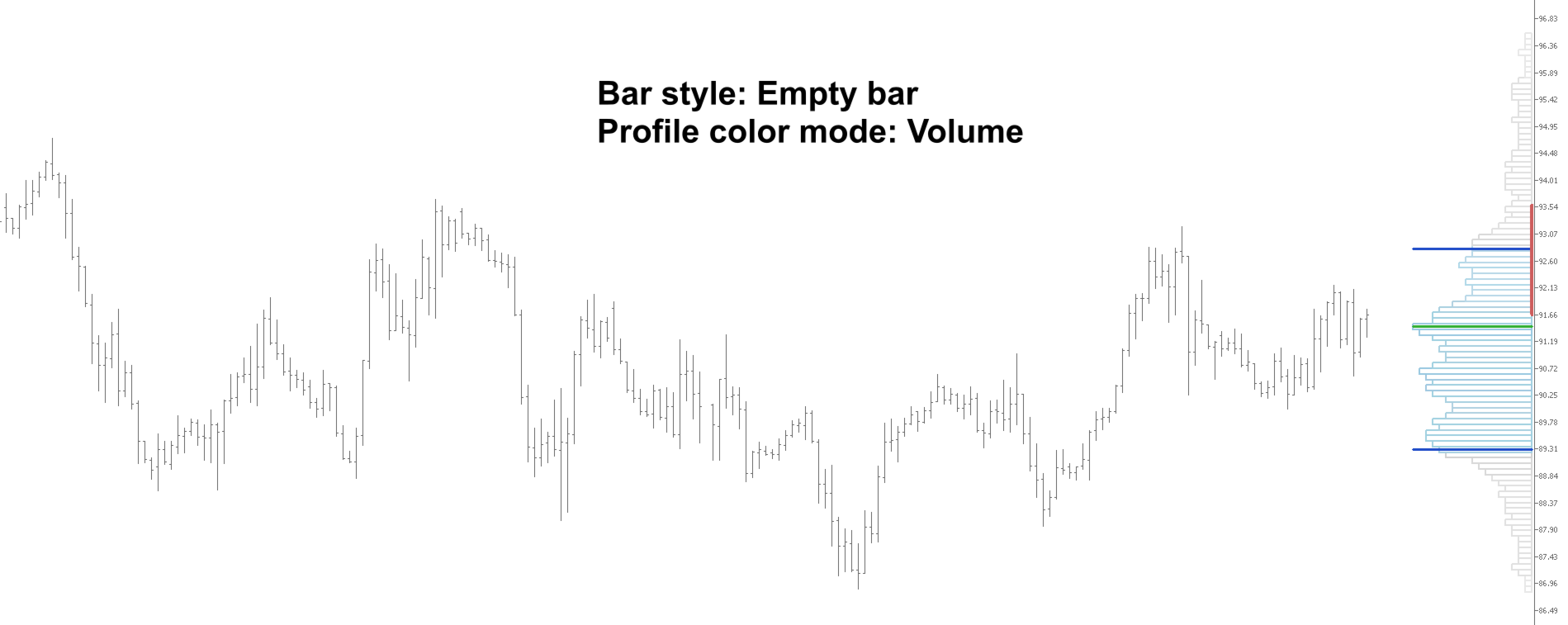
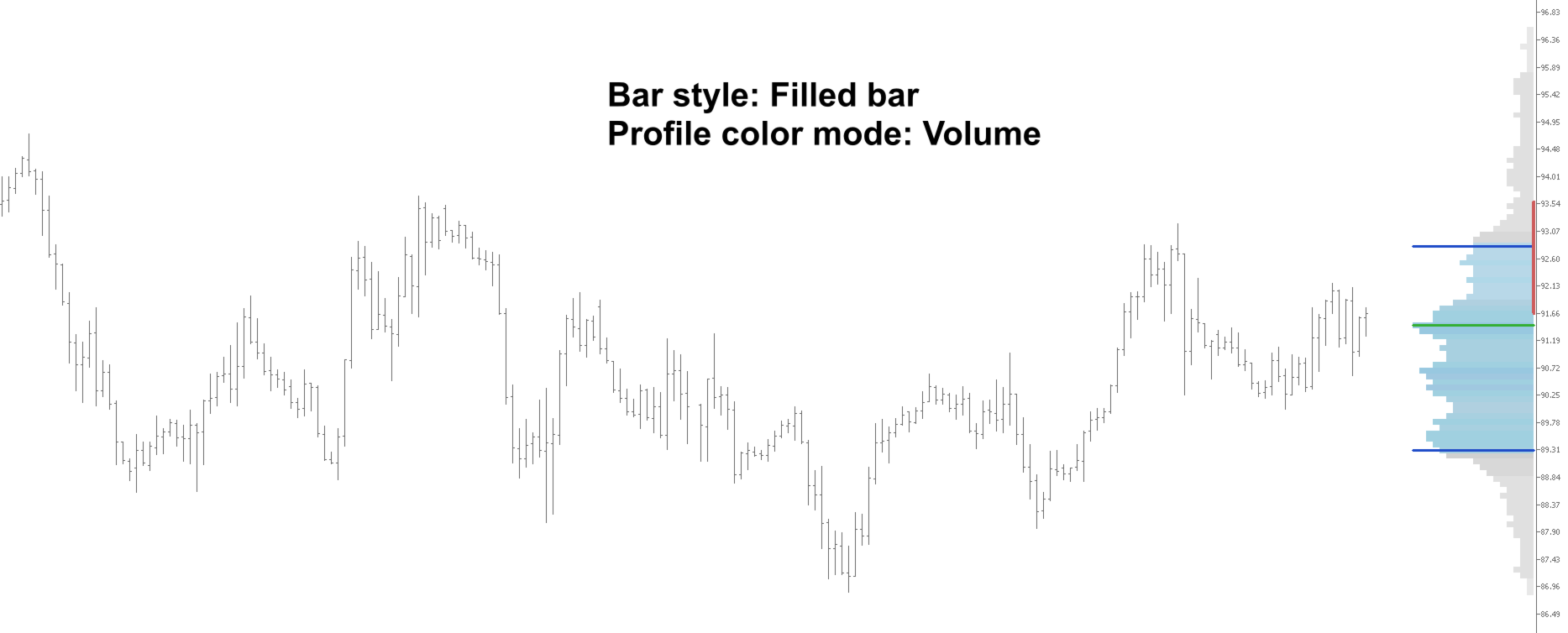
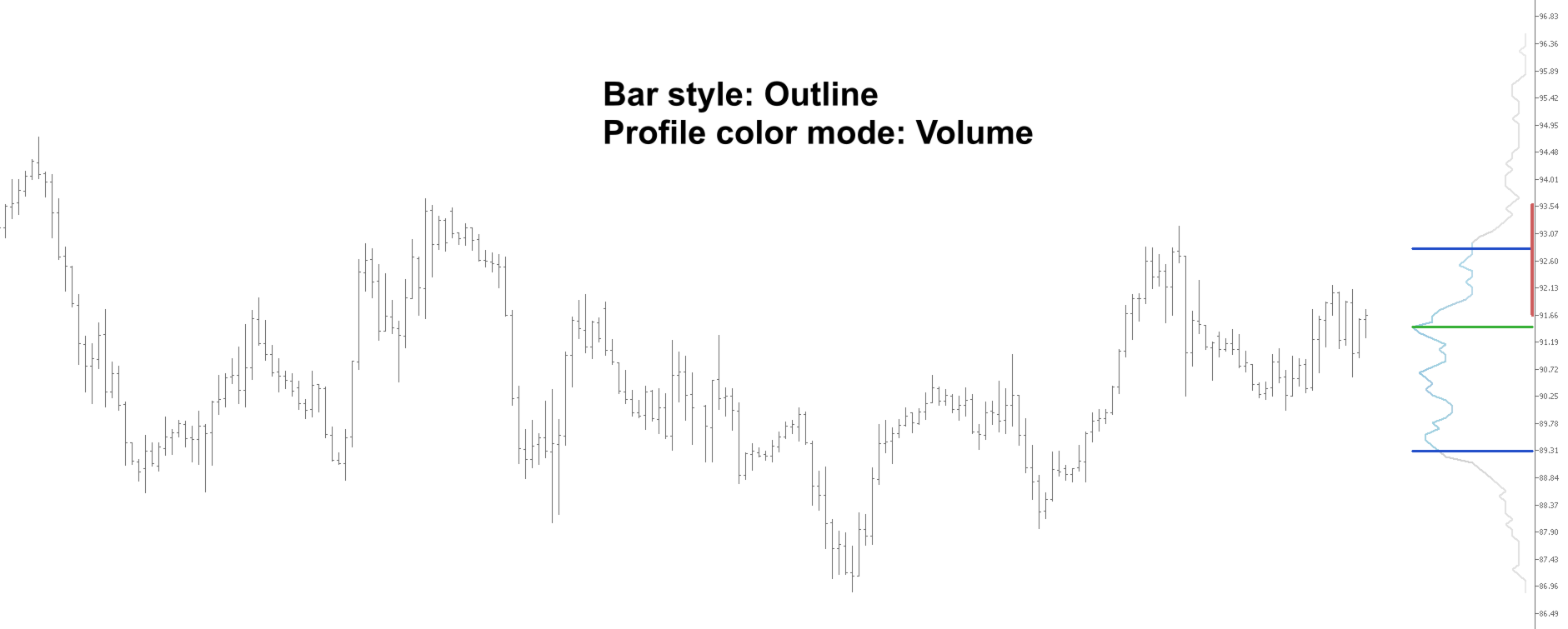
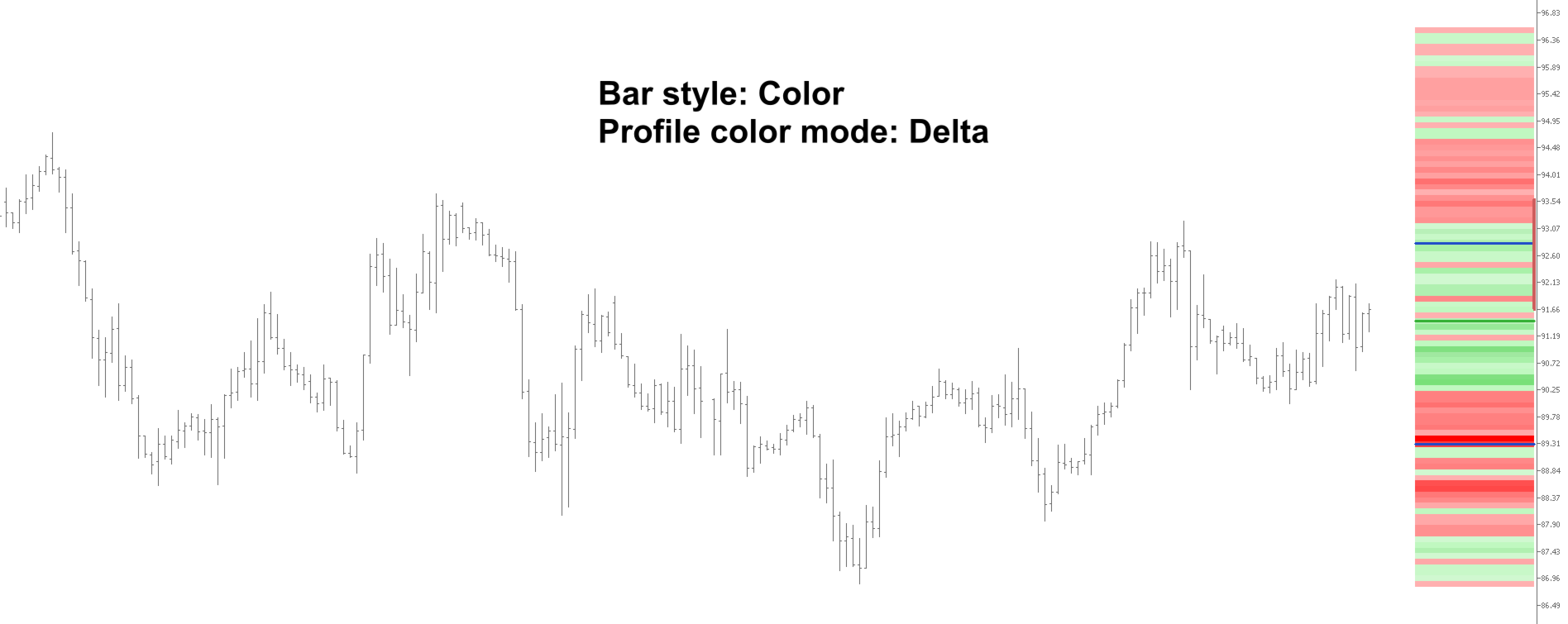
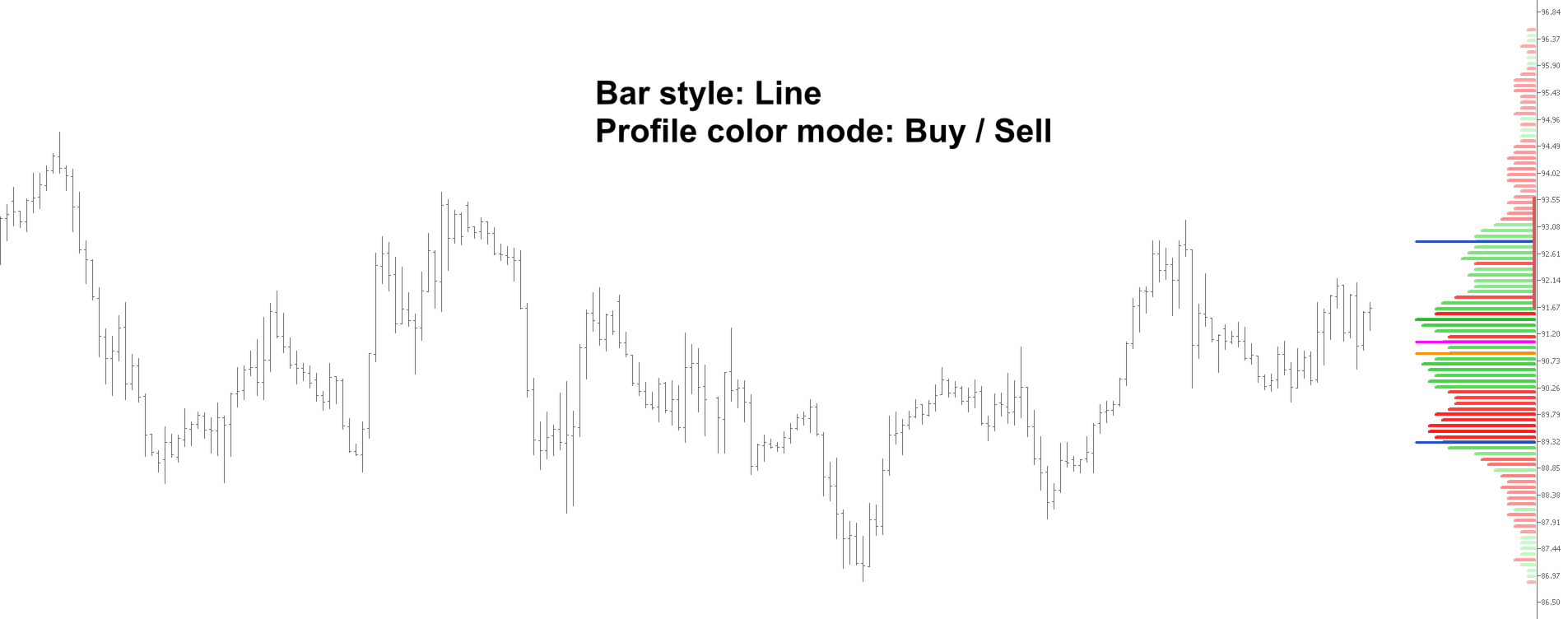
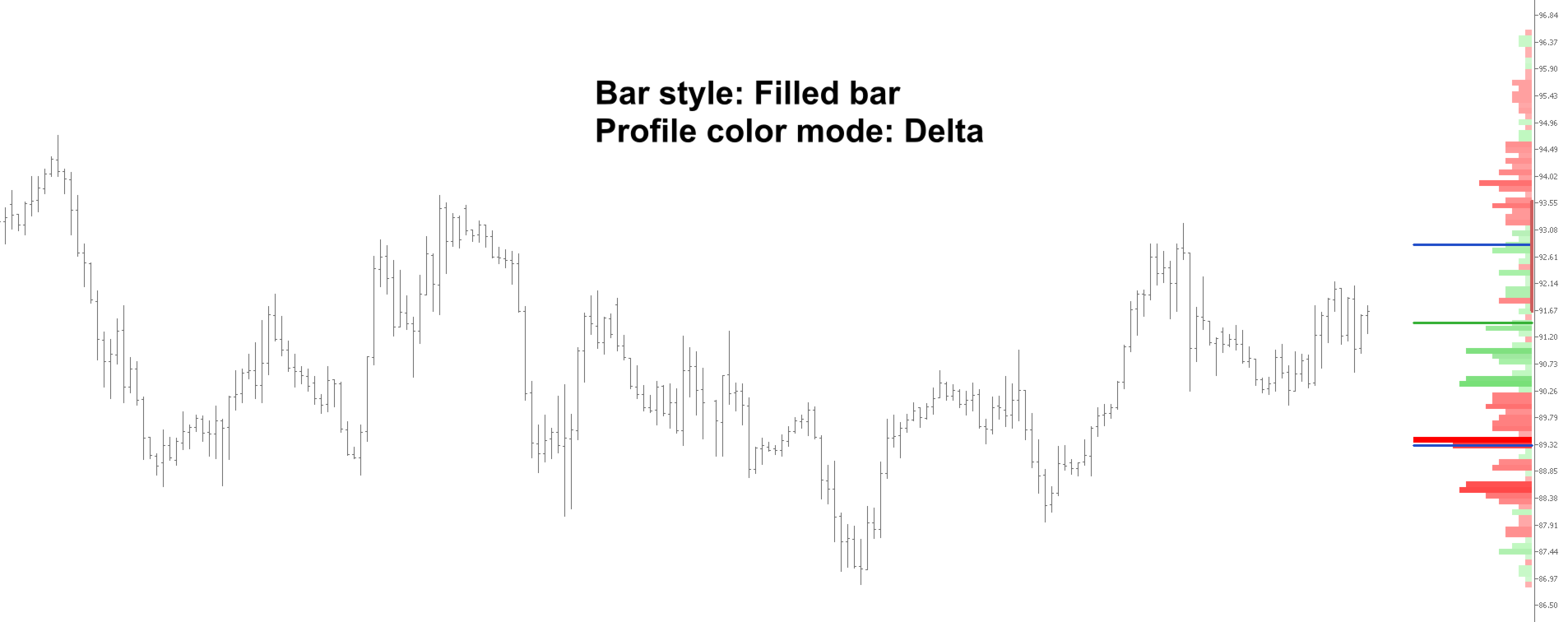
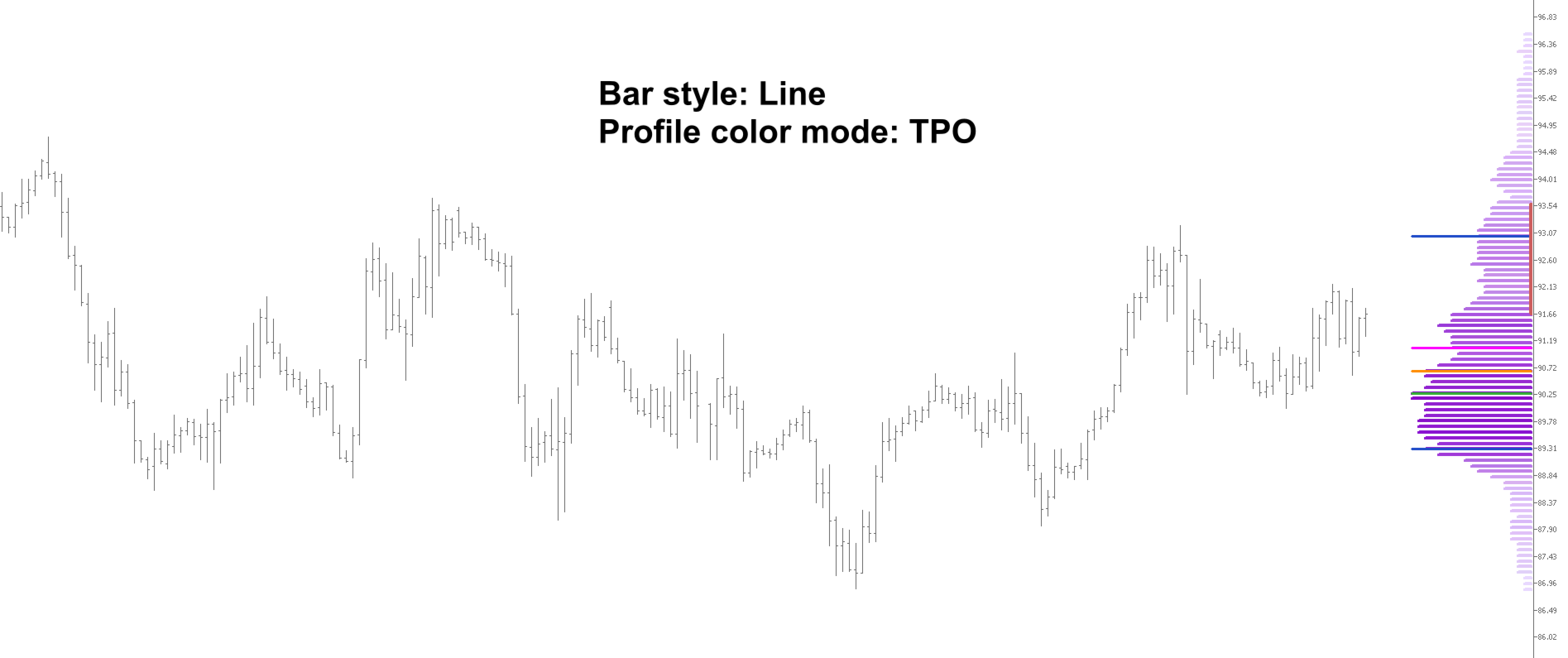
| Balkenstil | Ändert die Darstellung der Bins: Linie, Balken, ausgefüllt, Umriss oder Farbe. |
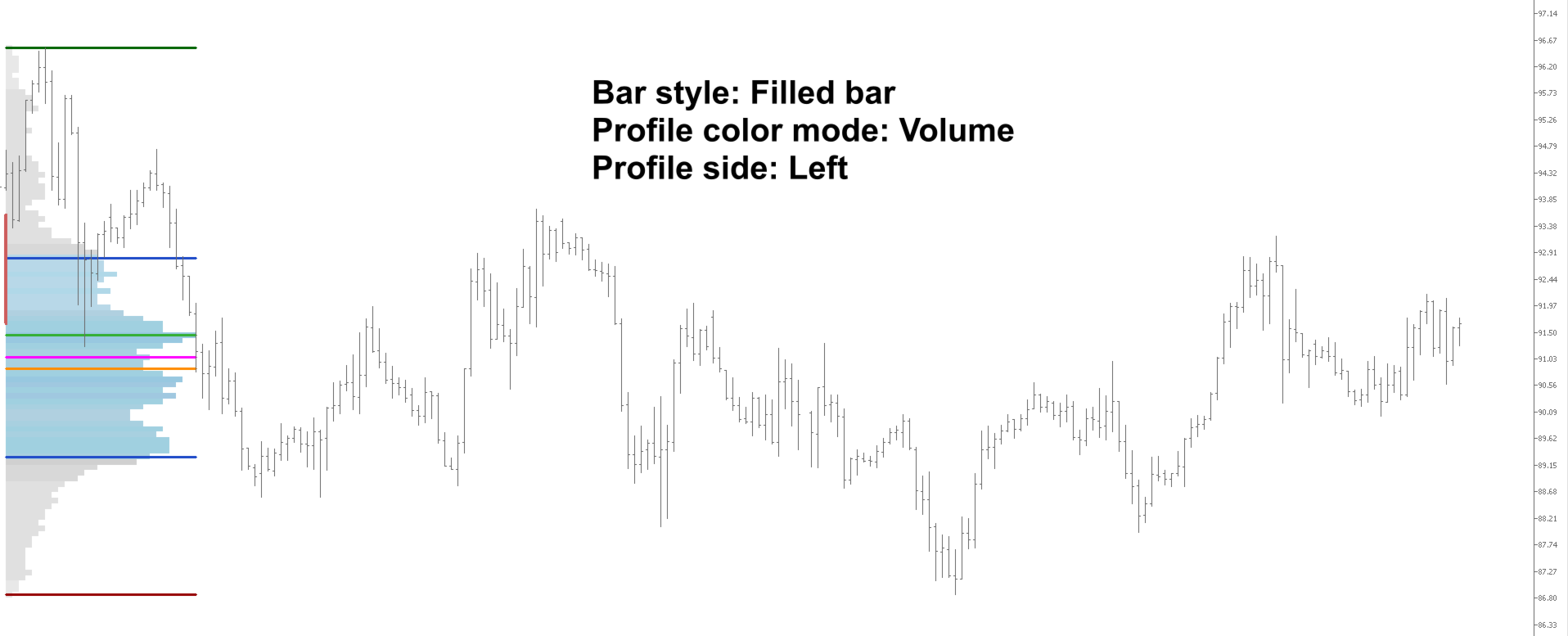
| Profil-Farbmodus | Wählt das Farbschema aus: Volumen, Kauf/Verkauf, Delta oder TPO. |
| Profilseite | Platzieren Sie das Composite-Profil links oder rechts neben dem Chart. |
| VA-Prozentsatz | Legen Sie den Prozentsatz des Value-Bereichs fest. |
Schritt-Einstellung „
“
| Eingabe | Beschreibung |
| Profil-Stufenpreis (0 = automatisch) | Legt die Höhe jedes Preisintervalls fest. Im automatischen Modus berechnet der Indikator eine an den Kurs des Finanzinstruments angepasste Größe. |
| Profil-Schrittfaktor | Passt die automatisch berechnete Größe der Preisbänder an. Ein höherer Faktor führt zu weniger Zeilen und höheren Preisbändern. |
| Strg+Taste Schrittfaktor (0=deaktiviert) | Legt den Multiplikator fest, mit dem die Höhe der Bins über die zugehörige Tastenkombination geändert wird. Bei 0 ist diese Einstellung deaktiviert. |
| Profil-Zoom in % des Bildschirms (0 = automatisch) | Legt die sichtbare Breite des Composites als Prozentsatz des Bildschirms fest. Bei 0 bleibt die Einstellung auf „Auto“ (25 %). |
| Strg+Taste Zoomfaktor (0 = deaktiviert) | Legt den Multiplikator für Zoomänderungen mit Hotkeys fest. Bei 0 wird die Einstellung über die Tastatur deaktiviert. |
Profileinstellungen
| Eingabe | Beschreibung |
| Profil-Linienstärke | Legt die Dicke der Profilstreifen fest. |
| POC-Farbe | Legt die Farbe der POC-Linie fest, also des Preises mit dem größten Volumen im Bereich. |
| VAH/VAL-Farbe | Legt die Farbe der VAH- und VAL-Linien fest. Bei clrNONE wird nichts gezeichnet. |
| Median-Farbe | Legt die Farbe des Volumenmedians fest. Bei „clrNONE“ wird die Linie nicht gezeichnet. |
| VWAP-Farbe | Legt die Farbe des VWAP fest. Bei „clrNONE“ wird nichts gezeichnet. |
| Tageshöchstkurs-Farbe | Legt die Farbe des Tageshöchstkurses fest. Bei „clrNONE“ wird nichts angezeigt. |
| Farbe des Tagestiefs | Legt die Farbe des Tiefstwerts des Bereichs fest. Bei „clrNONE“ wird nichts angezeigt. |
| Breite der zusätzlichen Linien | Legt die Dicke der Hilfslinien fest: POC, VAH, VAL, VWAP, Median, Höchst- und Tiefstwert. |
| Stil der Zusatzlinien | Legt den Stil der Hilfslinien fest: durchgehend, gepunktet oder gestrichelt. |
| Profilfarbe 1 (niedrig) | Farbe mit geringerer Intensität für die Bins außerhalb des VA im Volumenmodus. |
| Profilfarbe 2 (hoch) | Farbe mit höherer Intensität für die Bins außerhalb des VA im Volumenmodus. |
| VA-Farbe 1 (niedrig) | Farbe mit geringerer Intensität für die Behälter innerhalb des VA. |
| VA-Farbe 2 (hoch) | Farbe mit höherer Intensität für die Bins innerhalb des VA. |
| Kauf-Farbe 1 (niedrig) | Buy-Farbe mit geringerer Intensität in den Modi „Buy/Sell“ und „Delta“. |
| Kauf-Farbe 2 (hoch) | Kauf-Farbe mit höherer Intensität in den Modi „Kauf/Verkauf“ und „Delta“. |
| Verkaufsfarbe 1 (niedrig) | Verkaufsfarbe mit geringerer Intensität in den Modi „Kauf/Verkauf“ und „Delta“. |
| Verkaufsfarbe 2 (hoch) | Verkaufsfarbe mit höherer Intensität in den Modi „Kauf/Verkauf“ und „Delta“. |
| TPO-Farbe 1 (niedrig) | Farbe mit geringerer Intensität für die Bins im TPO-Modus. |
| TPO-Farbe 2 (hoch) | Farbe mit höherer Intensität für die Bins im TPO-Modus. |
Einstellungen für Tagesbalken
| Eingabe | Beschreibung |
| Breite des zusammengesetzten Balkens | Legt die Dicke des vertikalen Öffnen-Schließen-Balkens fest. Mit dem Wert 0 kann er optisch deaktiviert werden. |
| Farbe der oberen Leiste | Legt die Farbe des vertikalen Öffnen-Schließen-Balkens fest, wenn der Kursbereich oberhalb seiner Eröffnung schließt. |
| Farbe des vertikalen „Open-Close“-Balkens (unten) | Legt die Farbe des vertikalen Open-Close-Balkens fest, wenn der Kurs unter seinem Eröffnungskurs schließt. |
Hotkeys-Einstellungen
| Eingabe | Beschreibung |
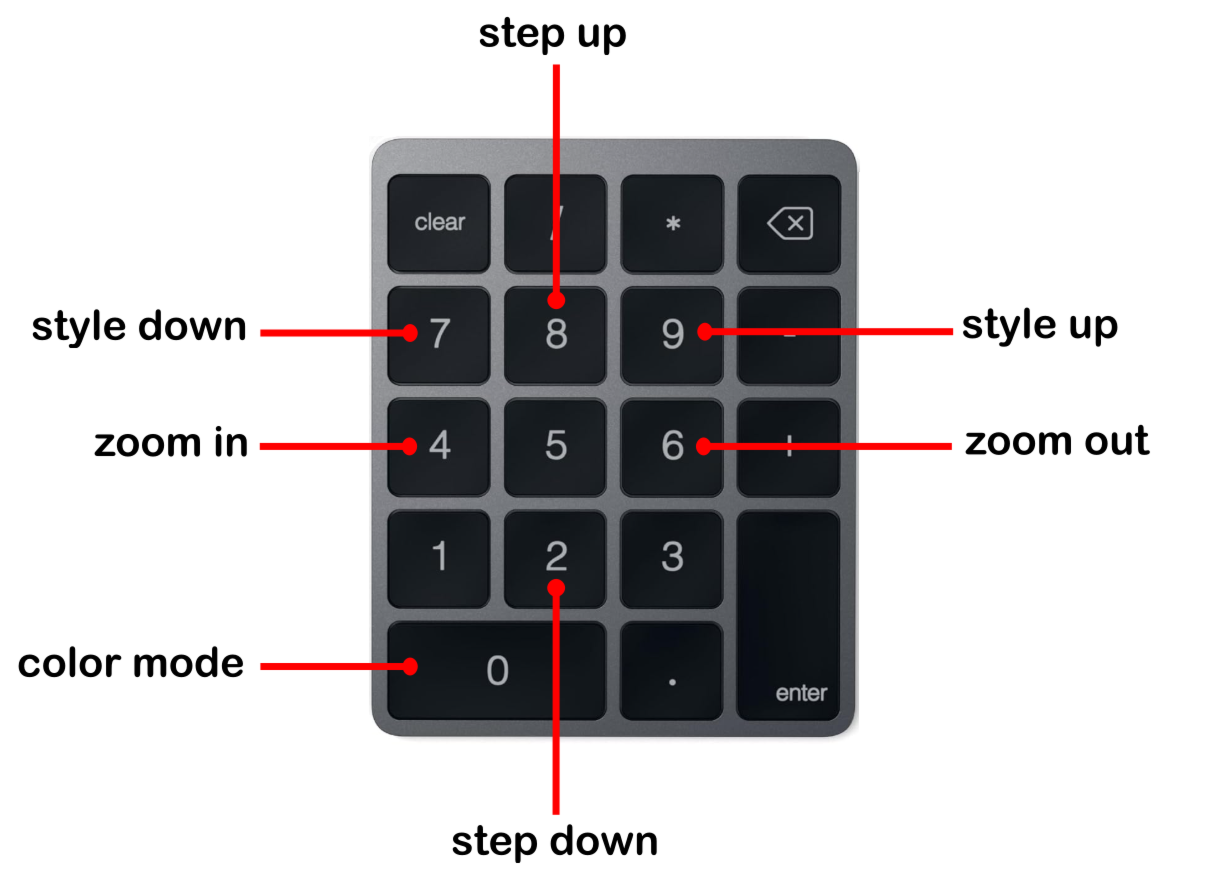
| Strg+Taste „Schritt nach oben“ (8) | Erhöht die vertikale Größe der Bins. |
| Strg+Taste „Schritt nach unten“ (2) | Verringert die vertikale Größe der Bins. |
| Strg+Taste „Vergrößern“ (4) | Verringert den horizontalen Zoom des Profils. |
| Strg+Taste „Zoom out“ (6) | Erhöht den horizontalen Zoom des Profils. |
| Strg+Taste Profil-Farbmodus (0) | Wechselt den Farbmodus des Profils. |
| Strg+Taste „Balkenstil nach oben“ (9) | Wechselt zum nächsten visuellen Bin-Stil. |
| Strg+Taste „Bar-Stil nach unten“ (7) | Wechselt zum vorherigen visuellen Bin-Stil. |
Leistungseinstellungen
| Eingabe | Beschreibung |
| Bezeichner | Interne Kennung. Ermöglicht die Unterscheidung von Objekten und globalen Variablen zwischen Instanzen, Symbolen oder Konfigurationen. |
| Maximale Anzahl von Profilzeilen | Sicherheitsgrenze zur Vermeidung von übermäßig detaillierten oder ressourcenintensiven Profilen. |
| Tick-Aktualisierungsanzahl (0 = bei jedem Tick) | Bei Verwendung einer Tick-Quelle legt diese Einstellung fest, nach wie vielen Ticks das Profil aktualisiert wird. Bei 0 erfolgt die Aktualisierung bei jedem Tick, was einen höheren Rechenaufwand bedeutet. |
| Protokoll anzeigen? | Aktiviert Diagnosemeldungen im Experts-Protokoll. |
| Gespeicherte Schritt-Globals aus den Eingaben zurücksetzen | Setzt die über Hotkeys gespeicherten Einstellungen auf die Werte der Eingaben zurück. |
4. Tipps
Kurze Erinnerung für den täglichen Gebrauch. Die endgültige Konfiguration hängt vom Instrument, dem Zeitrahmen und der Datenquelle ab.
- Halten Sie die Umschalttaste gedrückt und klicken Sie auf ein Objekt des Indikators, um es auszublenden.
- Drücken Sie zweimal hintereinander die ESC-Taste, um die ausgeblendeten Elemente wieder einzublenden.
- SHIFT + Klick auf POC, VAH oder VAL blendet den gesamten Indikator aus.
- Die Profile-Bins oder die Linien vWAP, MEDIAN und HIGH/LOW können unabhängig voneinander ausgeblendet werden.
- Strg + 8 / Strg + 2 ändert die Höhe der Bins; Strg + 4 / Strg + 6 passt den horizontalen Zoom an, wenn der Zoomfaktor für den Hotkey größer als 0 ist.
- Strg + 9 / Strg + 7 ändert den Darstellungsstil der Bins und Strg + 0 wechselt den Farbmodus. Alle diese Tasten sind konfigurierbar.
- Der Value Area wird anhand kumulierter Perzentile des Gesamtvolumens berechnet; bei 70 % umfasst er in der Regel ungefähr den mittleren Bereich zwischen 15 % und 85 % des kumulierten Volumens.
- Im „Composite-Modus“ kann zwischen Composites nach Zeitraum und sichtbarem Bereich gewechselt werden.
- Die Profilseite hilft dabei, das Profil so zu platzieren, dass es die Kursbewegung möglichst wenig verdeckt.
- Mit „clrNONE“ wird die Referenzlinie ausgeblendet, ohne den Rest des Profils zu entfernen.
- „ProfileMaxRows“ begrenzt die Anzahl der auf dem Bildschirm angezeigten Bins, um eine Überladung des Indikators zu vermeiden.
- Änderungen an den Hotkeys werden pro Instanz/Symbol im Speicher (F3) gespeichert. Aktivieren Sie den entsprechenden Reset, um zu den in den Eigenschaften definierten ursprünglichen Werten zurückzukehren.
- Für Tests im Strategy Tester muss das OHCL-Modell in M1 oder Ticks ausgewählt werden.