Volume Profile Composite
- 지표
- 버전: 1.65
- 활성화: 5

1. Descripción:
- Agrupa varias sesiones o periodos en un único perfil composite.
- Puede trabajar por periodos o sobre el rango visible del gráfico.
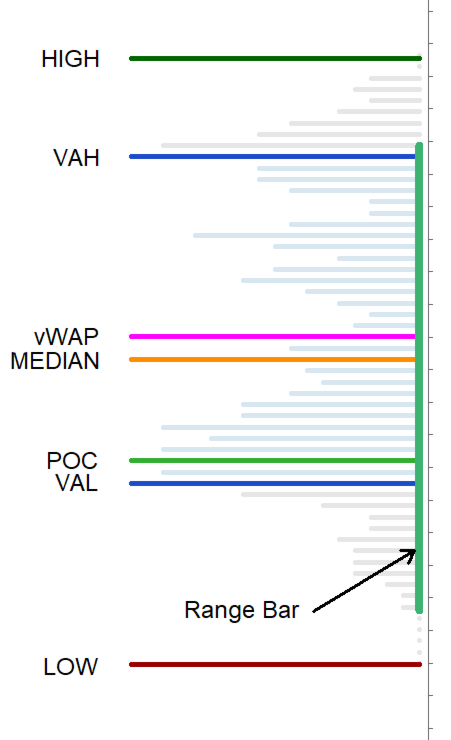
- Calcula POC, VAH, VAL, VWAP, mediana, máximo/mínimo y una barra open-close tipo Range Bar.
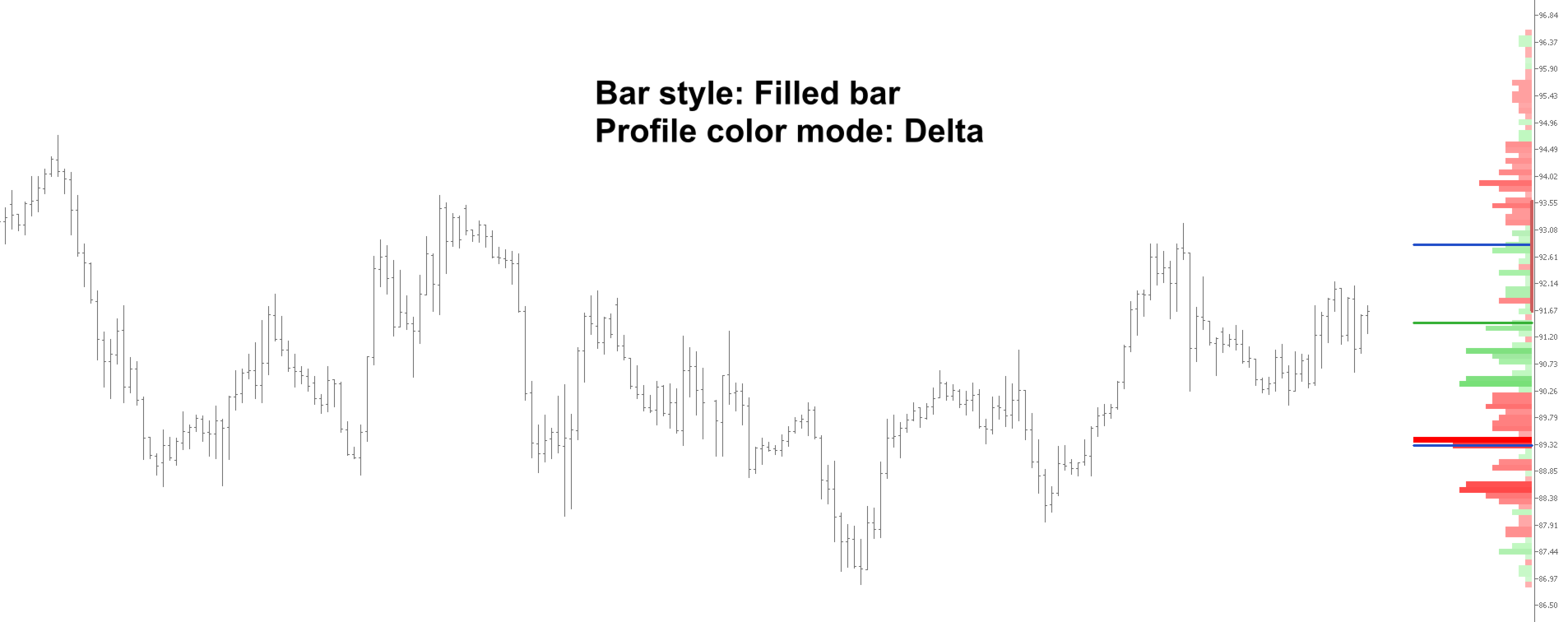
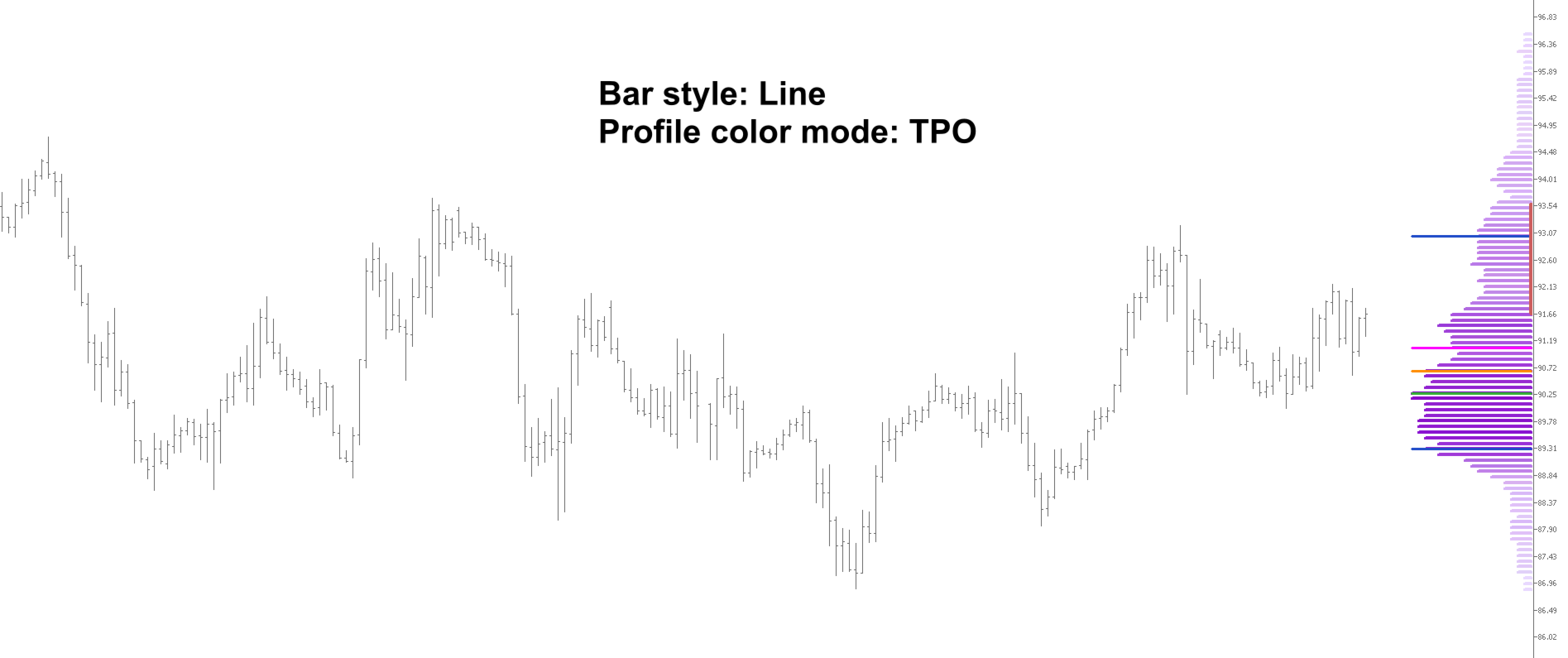
- Permite ajustar modos visuales en formato volumen, buy/sell, delta o TPO y estilos mediate inputs o HotKeys.
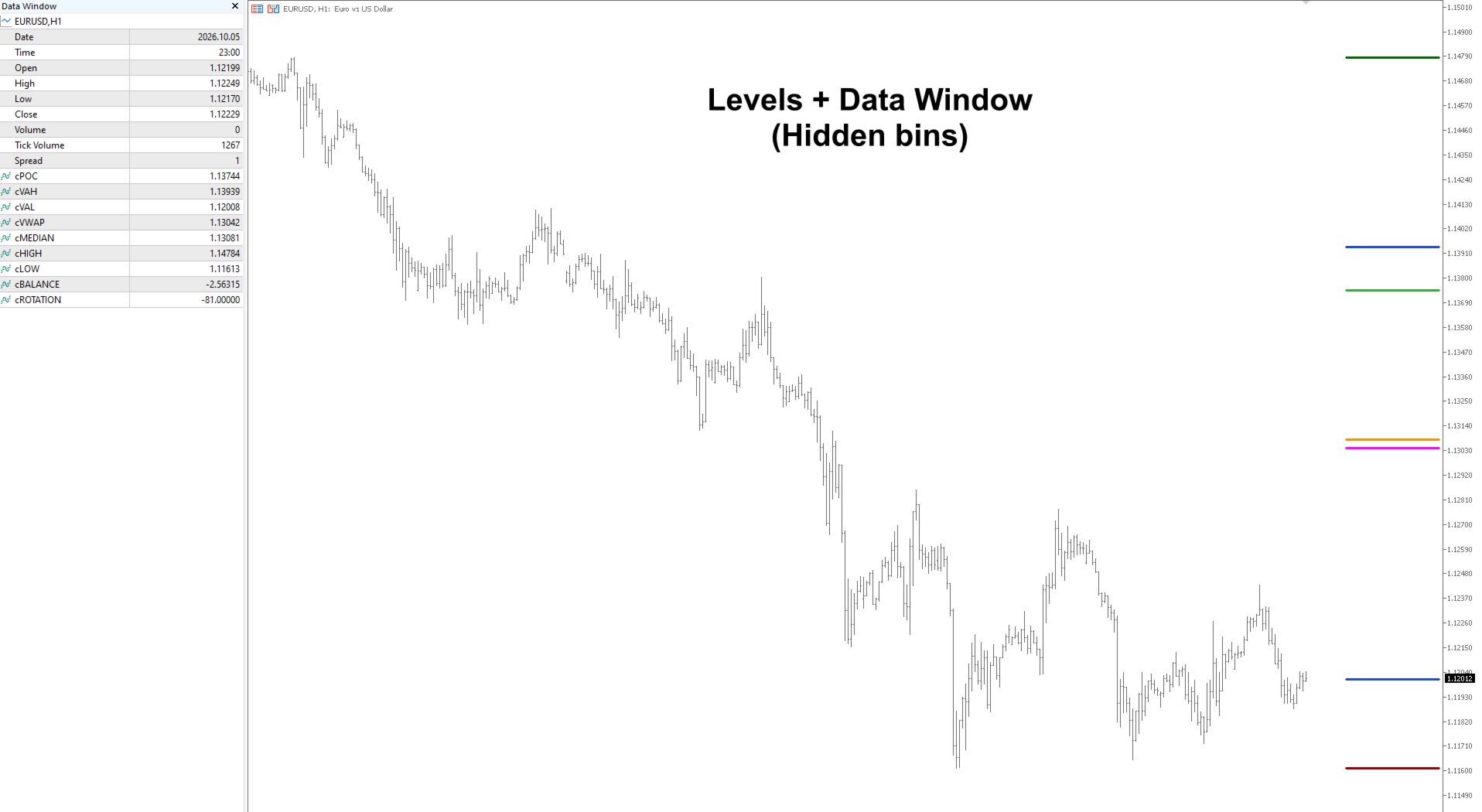
- Todos los niveles, los valores de balance y los de rotation son visibles en la Ventada de Datos y accesibles con iCustom().
2. Leyenda:
POC = precio con mayor volumen
VAH/VAL = límites del Value Area (VA)
vWAP = Volumen ajustado a precio
MEDIAN = precio medio del rango
HIGH/LOW = máximo y mínimo del rango
3. Inputs:
Las filas Main Settings, Step Settings y equivalentes son separadores visuales. En la columna Input se muestra el nombre visible en la ventana de propiedades de MetaTrader 5.
Main Settings
| Input | Descripción |
| Composite mode | Selecciona el tipo de composite: diario, semanal, mensual o rango visible del gráfico. |
| Session count | Define el número de sesiones o rangos que se agrupan en cada composite. |
| Volume type | Selecciona el volumen utilizado en el cálculo. En la mayoría de brokers se usa volumen de ticks; cuando el brker lo ofrece, puede elegirse volumen real. |
| Data source | Define la fuente con la que se construye el histograma: ticks o velas M1/M5/M15/M30. Más detalle puede aportar más precisión, con mayor carga de cálculo |
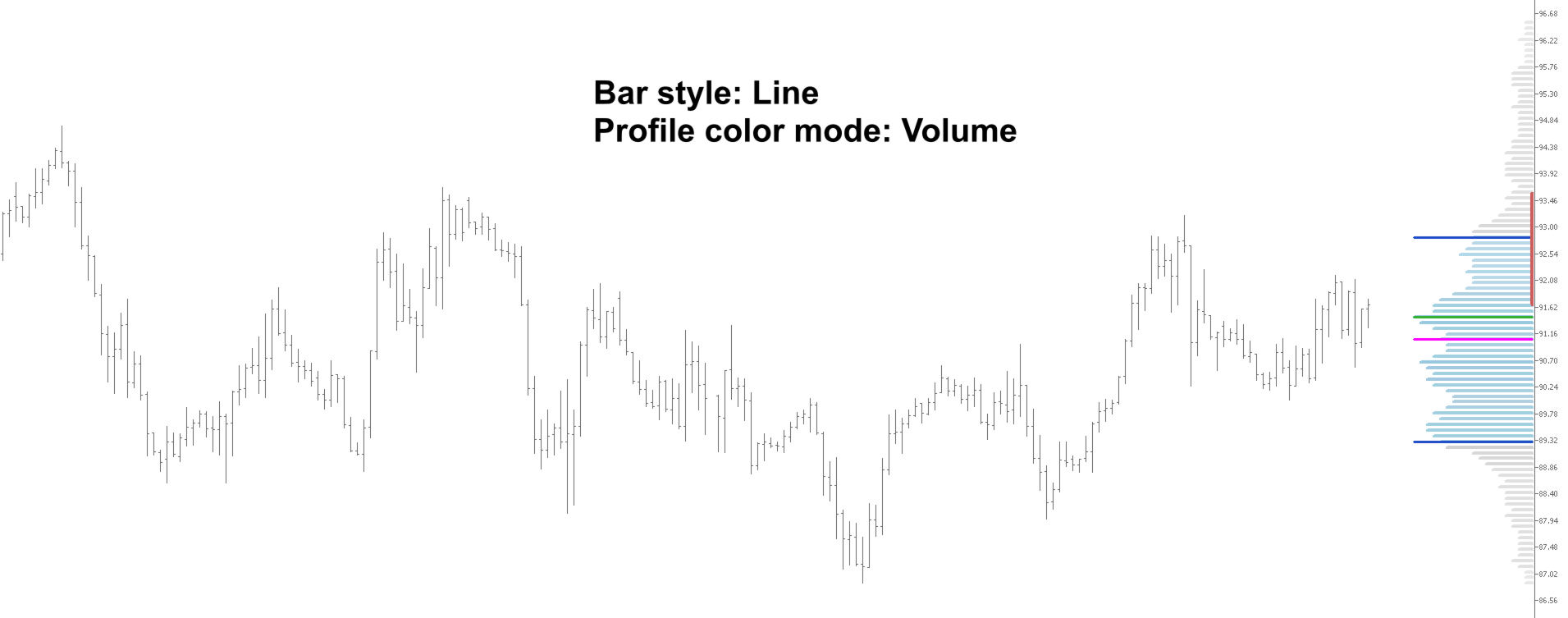
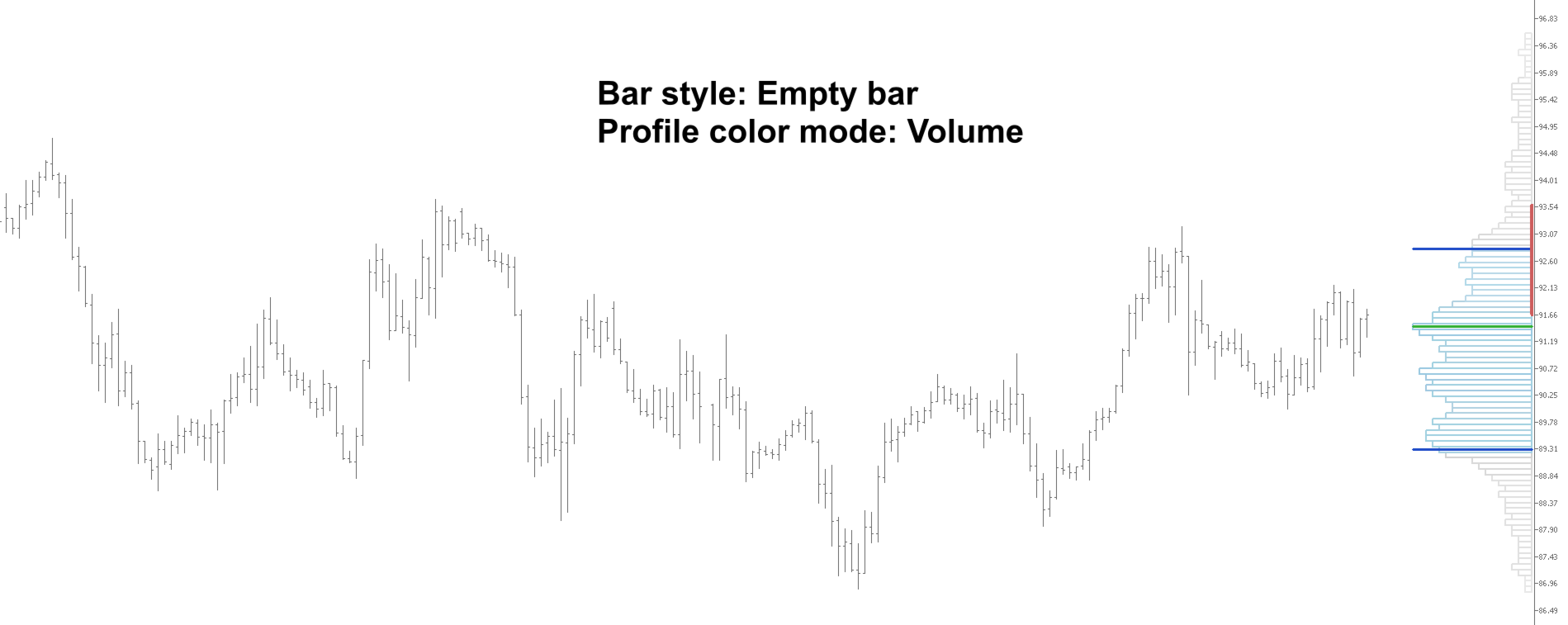
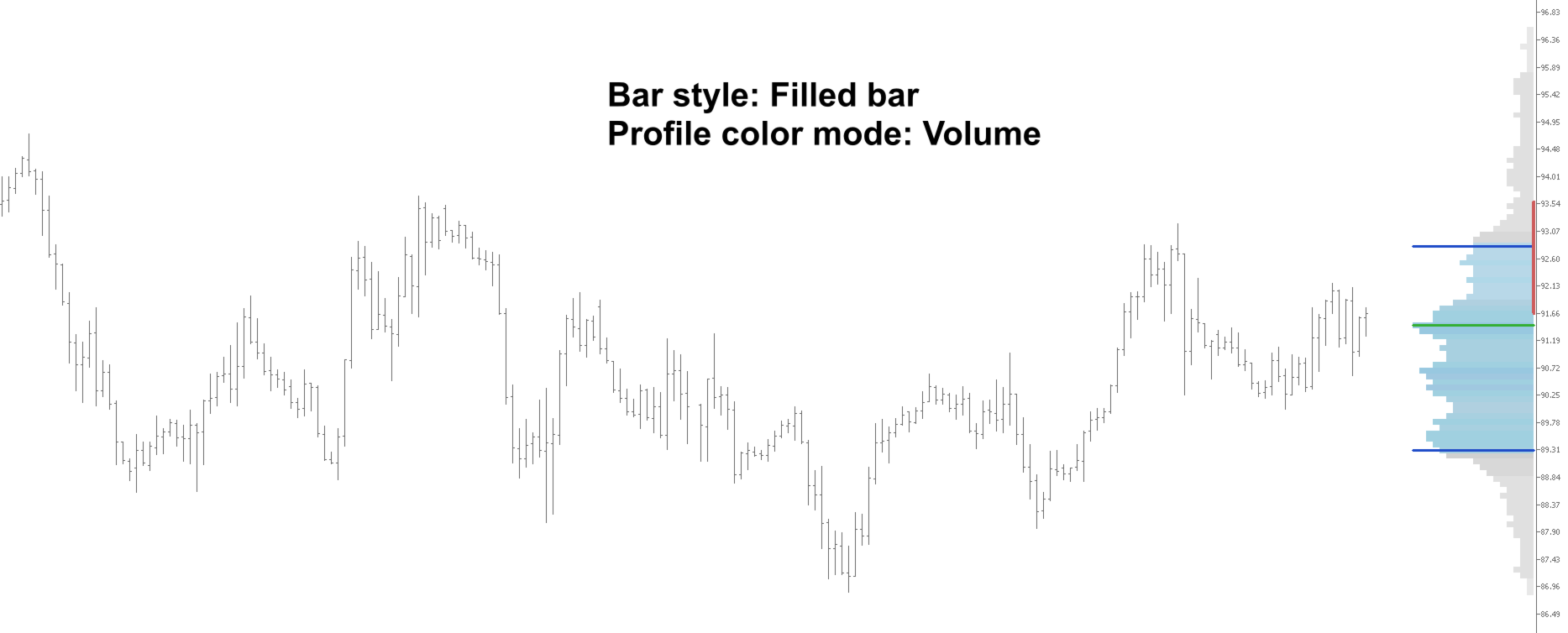
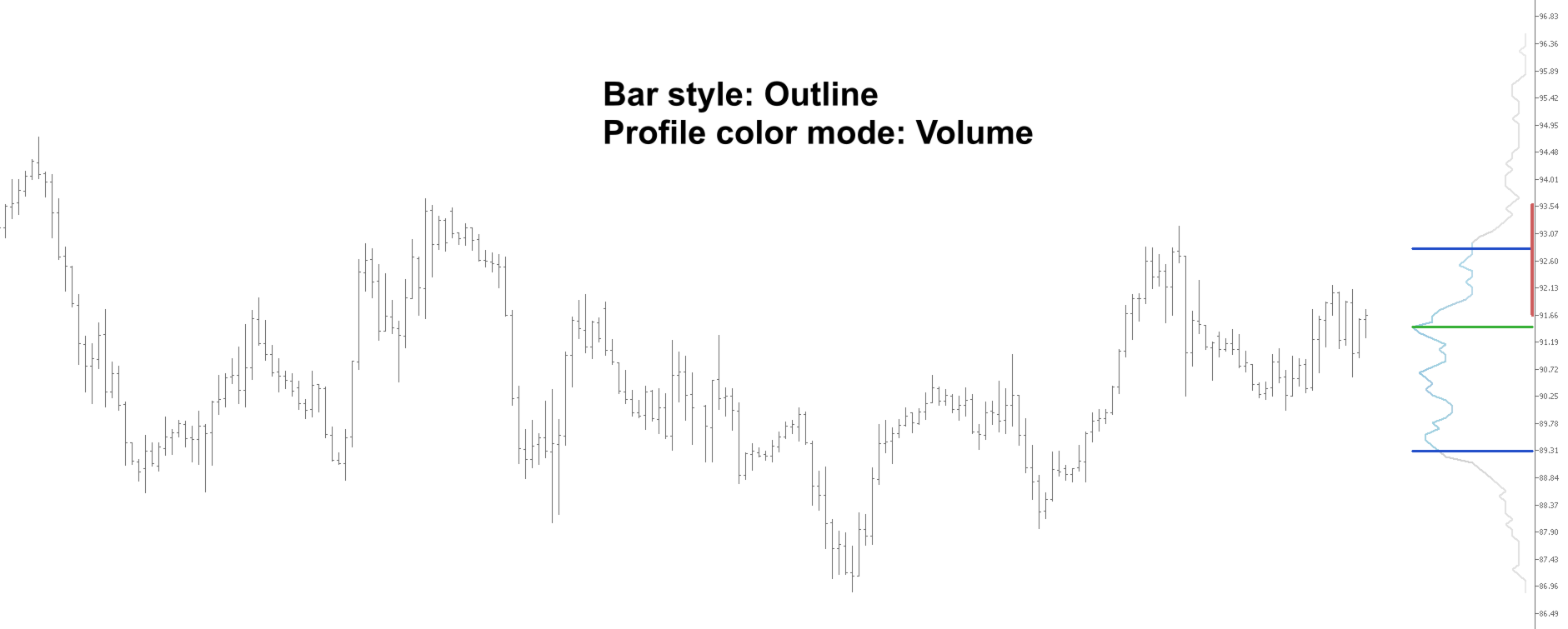
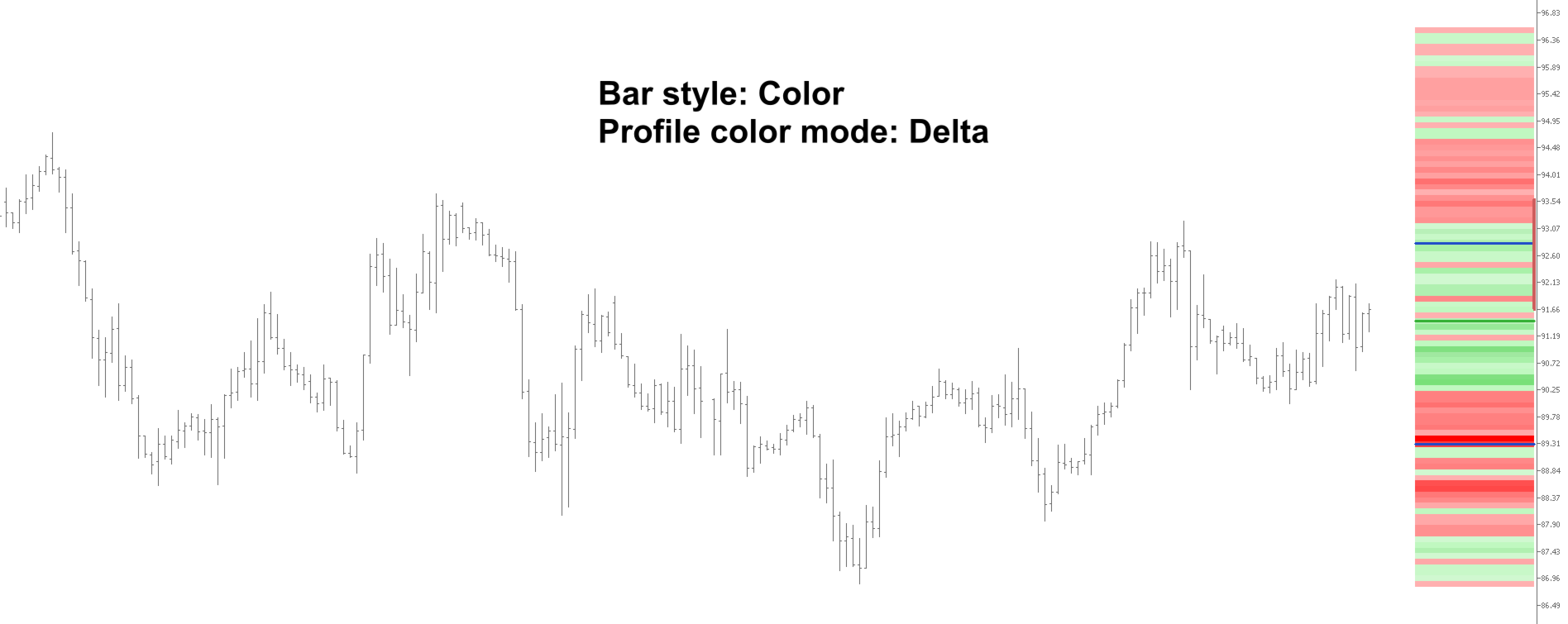
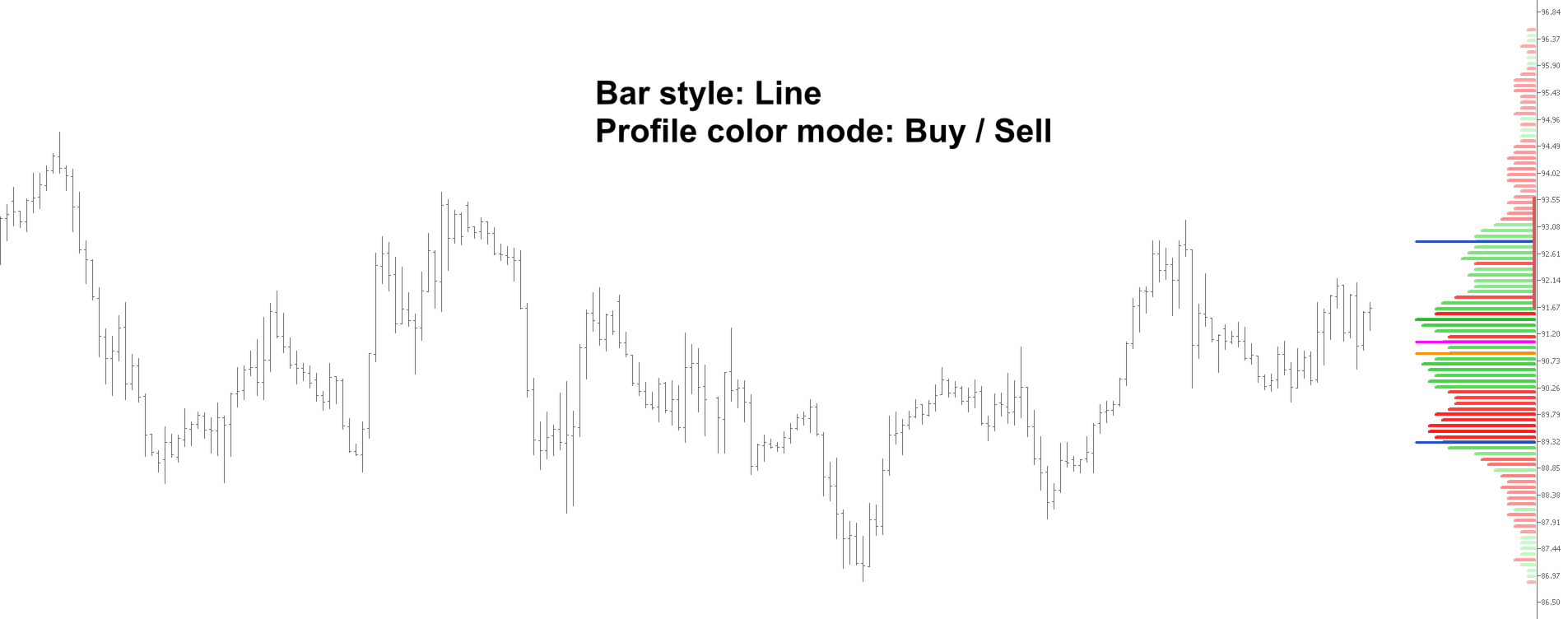
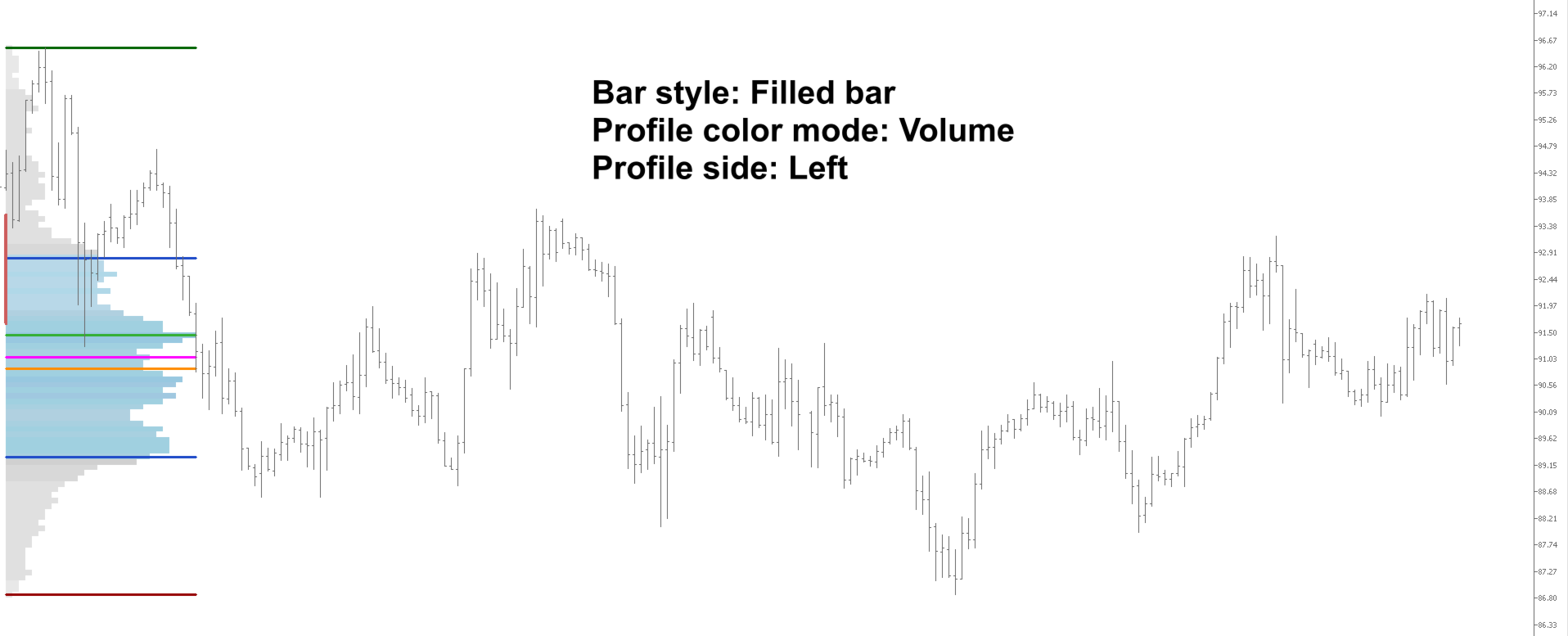
| Bar style | Cambia la representación de los bins: línea, barra, relleno, contorno o color. |
| Profile color mode | Selecciona el esquema de color: volumen, buy/sell, delta o TPO. |
| Profile side | Coloca el perfil composite a la izquierda o a la derecha del gráfico. |
| VA percentage | Establece el porcentaje del Value Area. |
Step Setting
| Input | Descripción |
| Profile step price (0=auto) | Fija la altura de cada bin en precio. En automático, el indicador calcula un tamaño ajustado al precio del instrumento. |
| Profile step factor | Ajusta el tamaño calculado automáticamente para los bins. Un factor mayor produce menos filas y bins más altos. |
| Ctrl+key step factor (0=disabled) | Define el multiplicador para modificar la altura de los bins con la hotkey asociada. Con 0 se desactiva ese ajuste. |
| Profile zoom in % of screen (0=auto) | Define la anchura visual del composite como porcentaje de la pantalla. Con 0 queda en automático (25%). |
| Ctrl+key zoom factor (0=disabled) | Define el multiplicador para los cambios de zoom con hotkeys. Con 0 se desactiva el ajuste por teclado. |
Profile Settings
| Input | Descripción |
| Profile line width | Define el grosor de los bins del perfil. |
| POC color | Configura el color de la línea POC, el precio de mayor volumen del rango. |
| VAH/VAL color | Configura el color de las líneas VAH y VAL. Con clrNONE no se dibuja. |
| Median color | Configura el color de la mediana de volumen. Con clrNONE no se dibuja. |
| VWAP color | Configura el color del VWAP. Con clrNONE no se dibuja. |
| Daily high color | Configura el color del máximo del rango. Con clrNONE no se dibuja. |
| Daily low color | Configura el color del mínimo del rango. Con clrNONE no se dibuja. |
| Extra lines width | Define el grosor de las líneas auxiliares: POC, VAH, VAL, VWAP, mediana, máximo y mínimo. |
| Extra lines style | Define el estilo de las líneas auxiliares: sólido, punteado o discontinuo. |
| Profile color 1 (low) | Color de menor intensidad para los bins fuera del VA en modo volumen. |
| Profile color 2 (high) | Color de mayor intensidad para los bins fuera del VA en modo volumen. |
| VA color 1 (low) | Color de menor intensidad para los bins dentro del VA. |
| VA color 2 (high) | Color de mayor intensidad para los bins dentro del VA. |
| Buy color 1 (low) | Color buy de menor intensidad en los modos buy/sell y delta. |
| Buy color 2 (high) | Color buy de mayor intensidad en los modos buy/sell y delta. |
| Sell color 1 (low) | Color sell de menor intensidad en los modos buy/sell y delta. |
| Sell color 2 (high) | Color sell de mayor intensidad en los modos buy/sell y delta. |
| TPO color 1 (low) | Color de menor intensidad para los bins en modo TPO. |
| TPO color 2 (high) | Color de mayor intensidad para los bins en modo TPO. |
Daily bar Settings
| Input | Descripción |
| Composite bar width | Define el grosor de la barra vertical open-close. Con 0 puede desactivarse visualmente. |
| Composite bar up color | Configura el color de la barra vertical open-close cuando el rango cierra por encima de su apertura. |
| Composite bar down color | Configura el color de la barra vertical open-close cuando el rango cierra por debajo de su apertura. |
Hot Keys Settings
| Input | Descripción |
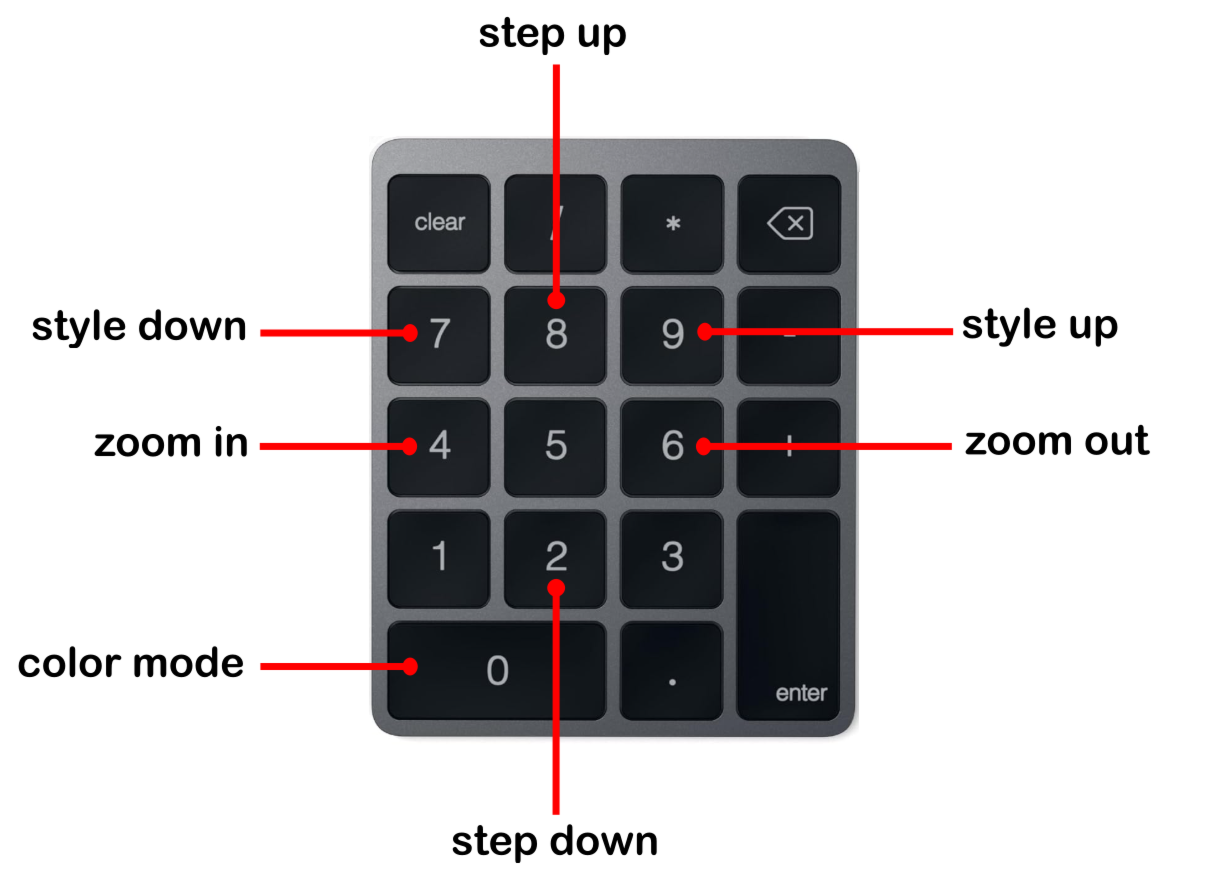
| Ctrl+key step up (8) | Aumenta el tamaño vertical de los bins. |
| Ctrl+key step down (2) | Reduce el tamaño vertical de los bins. |
| Ctrl+key zoom in (4) | Reduce el zoom horizontal del perfil. |
| Ctrl+key zoom out (6) | Aumenta el zoom horizontal del perfil. |
| Ctrl+key profile color mode (0) | Alterna el modo de color del perfil. |
| Ctrl+key bar style up (9) | Avanza al siguiente estilo visual de bin. |
| Ctrl+key bar style down (7) | Retrocede al estilo visual de bin anterior. |
Performance Settings
| Input | Descripción |
| Identifier | Identificador interno. Permite separar objetos y variables globales entre instancias, símbolos o configuraciones. |
| Maximum profile rows | Límite de seguridad para evitar perfiles excesivamente finos o pesados. |
| Tick refresh count (0 = every tick) | Con fuente de ticks, define cada cuántos ticks se actualiza el perfil. Con 0 se actualiza en cada tick, con mayor carga de cálculo. |
| Show log ? | Activa mensajes de diagnóstico en el registro de Experts. |
| Reset saved step globals from inputs | Restablece desde los inputs los ajustes guardados mediante hotkeys. |
4. Trucos:
Recordatorio rápido para el uso diario. La configuración final depende del instrumento, el timeframe y la fuente de datos.
- Mantener SHIFT y hacer clic sobre un objeto del indicador para ocultarlo.
- Pulsar ESC dos veces seguidas para restaurar los elementos ocultos.
- SHIFT + clic sobre POC, VAH o VAL oculta el indicador completo.
- Los bins del profile o las líneas vWAP, MEDIAN y HIGH/LOW se pueden ocultar de forma independiente.
- Ctrl + 8 / Ctrl + 2 cambia la altura de los bins; Ctrl + 4 / Ctrl + 6 modifica el zoom horizontal cuando el factor de zoom por hotkey es mayor que 0.
- Ctrl + 9 / Ctrl + 7 cambia el estilo visual de los bins y Ctrl + 0 alterna el modo de color. Todas estas teclas son configurables.
- El Value Area se calcula por percentiles acumulados del volumen total; con 70 % suele abarcar aproximadamente el tramo central entre 15 % y 85 % del volumen acumulado.
- Composite mode permite alternar entre composites por periodo y rango visible.
- Profile side ayuda a situar el perfil donde menos tape la acción del precio.
- Con clrNONE, la línea de referencia queda oculta sin eliminar el resto del perfil.
- ProfileMaxRows limita el nº de bins en pantalla para evitar saturar el indicador.
- Los cambios de hotkeys se guardan en memoria (F3) por instancia/símbolo. Activa el reset correspondiente para volver a los valores originales definidos en las propiedades.
- Para pruebas en el Strategy Tester es necesario seleccionar el modelado OHCL en M1 o ticks