Sketch Trade Panel MT5
- Utilitys
- Version: 1.0
- Aktivierungen: 10

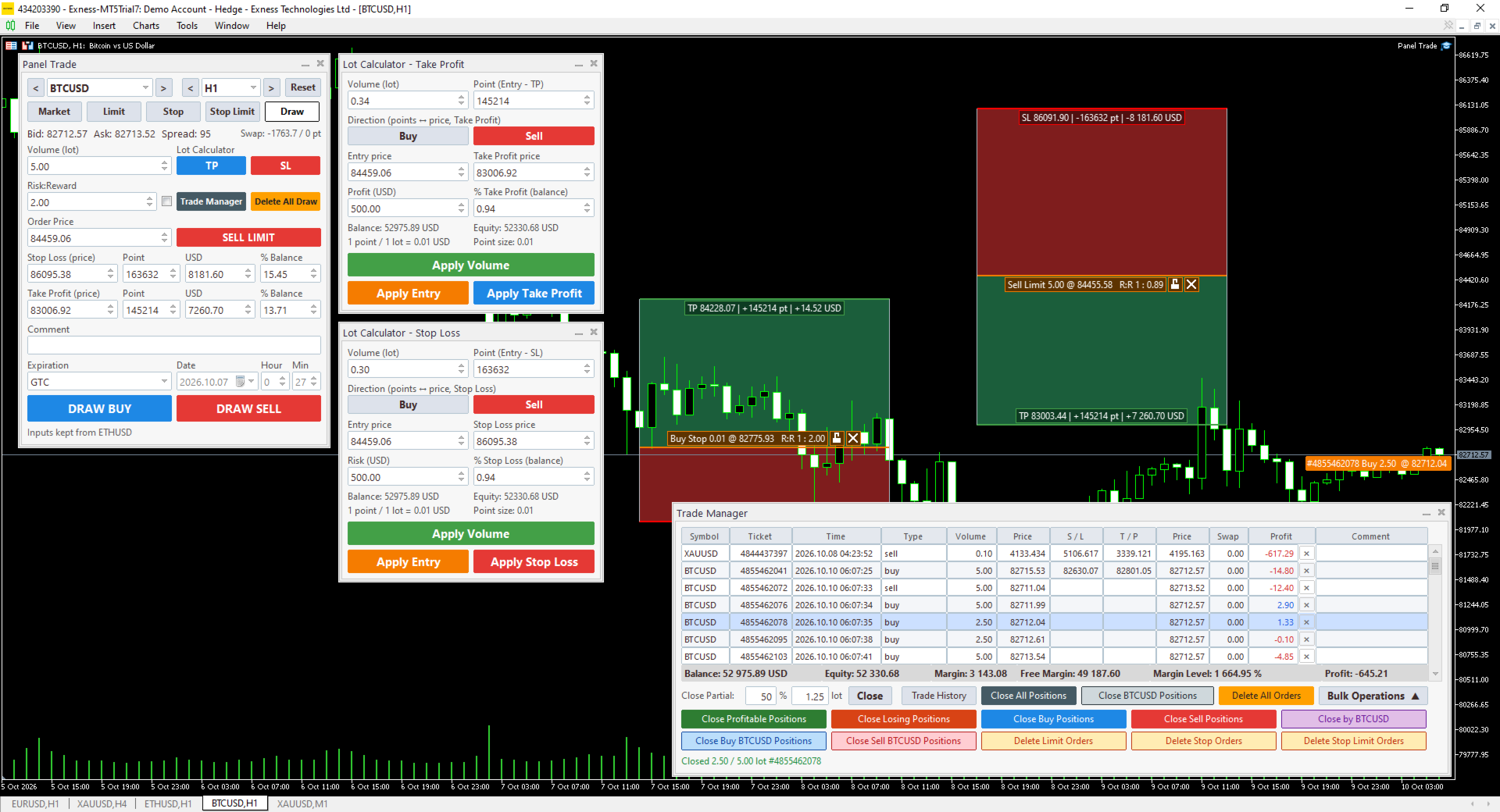
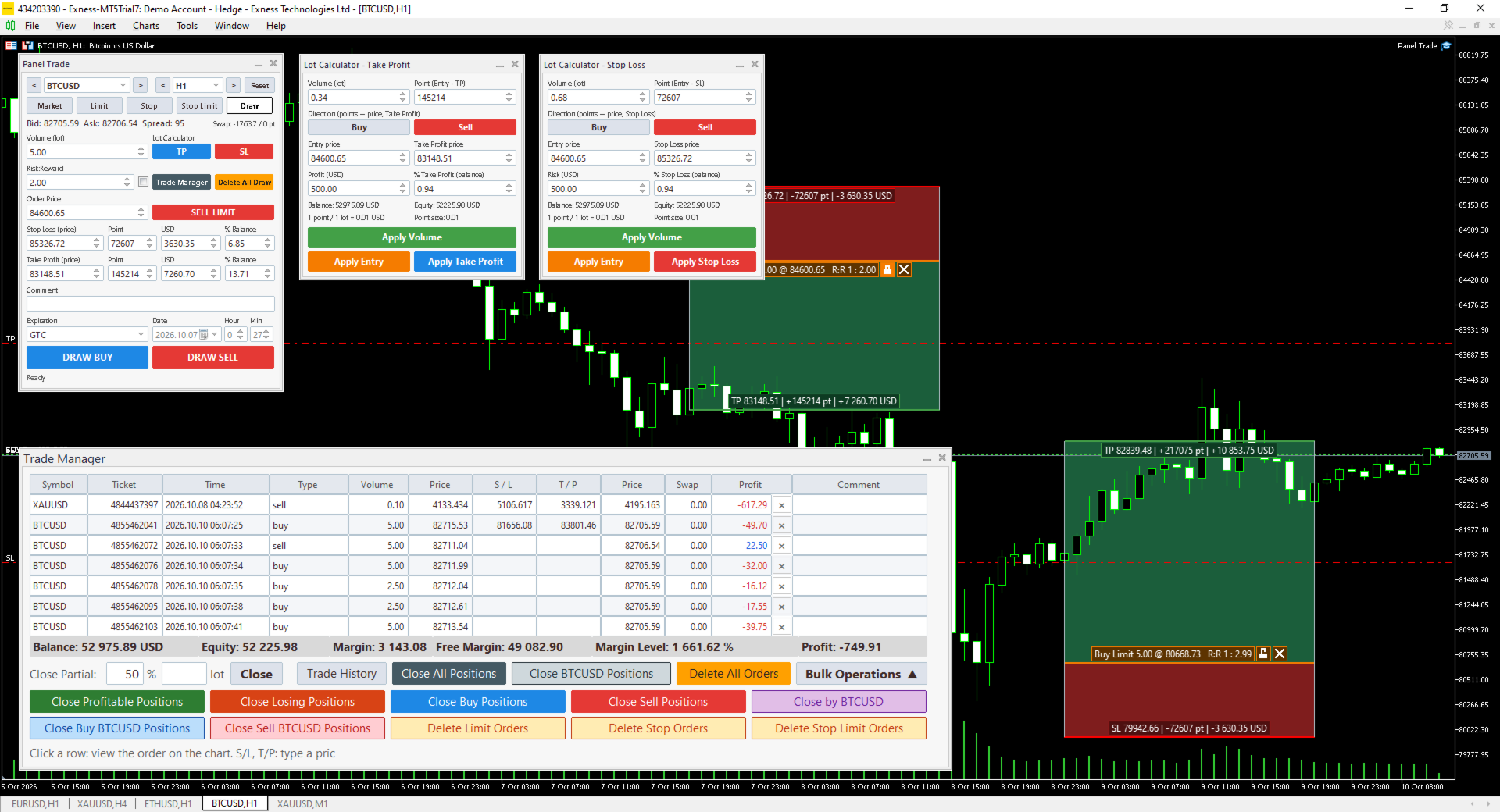
Sketch Trade Panel ist ein Tool für den manuellen Handel in MetaTrader 5. Es vereint die Auftragserfassung, die Positionsgrößenbestimmung, die Handelsplanung direkt im Chart und das Auftragsmanagement in einer Reihe von Bedienfeldern auf Ihrem Chart. Es eröffnet selbst keine Trades.
ORDER-PANEL
- Markt-, Limit-, Stop- und Stop-Limit-Orders über ein einziges Panel
- Legen Sie Stop-Loss und Take-Profit als Kurs, in Punkten, in Geld oder als Prozentsatz des Guthabens fest. Ändern Sie ein Feld, und die anderen werden neu berechnet
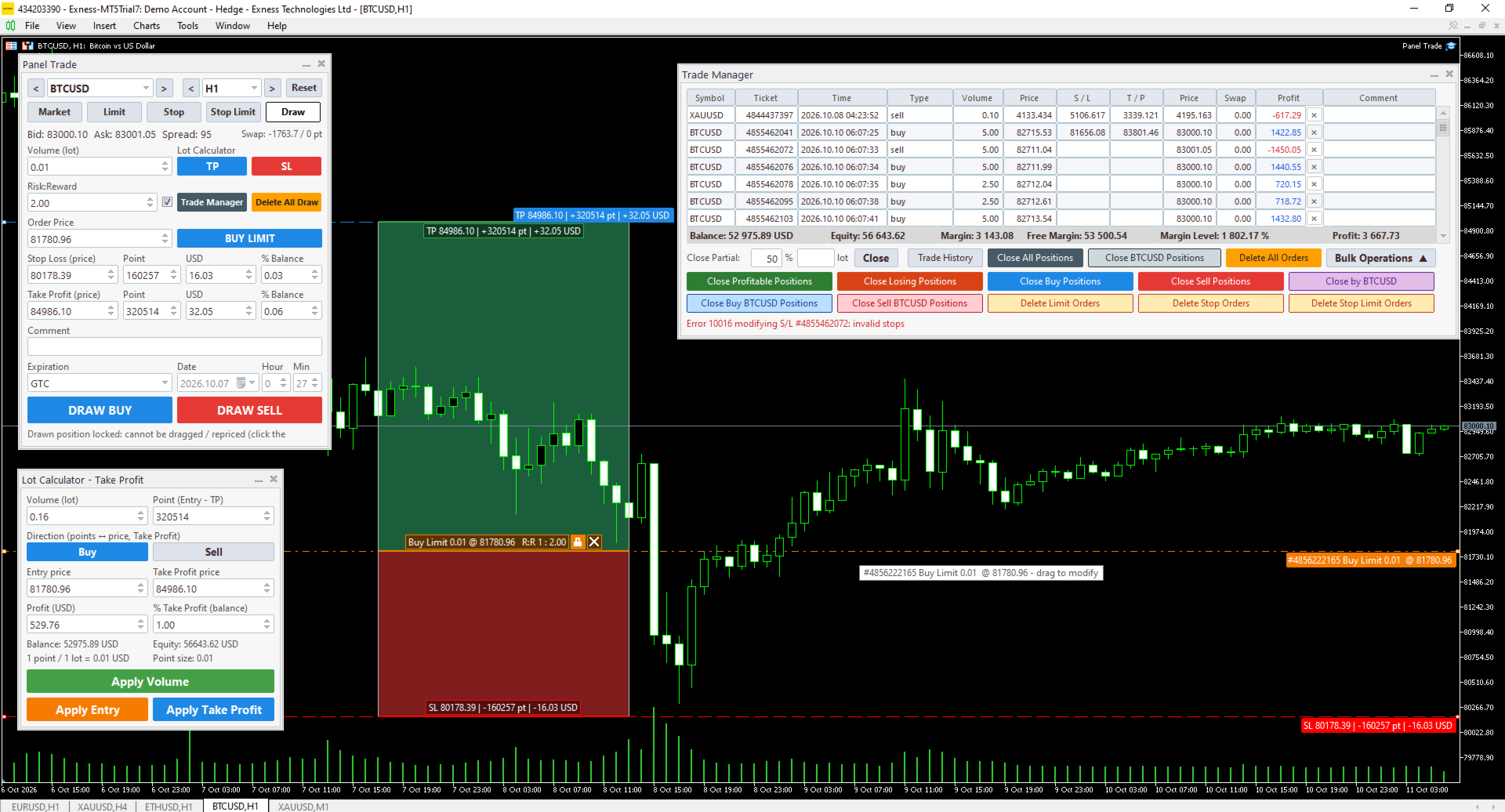
- Risiko-Ertrags-Modus: Geben Sie den SL ein, und der TP wird anhand Ihres Verhältnisses berechnet – oder umgekehrt
- Ordergültigkeit: GTC, Heute, festgelegter Zeitpunkt, festgelegter Tag
- Die Schaltflächen „KAUFEN“ / „VERKAUFEN“ werden ausgegraut, wenn die Order abgelehnt würde (Kurs auf der falschen Seite, Stopps zu nah beieinander, ungültiges Volumen)
- Geldkurs, Briefkurs, Spread und Swap werden im Fenster angezeigt
- Symbol- und Zeitrahmenauswahl mit Vor-/Zurück-Schaltflächen; fügen Sie jedes Broker-Symbol hinzu, indem Sie dessen Namen eingeben
LOT-GRÖSSEN-RECHNER
- Zwei Rechner: einer nach Stop-Loss (Risiko) und einer nach Take-Profit (Gewinn)
- Geben Sie einen Geldbetrag oder einen Prozentsatz des Guthabens ein, um die Lotgröße zu ermitteln, oder geben Sie eine Lotgröße ein, um den Geldbetrag und den Prozentsatz anzuzeigen
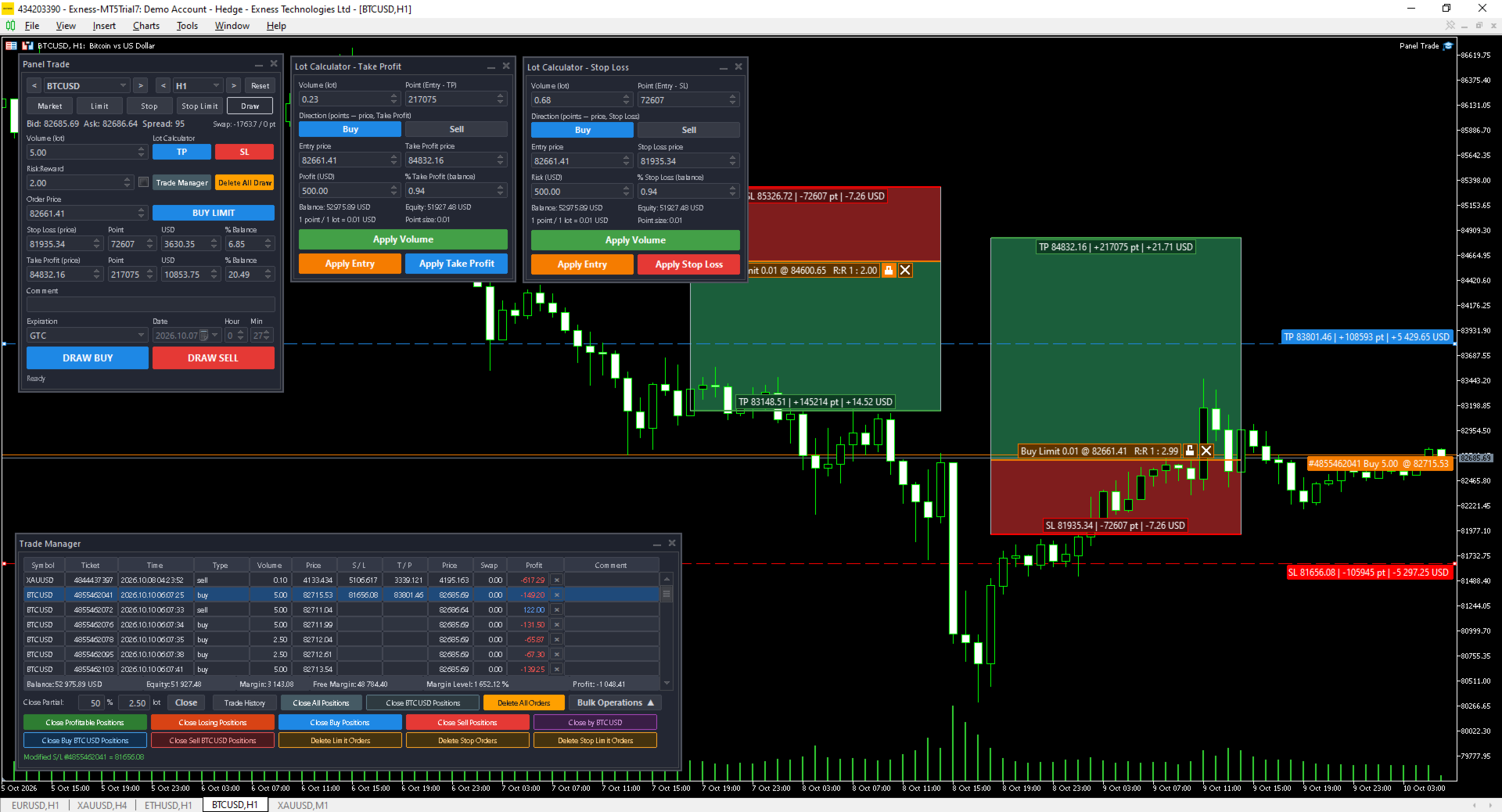
- Senden Sie die berechnete Lotgröße, den Einstiegskurs sowie SL und TP mit einem Klick zurück an das Order-Panel
REGISTERKARTE „ZEICHNEN“ – EINEN HANDEL AUF DEM CHART PLANEN
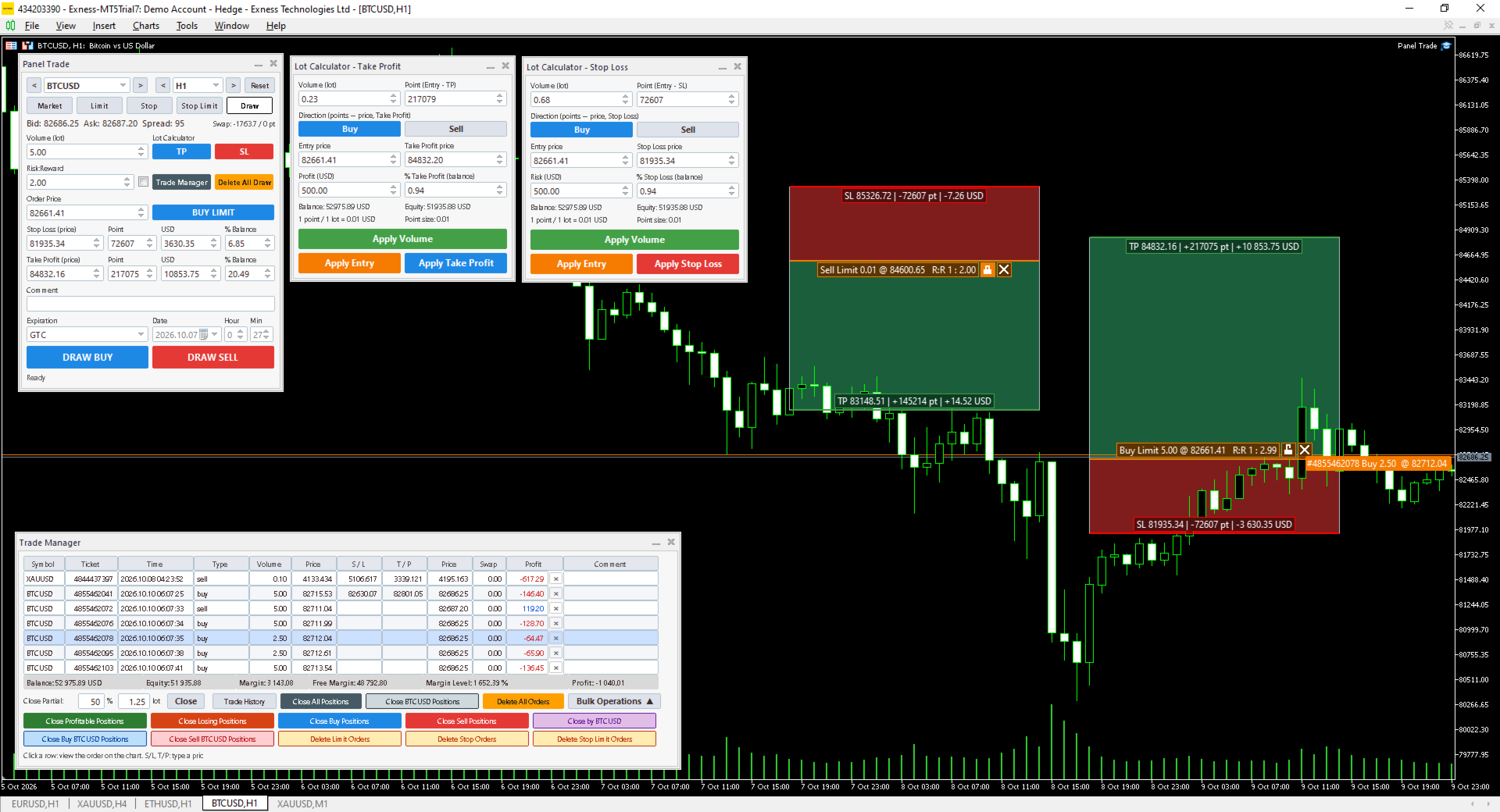
- Zeichnen Sie eine Kauf- oder Verkaufsposition mit Einstiegs-, SL- und TP-Zonen in den Chart ein
- Ziehen Sie die Einstiegs-, SL- oder TP-Linie, verschieben Sie die gesamte Zeichnung oder ziehen Sie an den Rändern, um die Größe anzupassen
- Beschriftungen zeigen Preis, Punkte, den Geldbetrag für Ihr Lot und das R:R-Verhältnis an
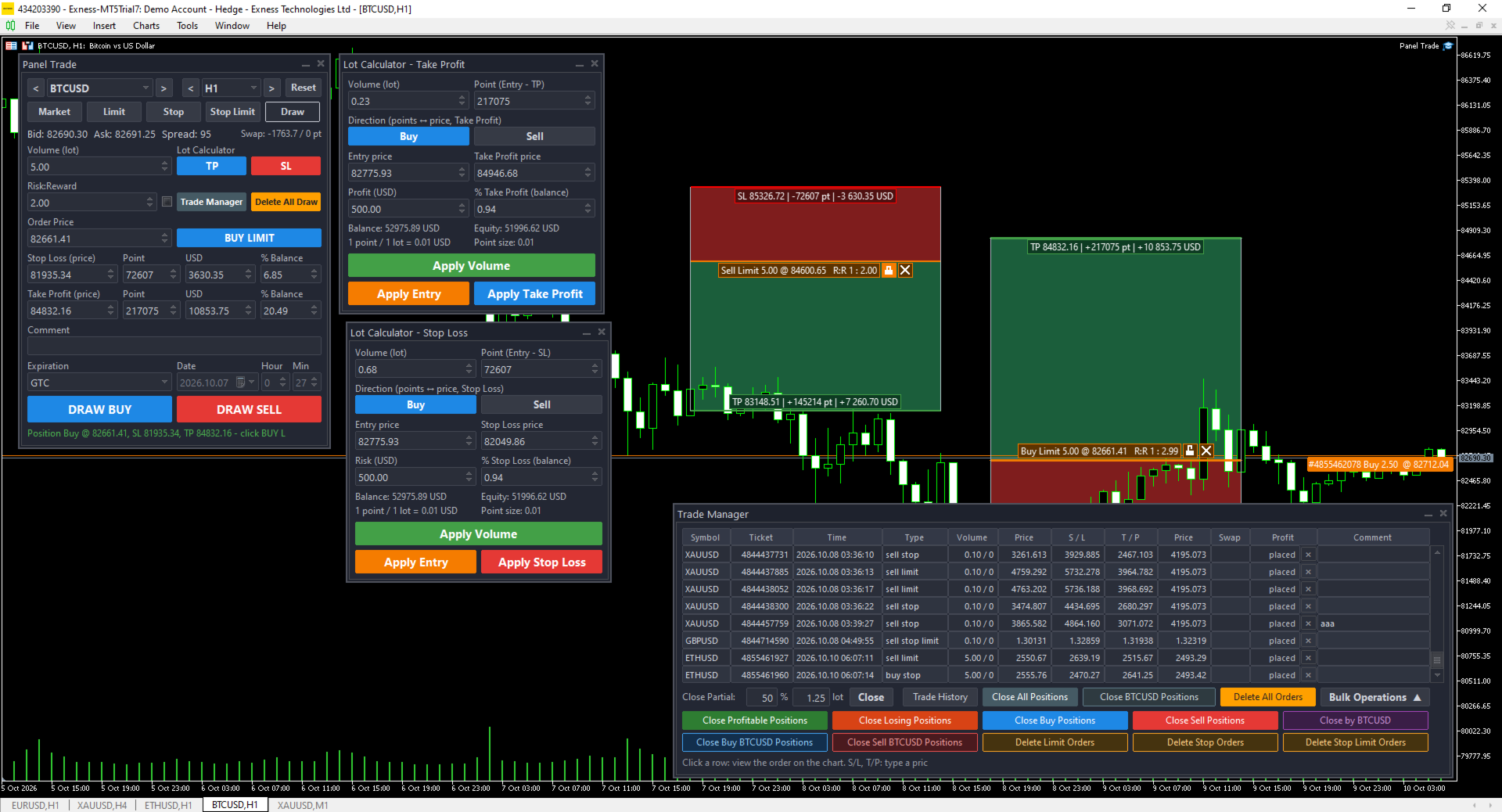
- Das Fenster erkennt, ob es sich bei der Zeichnung um eine Limit- oder eine Stop-Order handelt, und platziert sie mit einem Klick
- Sie können mehrere Zeichnungen pro Wertpapier anlegen; diese werden gespeichert und nach einem Neustart wiederhergestellt
- Tastenkombinationen: Umschalt + Ziehen verschiebt nur horizontal, C + Ziehen dupliziert, Entf löscht, Esc hebt die Auswahl auf
HANDELSMANAGER
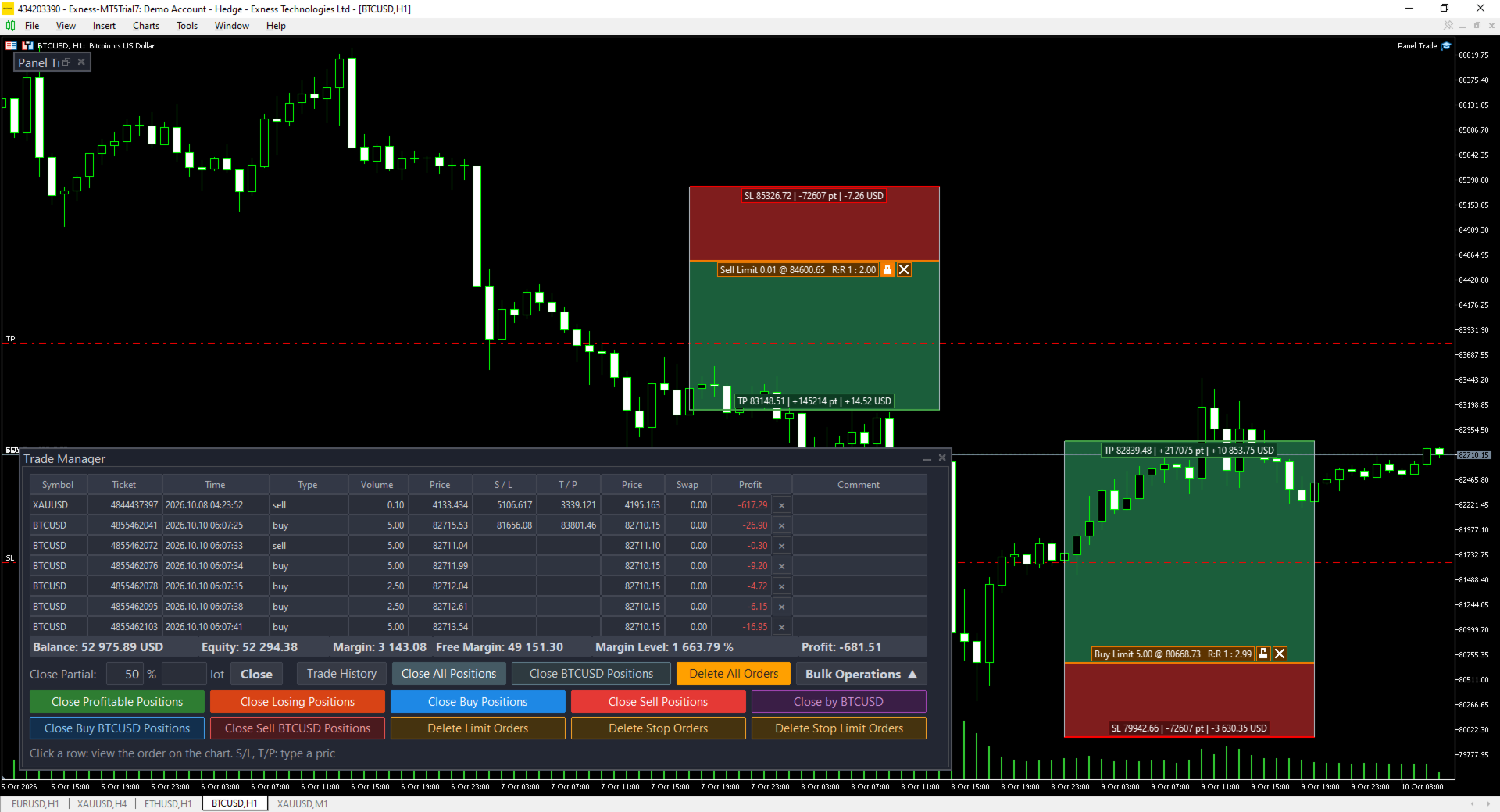
- Tabelle aller Positionen und ausstehenden Orders über alle Wertpapiere hinweg, mit Saldo, Eigenkapital, Margin, freier Margin, Margin-Level und Gewinn
- Nach beliebiger Spalte sortieren
- Klicken Sie auf eine Zeile oder eine Orderzeile im Chart, um nur diese Order anzuzeigen; der Chart wechselt zu dem entsprechenden Symbol
- Ziehen Sie SL und TP im Chart, ziehen Sie den Eintrag einer ausstehenden Order (SL und TP bewegen sich mit), oder geben Sie SL / TP direkt in die Tabelle ein
- Schließen mit einem Klick und Teilschließung nach % oder nach Lots
- Massenoperationen mit Bestätigung: Alle, gewinnbringende oder verlustbringende Kauf- oder Verkaufspositionen schließen; Positionen des Chart-Symbols schließen (alle, Kauf, Verkauf, Schließen nach); alle Limit-, Stop- oder Stop-Limit-Orders löschen
- Die Schaltfläche „Handelsverlauf“ blendet abgeschlossene Trades im Chart ein oder aus
BENUTZEROBERFLÄCHE
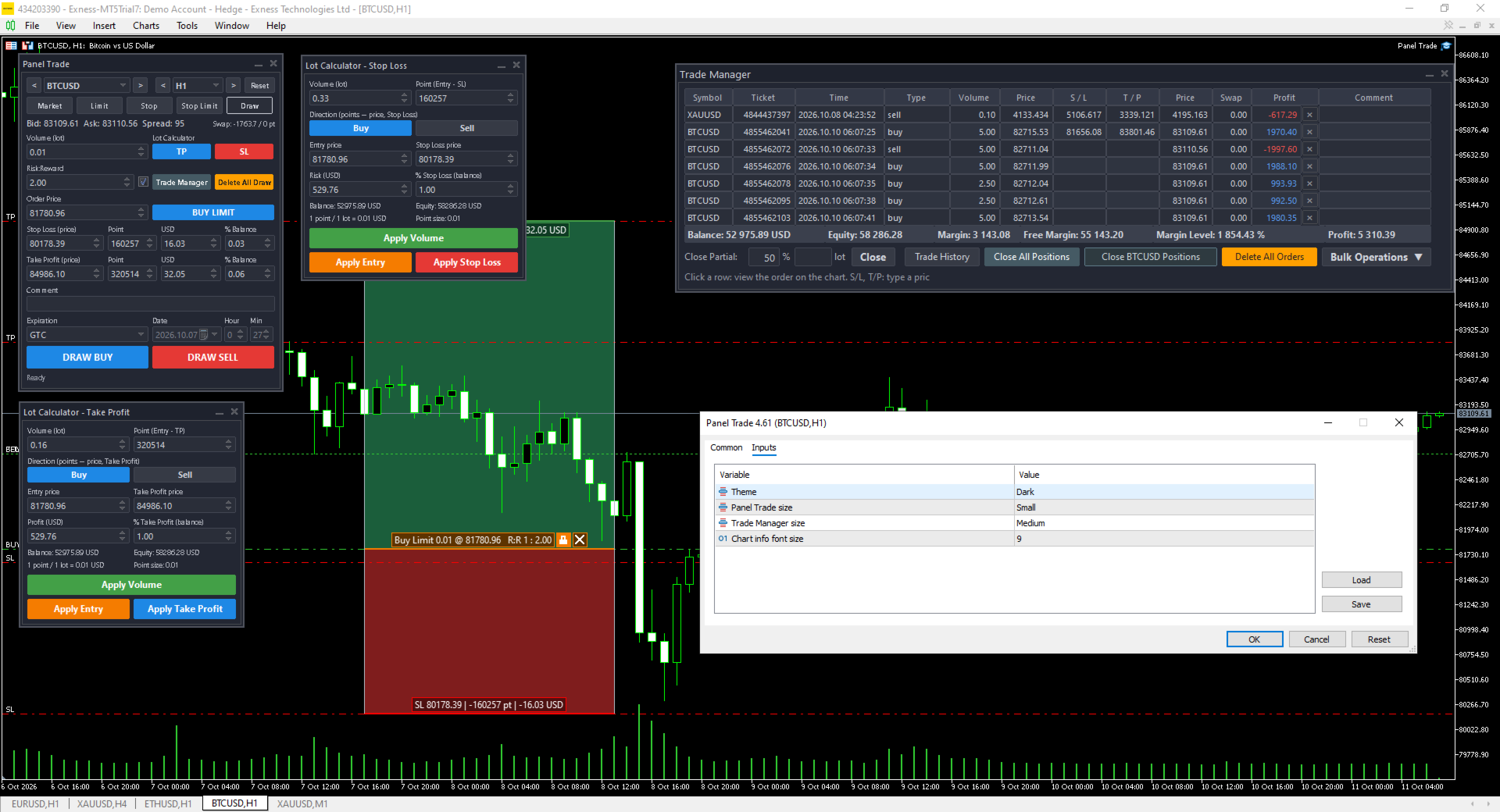
- Helles und dunkles Design
- Drei Größen (Klein, Mittel, Groß), separat für das Orderfenster und den Trade Manager einstellbar
- Die Fenster können verschoben und minimiert werden. Ihre Positionen, Ihre Eingaben und die aktive Registerkarte bleiben erhalten, wenn Sie das Symbol oder den Zeitrahmen wechseln sowie nach einem Neustart des Terminals
- Die Schaltfläche „Zurücksetzen“ stellt das Standardlayout wieder her
EINGABEN
- Design: Hell / Dunkel
- Größe des Order-Panels
- Größe des Handelsmanagers
- Schriftgröße der Beschriftungen im Chart
HINWEISE
- „Mit einem Klick schließen“, „Teilweise schließen“ und das Ziehen von SL/TP senden die Anfrage sofort, ohne Bestätigungsdialog
- „Schließen nach“ funktioniert nur bei Hedging-Konten
- Solange das Tool angeheftet ist, steuert es einige Chart-Einstellungen (automatischer Bildlauf, Handelsverlauf, Handelsniveaus) und stellt Ihre eigenen Einstellungen wieder her, wenn es entfernt wird
- Der Trade Manager zeigt bis zu 500 Zeilen an