CleanChartToggle
- Utilitys
-
Liam Alex Thomas Webb
 Hallo, ich bin Liam — und ja, ich habe versehentlich meine zweiten Vornamen in das Feld für den Vornamen eingetippt (klassischer Fehler, ich weiß).
 - Version: 1.0
Chart-Entrümpelung mit einem Klick | Sofortiger „Clean“-Modus
Ein Klick. Keine Unordnung. Sofortige Übersicht. 🎯
📖 Übersicht
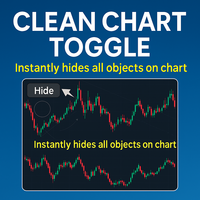
Clean Chart Toggle ist ein einfacher, aber leistungsstarker MetaTrader-5-Hilfsindikator, der mit einem einzigen Klick alle überflüssigen Elemente im Chart sofort ausblendet. Dieser Indikator ist ideal für Trader, die einen übersichtlichen Arbeitsbereich für Analysen, Screenshots oder Präsentationen benötigen. Er wechselt mit visueller Rückmeldung und anpassbaren Steuerelementen zwischen dem normalen und dem übersichtlichen Chartmodus.
Verschwenden Sie keine Zeit mehr damit, einzelne Elemente manuell auszublenden. Ein Klick – und Ihr Chart ist makellos aufgeräumt.
✨ Wichtigste Funktionen
| Funktion | Vorteil |
|---|---|
| Umschaltung mit einem Klick | Mit einem einzigen Tastendruck zwischen Normalmodus und Reinigungsmodus umschalten |
| Sofortiger Clean-Modus | Blendet ALLE Chart-Objekte, Indikatoren, das Raster, die Geld-/Brief-Linien, Periodentrennzeichen, Volumenbalken und die OHLC-Linie aus |
| Automatische Wiederherstellung | Stellt beim Zurückwechseln alle Chart-Objekte und Einstellungen wieder in ihren ursprünglichen Zustand her |
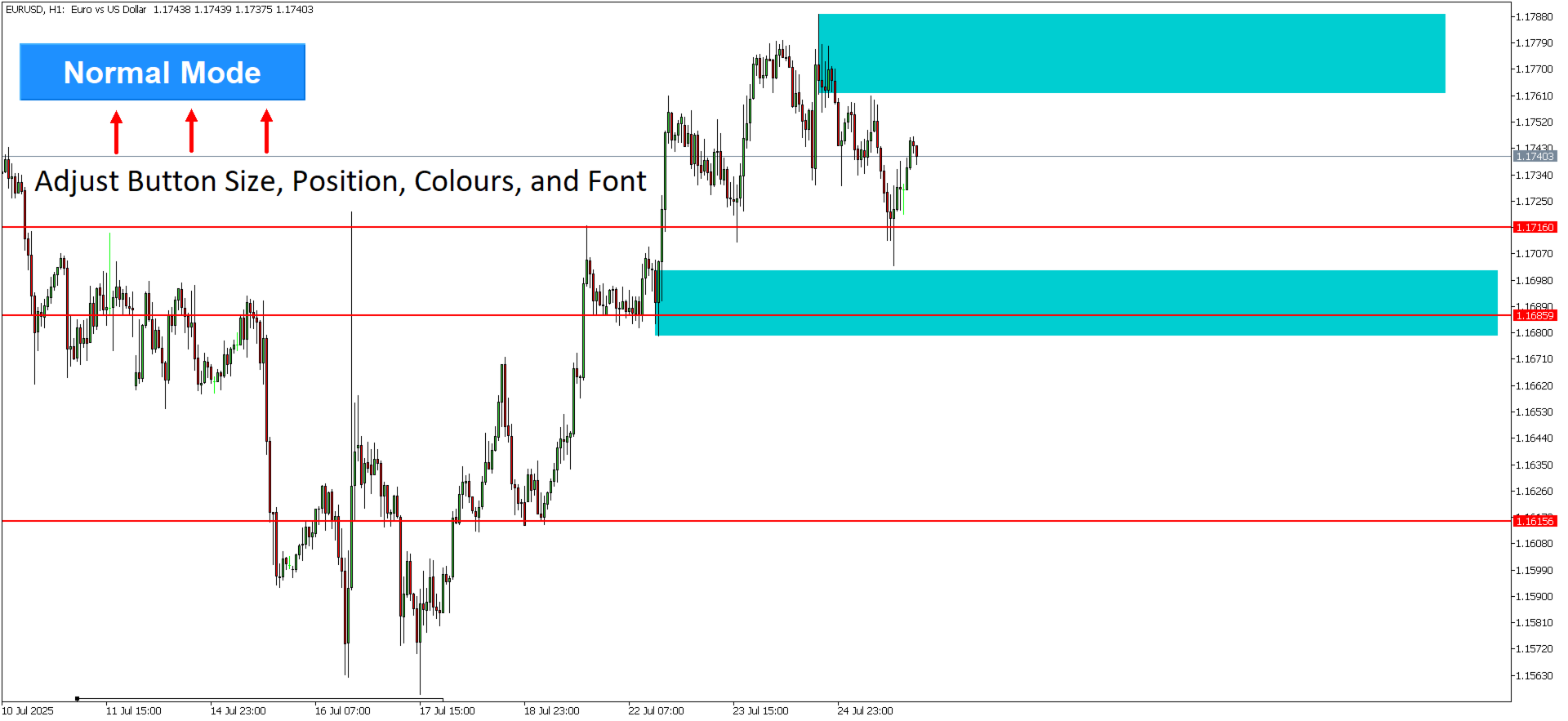
| Visuelle Rückmeldung | Die Schaltfläche wechselt die Farbe, um den aktuellen Modus anzuzeigen (Blau = Normal / Orange = Clean) |
| Vollständig anpassbare Schaltfläche | Passen Sie Position, Größe, Farben und Schriftart an Ihren Arbeitsbereich an |
| Behält Ihre Einstellungen bei | Merkt sich, welche Objekte ausgeblendet waren, und stellt sie exakt wieder her |
🧹 Was im Clean-Modus ausgeblendet wird
| Kategorie | Ausgeblendete Objekte |
|---|---|
| Diagrammobjekte | Horizontale Linien, Trendlinien, Fibonacci-Werkzeuge, Textbeschriftungen, Pfeile, Formen, Kanäle, Elliott-Wellen-Beschriftungen –jedes Zeichnungsobjekt |
| Indikatoren | Alle Indikatoren aus dem Hauptchart UND den Unterfenstern (⚠️ siehe Hinweis unten) |
| Chart-Elemente | Raster, Ask-/Bid-Kurslinien, Periodentrennzeichen, Volumenbalken, OHLC-/Schlusskurslinie |
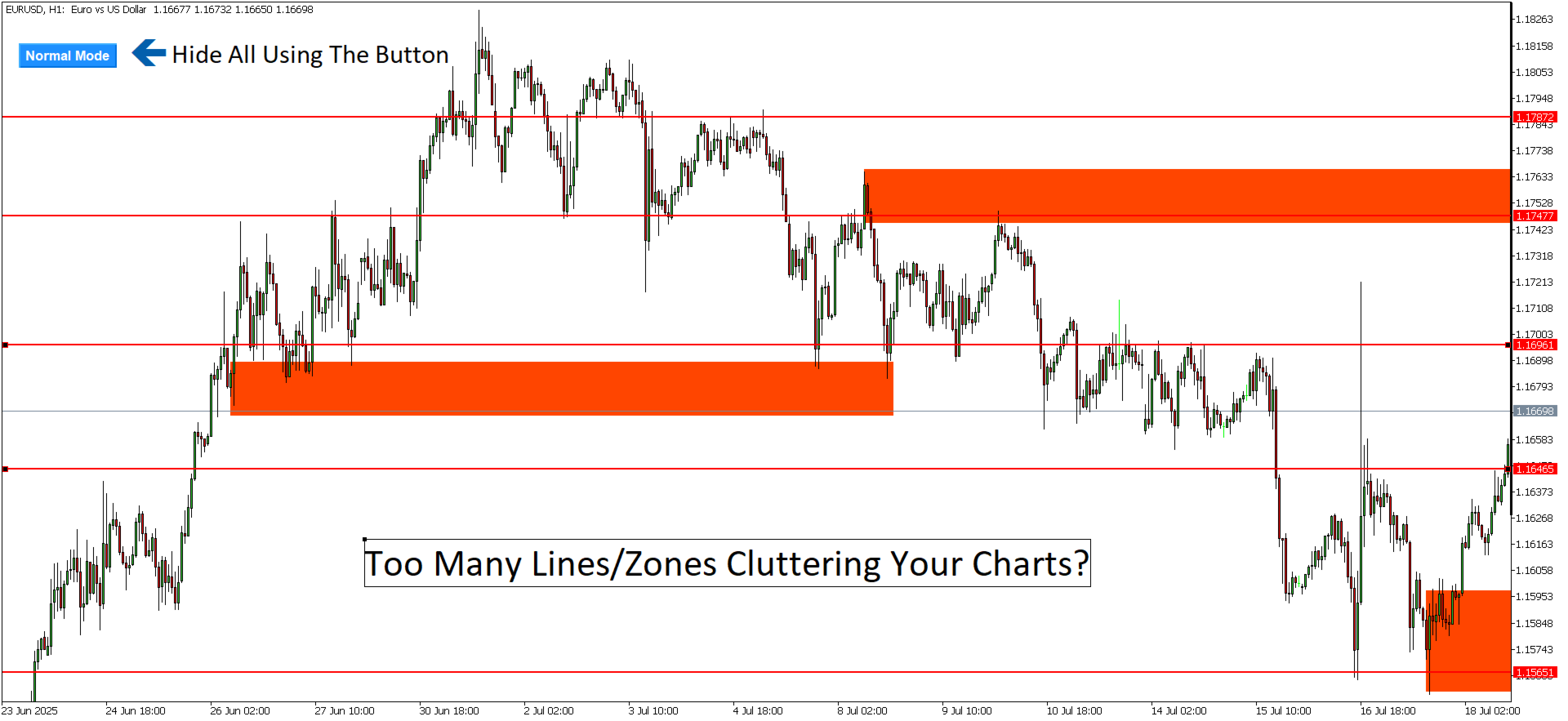
Vorher (Normalmodus)
┌─────────────────────────────────────────────────────────────────┐ │ [Chart mit: Raster, 5 Indikatoren, Trendlinien, horizontalen Linien, │ │ Geld-/Briefkurslinien, Volumenbalken, Periodentrennzeichen, Beschriftungen...] │ │ [Normalmodus] │ └─────────────────────────────────────────────────────────────────┘
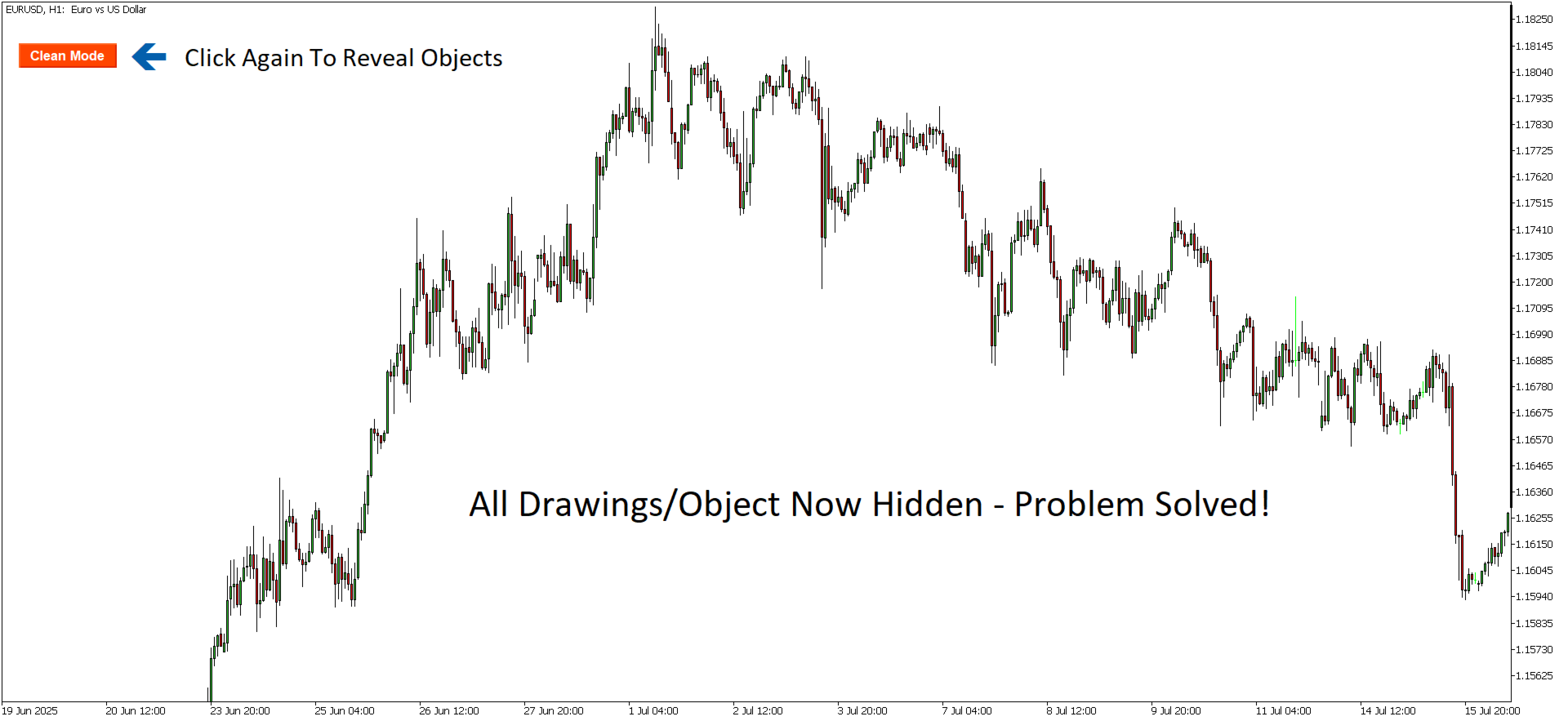
Danach (Clean-Modus)
┌─────────────────────────────────────────────────────────────────┐
│                                                                  │
│                         CLEAN CHART                              │
│                    (nur Kurskerzen/Balken)                     │
│                                                    [Clean-Modus]  │
└─────────────────────────────────────────────────────────────────┘
🖱️ Interaktive Steuerelemente
| Modus | Darstellung der Schaltfläche | Was passiert |
|---|---|---|
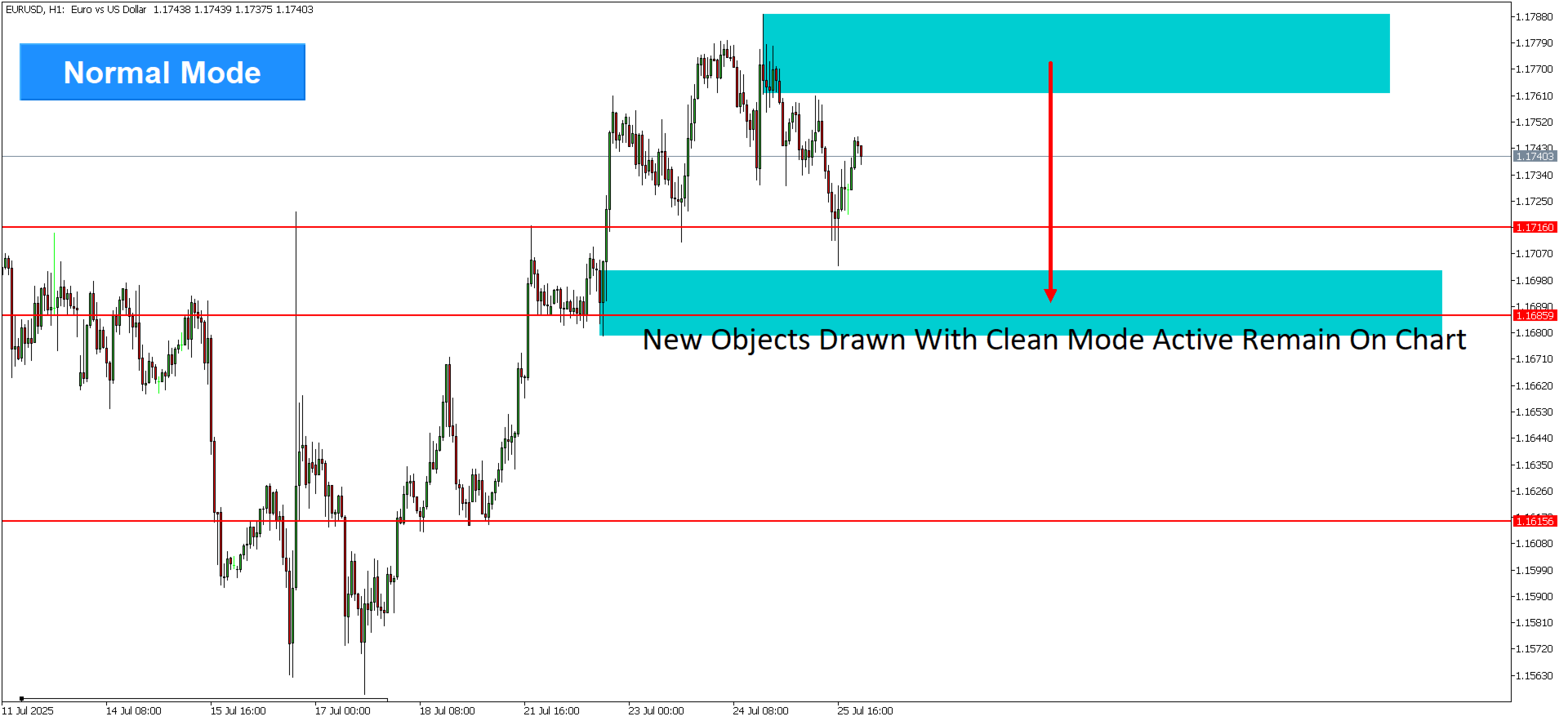
| Normalmodus | Blaue Schaltfläche (Standard) | Alle Diagrammelemente sichtbar |
| Vereinfachter Modus | Orange/rote Schaltfläche (Standard) | Alle überflüssigen Elemente ausgeblendet – nur der Kurs bleibt sichtbar |
Klicken Sie auf die Schaltfläche, um sofort zwischen den Modi zu wechseln.
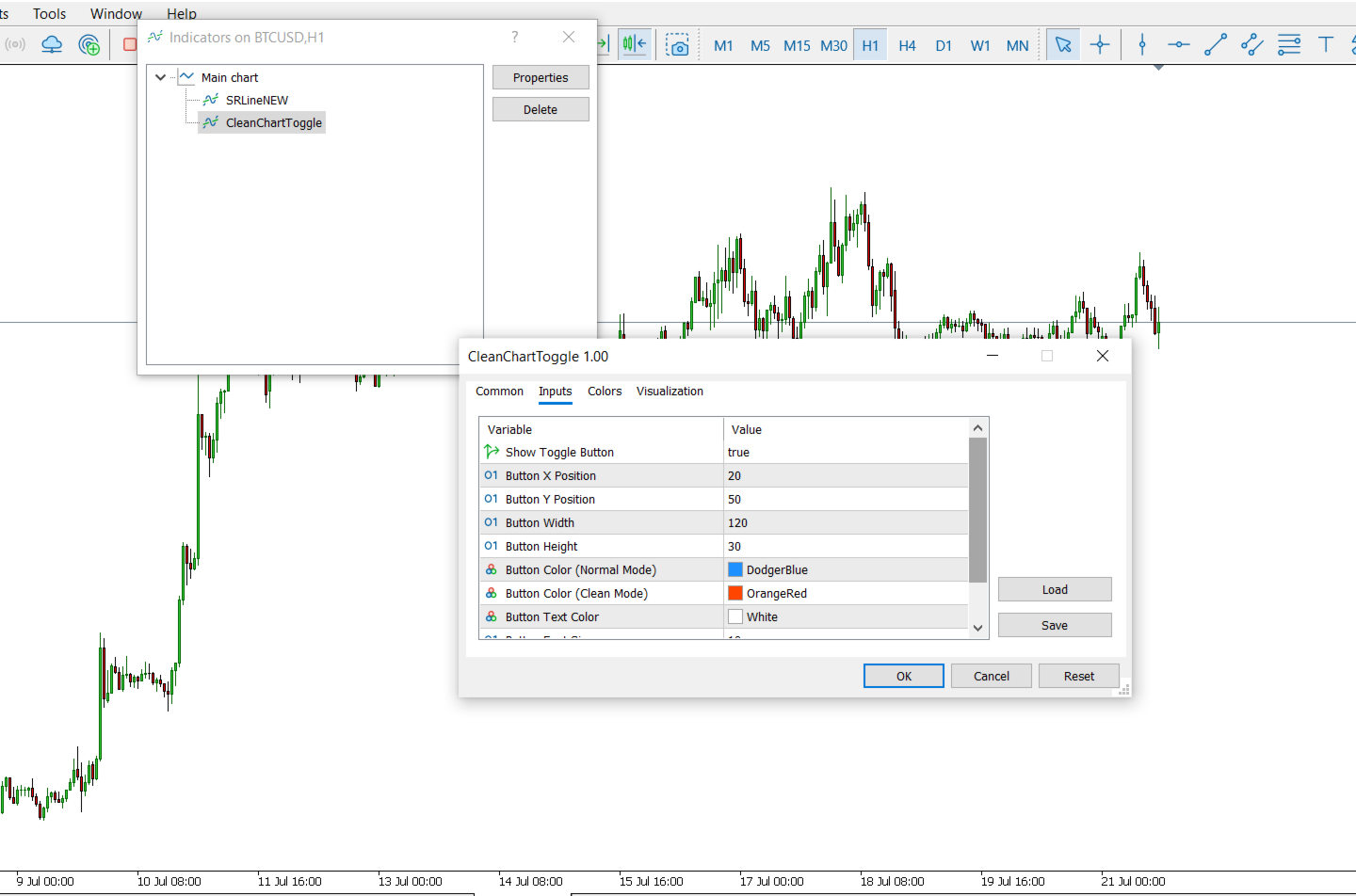
⚙️ Eingabeparameter (MT5)
Schaltflächen-Einstellungen
| Parameter | Standard | Beschreibung |
|---|---|---|
| ShowButton | true | Schaltfläche aktivieren/deaktivieren |
| ButtonX | 20 | Horizontale Position (Pixel vom linken Rand) |
| ButtonY | 50 | Vertikale Position (Pixel vom oberen Rand) |
| ButtonWidth | 120 | Schaltflächenbreite in Pixeln |
| ButtonHeight | 30 | Schaltflächenhöhe in Pixeln |
| Schaltflächenfarbe (normal) | DodgerBlue | Hintergrundfarbe der Schaltfläche im Normalmodus |
| Schaltflächenfarbe-Clean | OrangeRed | Hintergrundfarbe der Schaltfläche im Clean-Modus |
| ButtonTextColor | Weiß | Schriftfarbe der Schaltfläche |
| Schaltflächen-Schriftgröße | 10 | Schriftgröße der Schaltfläche |
| Schriftart der Schaltfläche | „Arial Bold“ | Schriftfamilie der Schaltfläche |
🎨 Beispiele für die Anpassung von Schaltflächen
Beispiel 1: Kleine, unauffällige Schaltfläche
| Parameter | Wert |
|---|---|
| ButtonX | 5 |
| ButtonY | 5 |
| Schaltflächenbreite | 80 |
| ButtonHeight | 20 |
| Schriftgröße der Schaltfläche | 8 |
Beispiel 2: Große, auffällige Schaltfläche
| Parameter | Wert |
|---|---|
| ButtonX | 10 |
| ButtonY | 100 |
| Schaltflächenbreite | 150 |
| ButtonHeight | 40 |
| Schriftgröße der Schaltfläche | 12 |
| Schriftart der Schaltfläche | „Arial Bold“ |
Beispiel 3: Alternatives Farbschema
| Parameter | Wert |
|---|---|
| ButtonColorNormal | Dunkles Schiefergrau |
| Schaltflächenfarbe-Hell | Purpurrot |
| Schaltflächen-Textfarbe | Weiß |
🎯 Anwendungsfälle
| Szenario | So hilft die „Clean Chart“-Umschaltfunktion |
|---|---|
| 📸 Vorbereitung von Screenshots | Erstellen Sie übersichtliche, professionell aussehende Diagramme für Trading-Tagebücher, soziale Medien, Kundenpräsentationen oder Schulungsinhalte |
| 📊 Technische Analyse | Beseitigen Sie Ablenkungen, um sich ganz auf die Kursentwicklung zu konzentrieren – sehen Sie das „nackte Chart“, ohne dass Indikatoren Ihre Sicht beeinträchtigen |
| 📈 Handelsentscheidungen | Wechseln Sie zwischen der analytischen Ansicht und der übersichtlichen Ansicht, um zu prüfen, ob Ihr Setup auch ohne Indikatoren noch gültig erscheint |
| 🎓 Unterricht & Präsentationen | Präsentieren Sie Ihren Schülern oder Kollegen übersichtliche Charts und fügen Sie anschließend Ihre eigenen Anmerkungen hinzu, ohne dass diese durch bestehende Elemente überladen werden |
| 📝 Vorher-Nachher-Vergleiche | Erstellen Sie aussagekräftige Vorher-Nachher-Bilder, die die Auswirkungen Ihrer Analyse verdeutlichen |
⚠️ Wichtiger Hinweis: Indikatoren werden dauerhaft entfernt
Beim Umschalten inden „Clean-Modus“ werden alle Indikatorendauerhaft aus dem Chartentfernt.
| Aktion | Normal → Clean | „Clean“ → „Normal“ |
|---|---|---|
| Diagrammobjekte (Linien, Formen, Beschriftungen) | Ausgeblendet | Wiederhergestellt ✓ |
| Diagrammeinstellungen (Raster, Geld-/Briefkurs usw.) | Ausgeblendet | Wiederhergestellt ✓ |
| Indikatoren | Entfernt | ✗ NICHT wiederhergestellt |
Warum? MT5 erlaubt es nicht, Indikatoren nach dem Entfernen automatisch wieder hinzuzufügen.
Empfohlener Arbeitsablauf
-
Speichern Sievor der Verwendung des Clean-ModusIhre Chartvorlage:
-
Rechtsklick auf das Chart → Vorlage → Vorlage speichern
-
Benennen Sie sie (z. B. „Meine Analyseeinstellungen“)
-
-
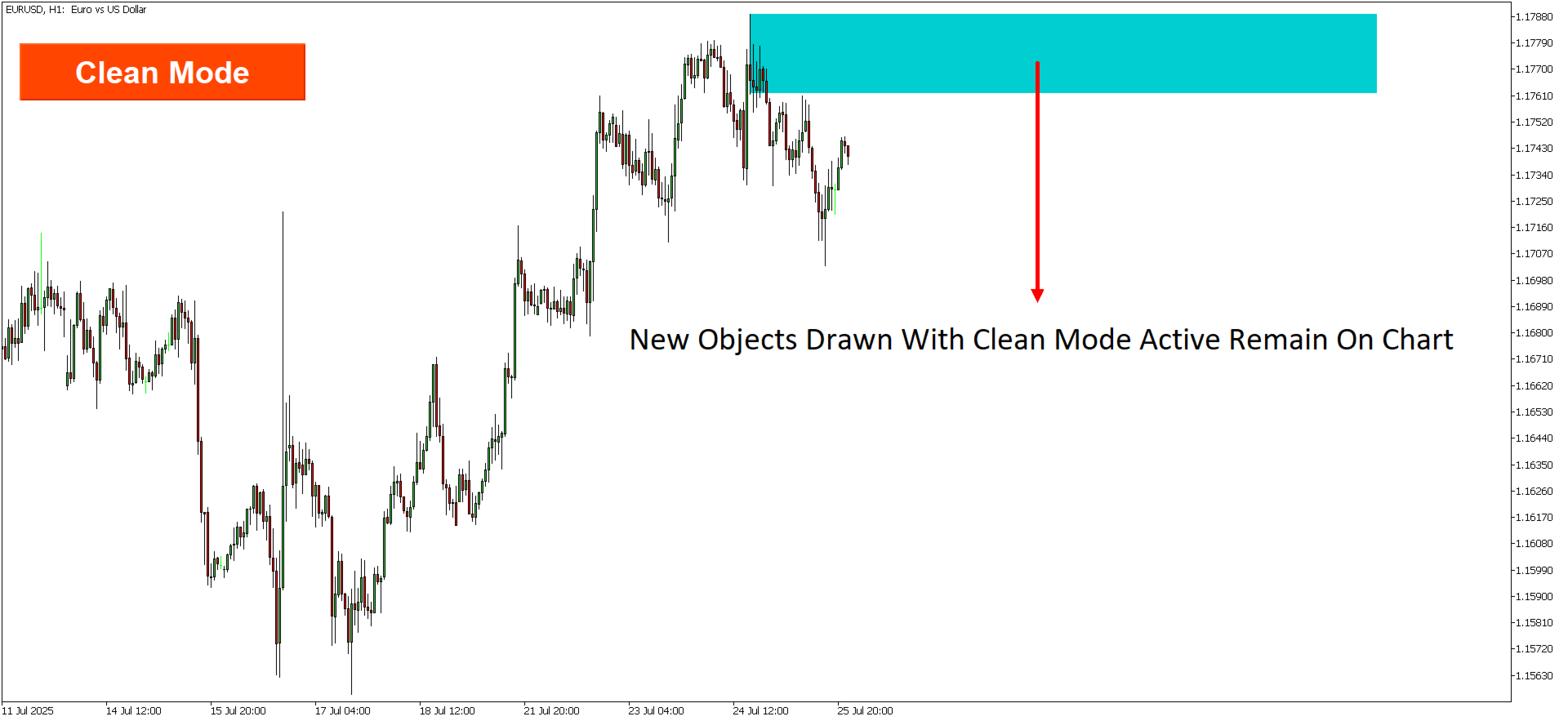
Klicken Sie auf„Clean Mode“ – Indikatoren werden entfernt, Objekte und Einstellungen werden jedoch ausgeblendet
-
Wenn Sie Ihre Indikatoren wiederherstellen möchten:
-
Rechtsklick auf das Chart → Vorlage → Vorlage laden
-
Wählen Sie Ihre gespeicherte Vorlage aus
-
Dadurch bleibt Ihre gesamte Konfiguration erhalten, während Sie weiterhin mit einem Klick auf den „Clean-Modus“ zugreifen können.
🛠️ Technische Details
So funktioniert es
Übergang vom Normal- zum Reinigungsmodus:
-
Speichert die aktuellen Chart-Einstellungen (Gitter, Geld-/Brief-Linien, Periodentrennzeichen usw.)
-
Erstellt eine Liste aller Chart-Objekte (mit Ausnahme der Umschalt-Schaltfläche)
-
Blendet alle Objekte mithilfe von ` OBJPROP_TIMEFRAMES = OBJ_NO_PERIODS`aus
-
Entfernt alle Indikatoren aus allen Chartfenstern
-
Blendet Raster, Geld-/Brief-Linien, Periodentrennzeichen, Volumenbalken und die OHLC-Linie aus
-
Ändert die Farbe und den Text der Schaltfläche
Übergang von „Clean“ zum „Normal“-Modus:
-
Stellt die Chart-Einstellungen anhand der gespeicherten Werte wieder her
-
Stellt die Sichtbarkeit aller ausgeblendeten Objekte mithilfe von ` OBJPROP_TIMEFRAMES = OBJ_ALL_PERIODS`wieder her
-
Stellt die normale Farbe und den normalen Text der Schaltflächen wieder her
Unterstützung für mehrere Charts
| Geltungsbereich | Verhalten |
|---|---|
| Nur aktuelles Diagramm | Die Umschaltung wirkt sich nur auf das Diagramm aus, an das der Indikator angehängt ist |
| Andere Charts | Unberührt – Ihre anderen Charts bleiben unverändert |
| Globale MT5-Einstellungen | Unberührt |
🐛 Fehlerbehebung
| Problem | Lösung |
|---|---|
| Indikatoren werden nicht wieder angezeigt | Fügen Sie die Indikatoren manuell erneut hinzu oder laden Sie Ihre gespeicherte Chartvorlage, nachdem Sie in den Normalmodus zurückgekehrt sind |
| Objekte sind nach dem „Clean-Modus“ weiterhin sichtbar | Einige Objekte müssen möglicherweise manuell bearbeitet werden – versuchen Sie es erneut |
| Schaltfläche reagiert nicht | Überprüfen Sie, ob „ShowButton = true“ gesetzt ist und sich die Schaltfläche im sichtbaren Diagrammbereich befindet |
| Das Diagramm sieht nach dem Wiederherstellen anders aus | Speichern Sie Ihre Diagrammvorlage vor dem Umschalten und laden Sie sie anschließend erneut |
| Indikatoren aus Unterfenstern bleiben erhalten | Einige Indikatoren in Unterfenstern müssen möglicherweise manuell entfernt werden |
| Schaltfläche nicht sichtbar | Passen Sie die Werte für ButtonX / ButtonY an, um die Schaltfläche auf dem Bildschirm anzuzeigen |
💡 Profi-Tipps
| Tipp | Warum das hilfreich ist |
|---|---|
| Speichern Sie zuerst Ihre Diagrammvorlage | Unverzichtbar vor der Verwendung des Clean-Modus – bewahrt Ihre Indikator-Einstellungen |
| Verwenden Sie eine Tastenkombination | Erstellen Sie für diesen Indikator einen Hotkey mithilfe des benutzerdefinierten Hotkey-Systems von MT5 |
| Kombinieren Sie dies mit Screenshot-Tools | Ideal zum Erstellen übersichtlicher Einträge im Trading-Tagebuch |
| Während der Analyse umschalten | Wechseln Sie zwischen einer überladenen Analyseansicht und einer übersichtlichen Entscheidungsansicht |
| Präsentationsmodus | Verwenden Sie den Clean-Modus, wenn Sie Ihren Bildschirm während Handelssitzungen freigeben |
| Position der Schaltfläche anpassen | Platzieren Sie die Schaltfläche so, dass sie Ihre Chartanalyse nicht beeinträchtigt |
📦 Installation (MT5)
-
Laden Sie Clean_Chart_Toggle .mq5 oder . ex5
-
In MT5:Datei → Datenordner öffnen → MQL5 → Indikatoren
-
Kopieren Sie die Datei in den Ordner „Indikatoren“
-
Starten Sie MT5 neu oder klicken Sie mit der rechten Maustaste im Navigator → Aktualisieren
-
Ziehen Sie„Clean Chart Toggle“ auf Ihr Chart
📝 Versionshistorie
| Version | Datum | Plattform | Änderungen |
|---|---|---|---|
| 1.00 | 2025 | MT5 | Erstveröffentlichung – Umschaltung mit einem Klick, blendet alle Objekte aus, entfernt Indikatoren, stellt Einstellungen wieder her, anpassbare Schaltfläche |
📄 Lizenz
Dieser Indikator ist ausschließlich für Bildungszwecke und den persönlichen Handel bestimmt. Die Weitergabe oder kommerzielle Nutzung ohne Genehmigung ist untersagt.
„Clean Chart“-Schalter – Ein Klick. Keine Unordnung. Sofortige Übersicht. 🎯