 MetaTrader 5
 Expert Advisors
 Indikatoren
 Skripte
 Bibliotheken
 Speicher
und werden Sie Mitglied unserer Fangruppe
Veröffentliche einen Link auf das Skript, damit die anderen ihn auch nutzen können
Bewerten Sie es im Terminal MetaTrader 5

Day Trader Dashboard - Indikator für den MetaTrader 5

- Ansichten:
- 87
- Rating:
- Veröffentlicht:
- Aktualisiert:
-
 Sie verpassen Handelsmöglichkeiten:
- Freie Handelsapplikationen
- Über 8.000 Signale zum Kopieren
- Wirtschaftsnachrichten für die Lage an den Finanzmärkte
Registrierung EinloggenSie stimmen der Website-Richtlinie und den Nutzungsbedingungen zu.
Wenn Sie kein Benutzerkonto haben, registrieren Sie sich -
 Benötigen Sie einen Roboter oder Indikator, der auf diesem Code basiert? Bestellen Sie ihn im Freelance-Bereich
Zum Freelance
Benötigen Sie einen Roboter oder Indikator, der auf diesem Code basiert? Bestellen Sie ihn im Freelance-Bereich
Zum Freelance
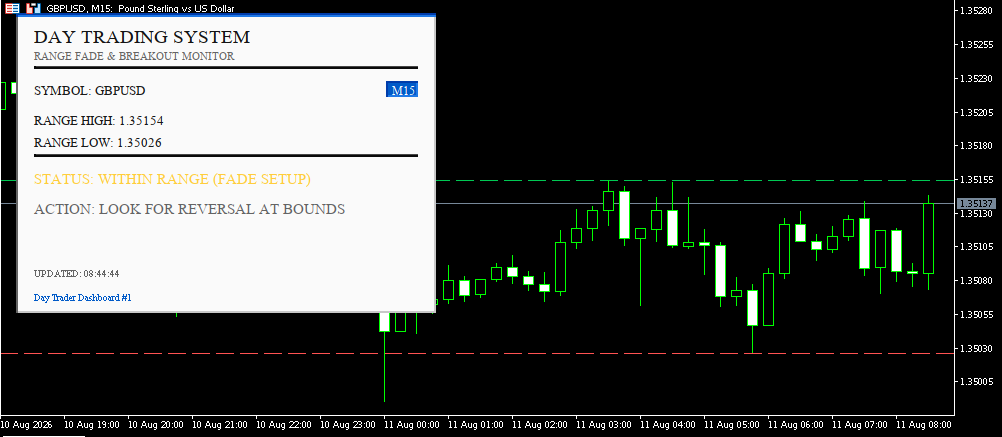
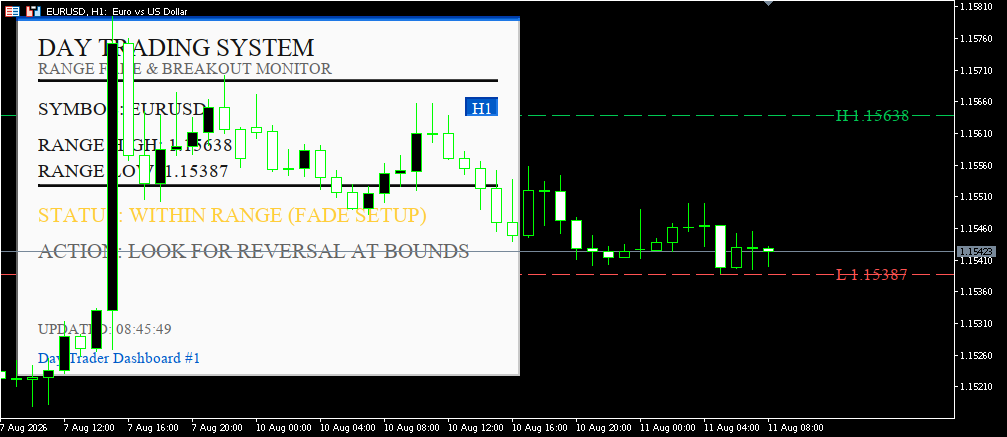
So hilft es beim echten Live-Handel
Erspart das manuelle Einzeichnen von Handelsbereichen: Anstatt die Hoch-/Tief-Linien bei jeder Sitzung nach Augenmaß oder manuell einzutragen, berechnet und zeichnet das Panel diese automatisch anhand eines konfigurierbaren Rückblicks.
Sofortige Erfassung der Marktlage: Auf einen Blick erkennen Sie, ob sich der Kurs innerhalb der Spanne konsolidiert (Fade-Chance) oder aus der Spanne ausgebrochen ist (Momentum-Chance) – eine Interpretation der rohen Kerzencharts ist nicht erforderlich.
Visuelle Bestätigung direkt im Chart: Dank der Hoch-/Tief-Linien und optionaler Kursangaben müssen Sie nicht ständig auf den Text im Panel blicken – die Niveaus befinden sich genau dort, wo die Kursbewegung stattfindet.
Kontext über mehrere Zeitrahmen hinweg: Da Sie mehrere Instanzen mit unterschiedlichen Lookbacks/Zeitrahmen gleichzeitig ausführen können, lassen sich Setups über verschiedene Zeitrahmen hinweg bestätigen, ohne zwischen Charts wechseln zu müssen.
Leichtgewichtig und stabil: Aktualisierungen erfolgen zeitgesteuert (nicht bei jedem Tick) ohne aufwendige Neuberechnungen, sodass das Terminal auch bei kontinuierlichem Betrieb während einer gesamten Sitzung nicht verlangsamt wird.
Erläuterungen zu den Eingabeparametern
Eingabe Funktion
Instanzen-ID Identifiziert jede Kopie des Panels; wenn die angeforderte ID im Chart bereits vergeben ist, weist der Indikator automatisch die nächste freie zu
Lookback-Bereich (Balken) Anzahl der vergangenen Balken, die zur Berechnung des Hoch- und Tief-Bereichs herangezogen werden
Puffer zur Bestätigung eines Ausbruchs (Punkte) Um wie viele Punkte muss der Kurs die Spanne überschreiten, bevor dies als echter Ausbruch gewertet wird (filtert Rauschen/falsche Ausbrüche heraus)
Aktualisierungsintervall des Panels Wie oft (in Sekunden) werden die Daten des Panels aktualisiert
Farbschema Optisches Schema, aus einer Dropdown-Liste wählbar (6 Voreinstellungen)
Grundtextgröße Grundschriftgröße für das Panel
Panel automatisch skalieren Passen die Größe des Panels automatisch an die längste Textzeichenfolge an
Zusätzlicher Skalierungsfaktor Zusätzlicher manueller Skalierungsfaktor zusätzlich zur automatischen Skalierung
Panel anzeigen Zeigt das Panel an bzw. blendet es aus
Panel-Ecke Ankerecke: Oben links, Oben rechts, Unten links, Unten rechts
Horizontaler/vertikaler Versatz Abstand von der gewählten Ecke in Pixeln
Bereichslinien im Chart zeichnen Schaltet die horizontalen Hoch-/Tief-Linien im Kurschart ein bzw. aus
Stil der Bereichslinien Durchgezogen / Gestrichelt / Punkt / Strich-Punkt
Breite der Spannenlinien Dicke der Spannenlinien
Schwebende Kursangaben anzeigen Zeigt den Kurswert neben jeder Spannenlinie an
Einige echte Handelsmethoden
Den Bereich ausnutzen — wenn der Status „WITHIN RANGE“ anzeigt: Warten Sie, bis der Kurs die Hoch- oder Tief-Linie im Chart berührt, achten Sie auf ein Abprallsignal (Pin-Bar, langer Docht) und handeln Sie dann zurück in Richtung der Mitte des Bereichs mit einem Stop knapp jenseits der Linie.
Den Ausbruch handeln – wenn der Status auf „BULLISH/BEARISH BREAKOUT“ wechselt: Steigen Sie unmittelbar nach der Bestätigung in Richtung des Ausbruchs ein (der Puffer filtert kleinere falsche Ausbrüche heraus), mit einem Stop zurück innerhalb des durchbrochenen Bereichs.
Opening Range Breakout (ORB) – Legen Sie direkt bei Handelsbeginn einen kleinen Rückblick (10–15 Balken) fest, um die Eröffnungsspanne zu definieren; der erste bestätigte Ausbruch aus dieser Spanne ist oft ein starkes Signal für einen trendorientierten Handelstag.
Konfluenz mehrerer Zeitrahmen – führen Sie zwei Instanzen mit unterschiedlichen IDs aus: eine auf H1 für die tägliche Spanne, eine auf M15 für kurzfristigere Spannen; gehen Sie den Trade nur ein, wenn beide einen Ausbruch in dieselbe Richtung anzeigen.
Übersetzt aus dem Englischen von MetaQuotes Ltd.
Originalpublikation: https://www.mql5.com/en/code/75993
FX Dashboard
Hierbei handelt es sich um ein Terminal-Fenster im FX-Dashboard-Stil auf dem MT5-Chart sowie um auf dem Chart eingezeichnete Linien (EMA, Bollinger, Donchian).
 Magic Number Inventory, Trade Logging and Classifying by Magic Number
Ein schreibgeschütztes Audit-Skript für Konten, auf denen mehrere EAs (oder daneben manuelle Trades) laufen. Es gruppiert die Historie der geschlossenen Trades nach Magic Number und gibt pro Magic Number eine Zeile aus: geschlossene Round-Turns, Nettogewinn/-verlust einschließlich Swap und Provision von BEIDEN Seiten des Handels, Gewinnquote, Gewinnfaktor, durchschnittlicher Gewinn/Verlust, derzeit offene Positionen und ausstehende Orders, Aktivitätsdaten und Symbole – sortiert nach Nettoergebnis, mit CSV-Export für Tabellenkalkulationen.
MT5 EA Acceptance Harness
Deterministische synthetische Akzeptanztests für die Einstiegslogik von MT5-EAs, ohne Zugriff auf den Markt, das Konto oder die Orders.
News Trading Dashboard
Das „News Trading Dashboard“ ist ein informatives Panel direkt im Chart (es führt keine automatischen Handelsgeschäfte durch), das die Marktvolatilität in Echtzeit überwacht, um Momente mit „Nachrichten-Spitzen“ zu erkennen – also plötzliche Kursbewegungen, die bei der Veröffentlichung von Wirtschaftsdaten (NFP, CPI, Zinsentscheidungen usw.) auftreten.