記事「MQL5で取引管理者パネルを作成する(第12回):FX取引計算ツールの統合」についてのディスカッション
こんにちは、クレマンス、
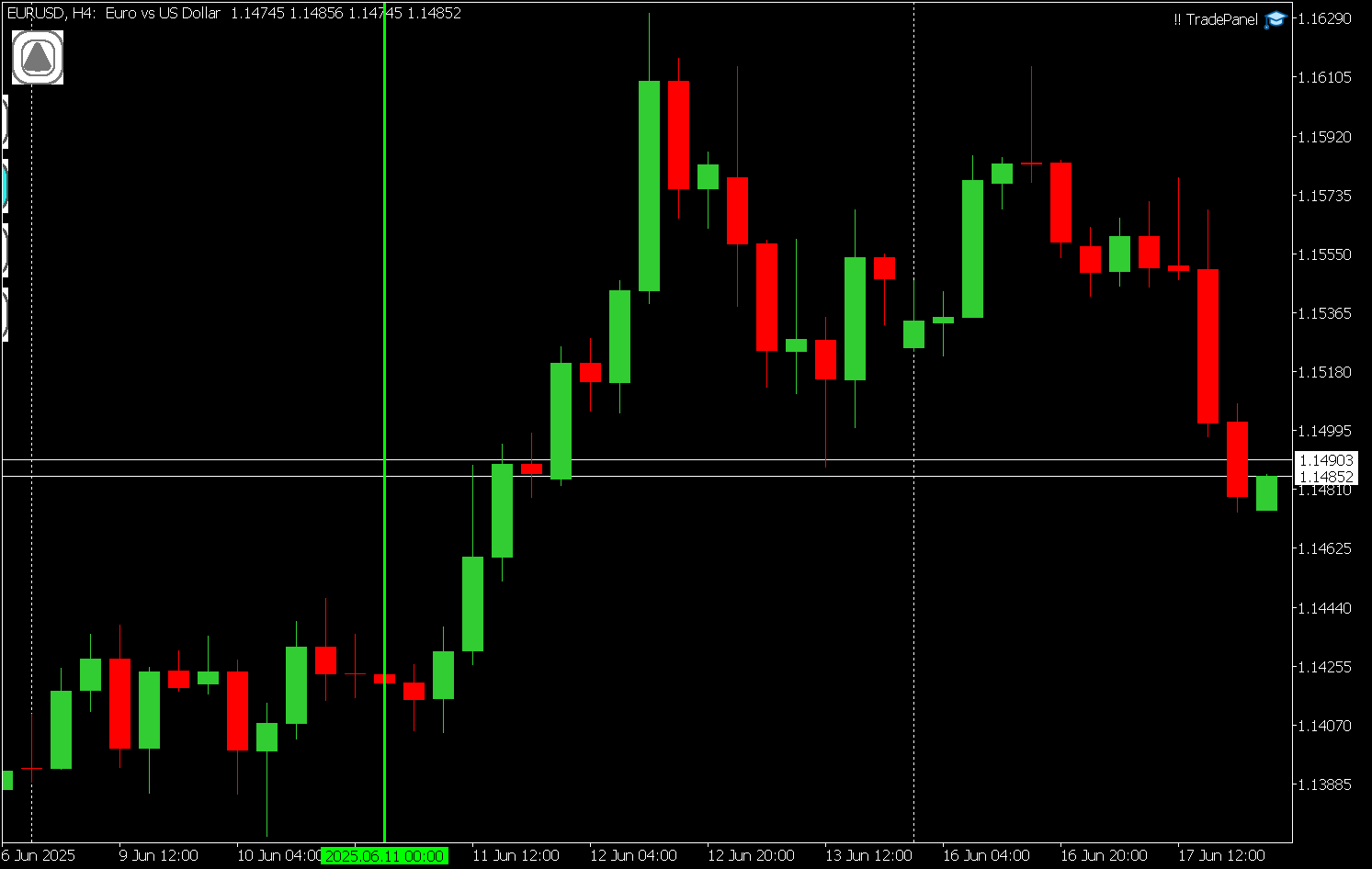
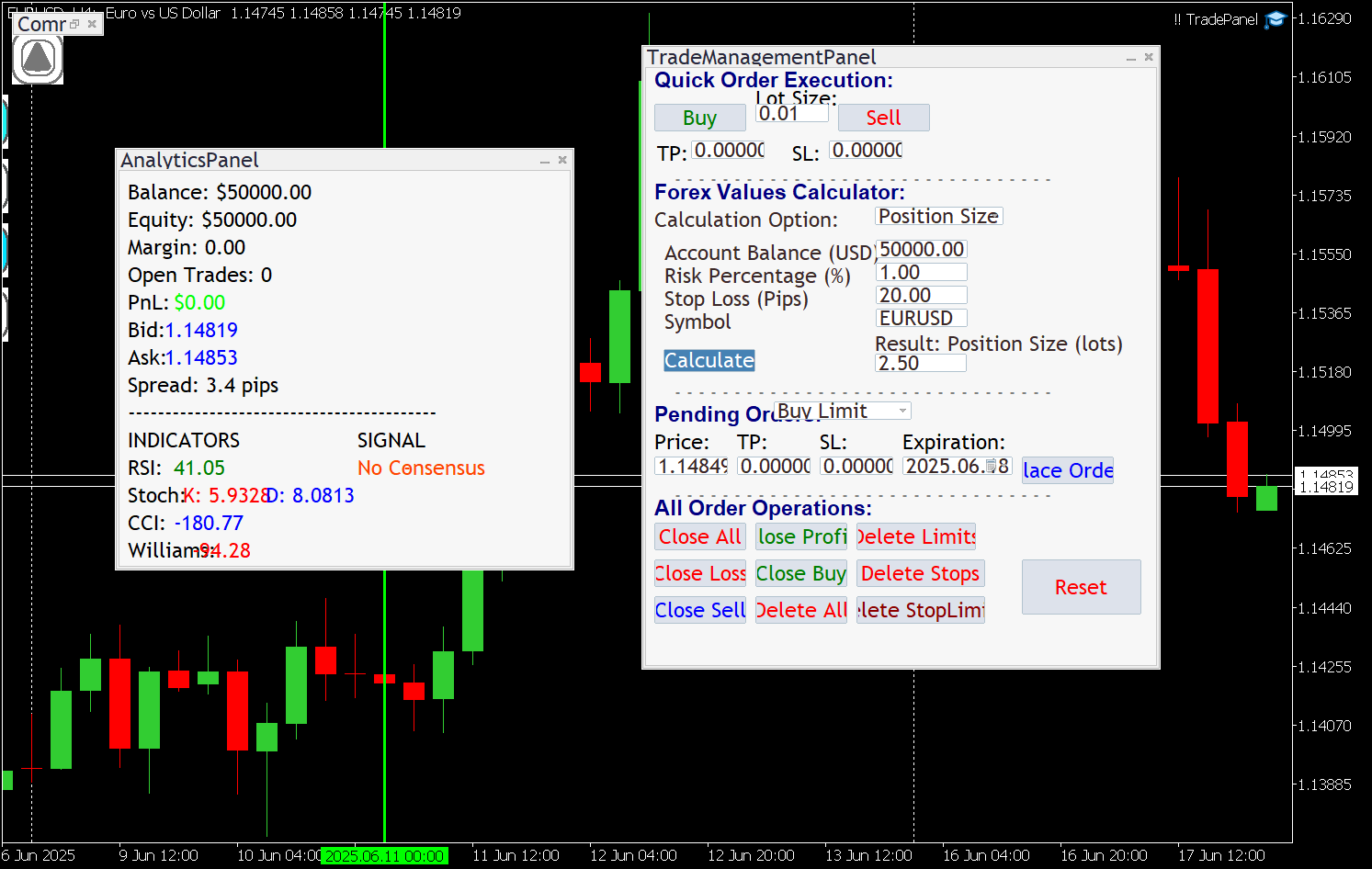
とても良い記事ですね。 ダウンロードして、インクルードファイルの場所を修正し、コンパイルしたら動きました!私の予備評価では、一番上の縦長のボタンが押されたときに、他のボタンがチャート上に何もないと、他のボタンが完全に隠れないことがわかりました。 ボタンの縦長の細長い部分がまだクリックイベントを認識しているので、xyの位置がずれているようです。
また、一部のテキストでスペーシングの問題があるようですが、これはWin11のテキストサイズの指定が原因かもしれません、
添付ファイルはこの問題を示しています。
includeディレクトリの中にサブディレクトリを作り、その中にすべてのincludeファイルを置き、#include <AdminPanel...> というようにサブディレクトリを認識するように#include文を調整することで、ダウンロードする人がincludeディレクトリを整理しやすくなります。
こんにちは、クレマンス、
とても良い記事ですね。 ダウンロードして、インクルードファイルの場所を修正し、コンパイルしたら動きました!私の予備評価では、一番上の縦長のボタンが押されたときに、他のボタンがチャート上に何もないと、他のボタンが完全に隠れないことがわかりました。 ボタンの縦長の細長い部分がまだクリックイベントを認識しているので、xyの位置がずれているようです。
また、一部のテキストでスペーシングの問題があるようですが、これはWin11のテキストサイズの指定が原因かもしれません、
添付ファイルはこの問題を示しています。
includeディレクトリの中にサブディレクトリを作り、その中にすべてのincludeファイルを置き、#include <AdminPanel...> というようにサブディレクトリを認識するように#include文を調整することで、ダウンロードする人がincludeディレクトリを整理しやすくなります。
CapeCoddah、あなたのフィードバックと、このプロジェクトに関連するファイルのより整理されたサブディレクトリ構造を提案してくれてありがとう。
素晴らしいアイデアで、異なるプロジェクトのファイルが混在するのを防ぐのに役立つでしょう。
テキストの間隔については、オペレーティング・システムか、あなたの側の設定に関係している可能性が高いと思います。 コード内でフォント・サイズとX軸の間隔を試して、最良の視覚的結果を得ることができます。

こんにちは、
インストールしようとしたのですが、ボタンが表示されず、2つのチェックボックスしか見えません。ファイルをインクルードフォルダに解凍し、画像はimagesフォルダに解凍しました。
こんにちは、クレマンス、
数日中に調べてお知らせします。
サブディレクトリ名に「!AdminPanelをサブディレクトリ名として使っています。"!"を2つ付けると、サブディレクトリがファイルエクスプローラーのリストの一番上に表示されます。また、バージョンを更新したときに、インクルードeaディレクトリをコピーし、バージョン番号で名前を変更することができます!このようにすると、ターミナルにはオリジナルのEAディレクトリと世代タグが付けられたディレクトリが残るので、必要であれば簡単に古いバージョンを実行することができます。 このディレクティブを見つけました:#このディレクティブを使うと、入力画面に表示されるプログラム名に_Versionという 文字列番号が追加され、どのバージョンを探しているのかがわかりやすくなります。 また、Scooter SoftwareのBeyond Compareを使うと、バージョンを比較することができます。
また、EAのサポート関数をすべてヘッダーファイルに抽出し、あなたのシステムを私のEAに組み込めるようにするつもりです。 あなたのコントロール・クラスの使い方も気に入っています。
ありがとうございました、
ケープコッダ
またまたこんにちは、
あなたのAdmin EAをダウンロードしたことを後悔するかもしれませんが、どうぞ:
EA内のユニークなコードをAdmin Common.mqhに分割してコンパイルしたところ、うまくいきました。
しかし...
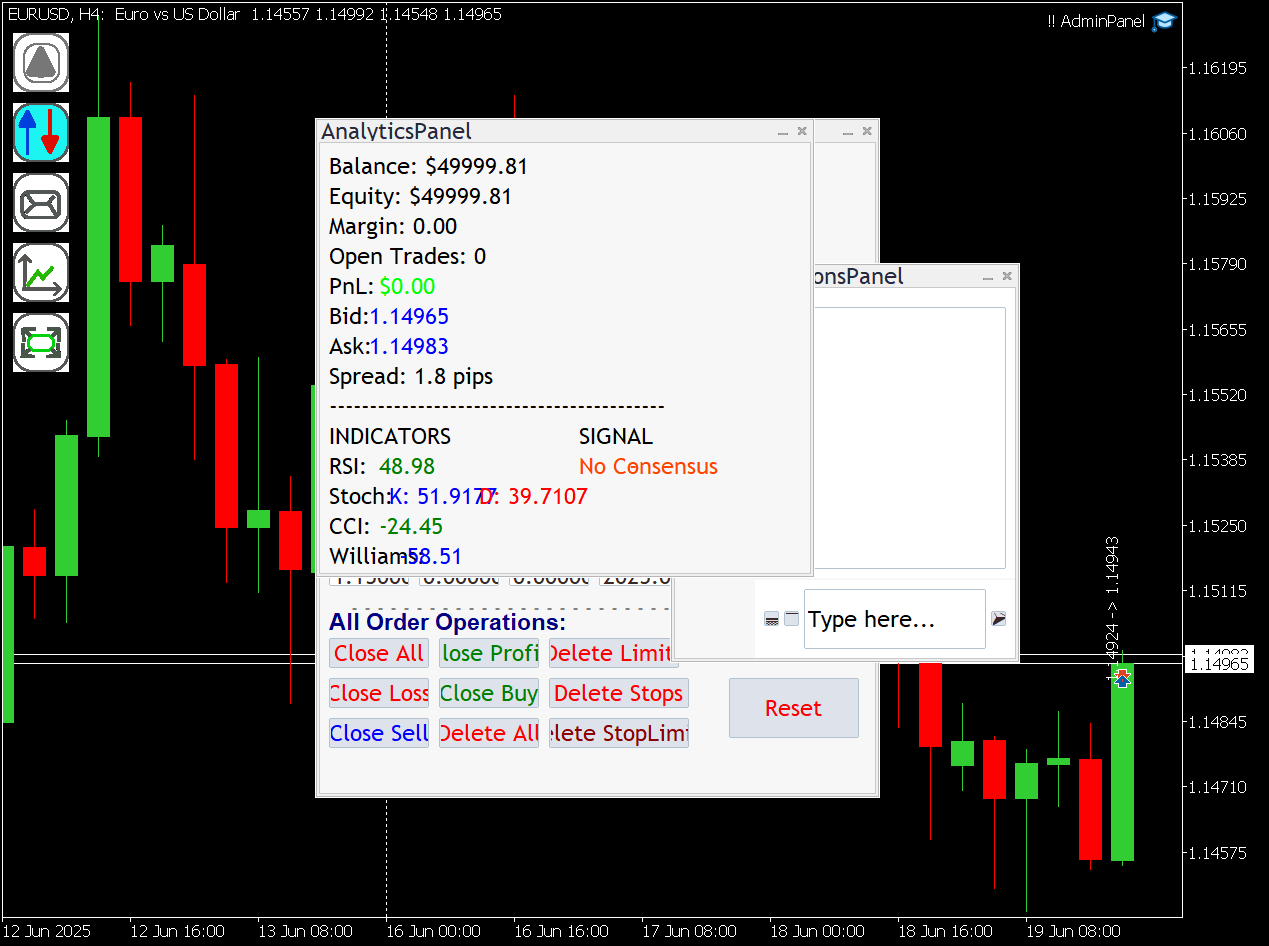
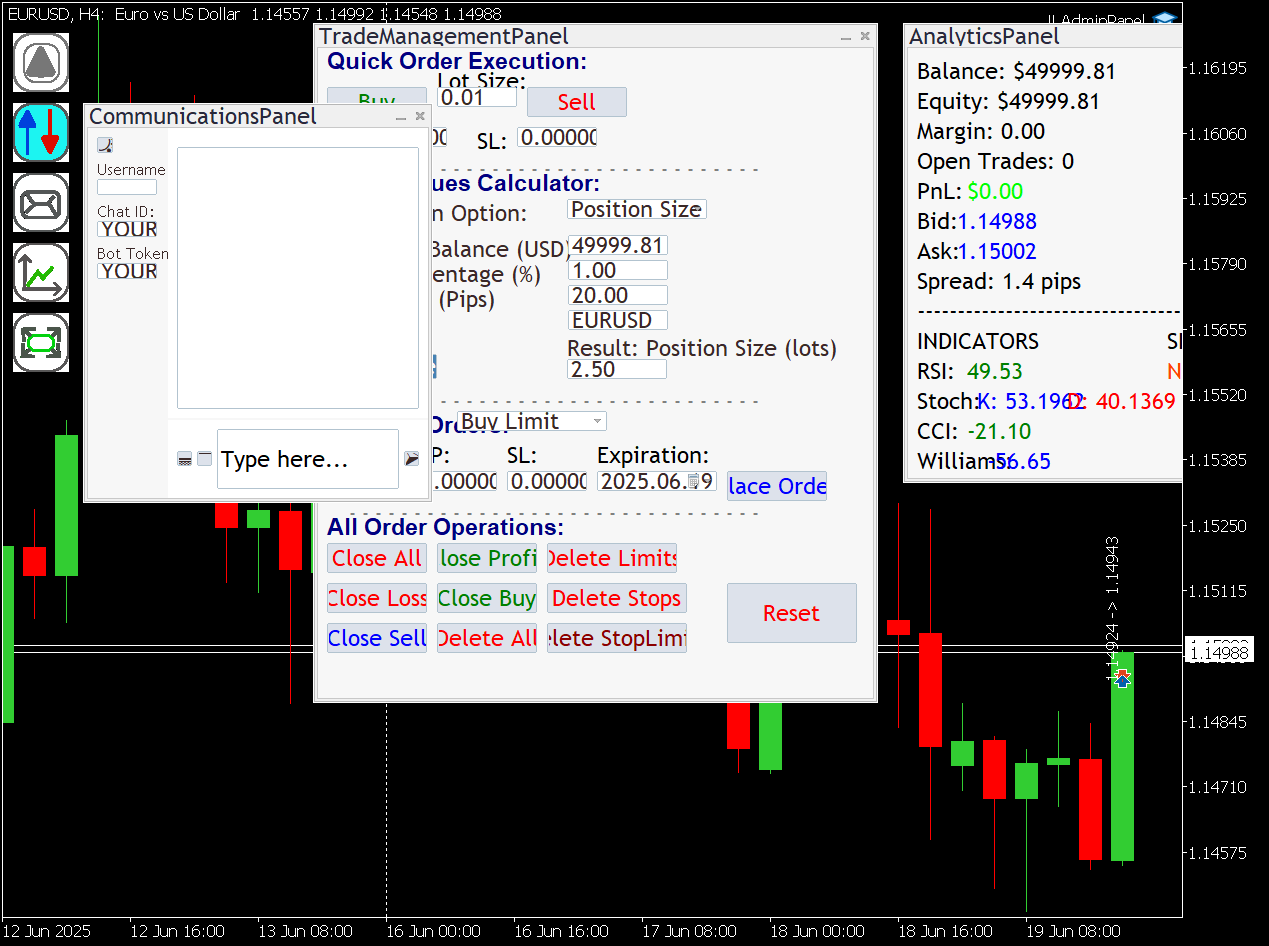
しかし、1つのパネルを別のパネルの上に移動させると、「力を合わせて」一緒に移動します。これは3つのパネルすべてで起こります。
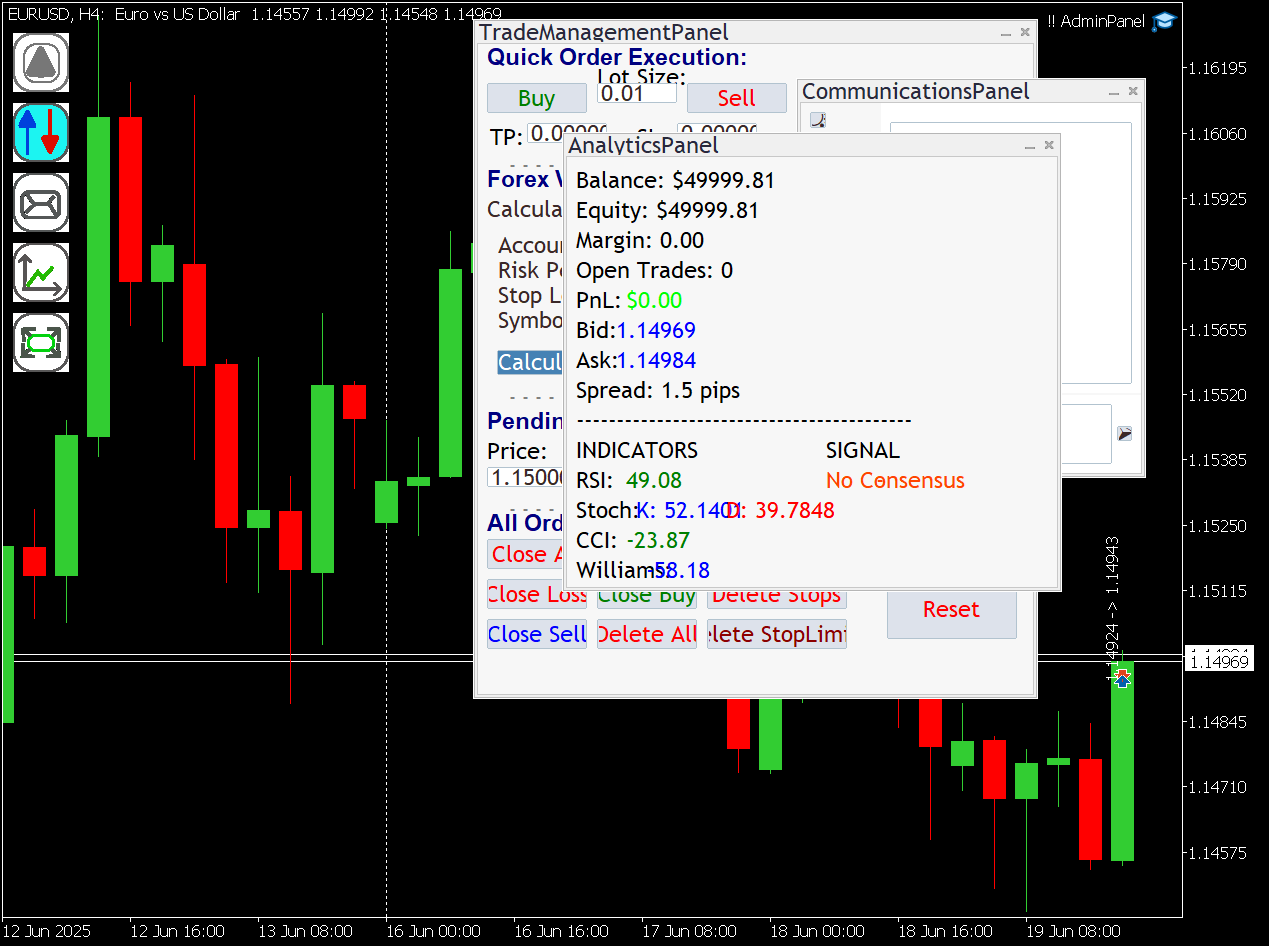
画面1は、上から下へ順番にボタンを押しているプログラムです。 注意:一番下のボタンは何もしません。
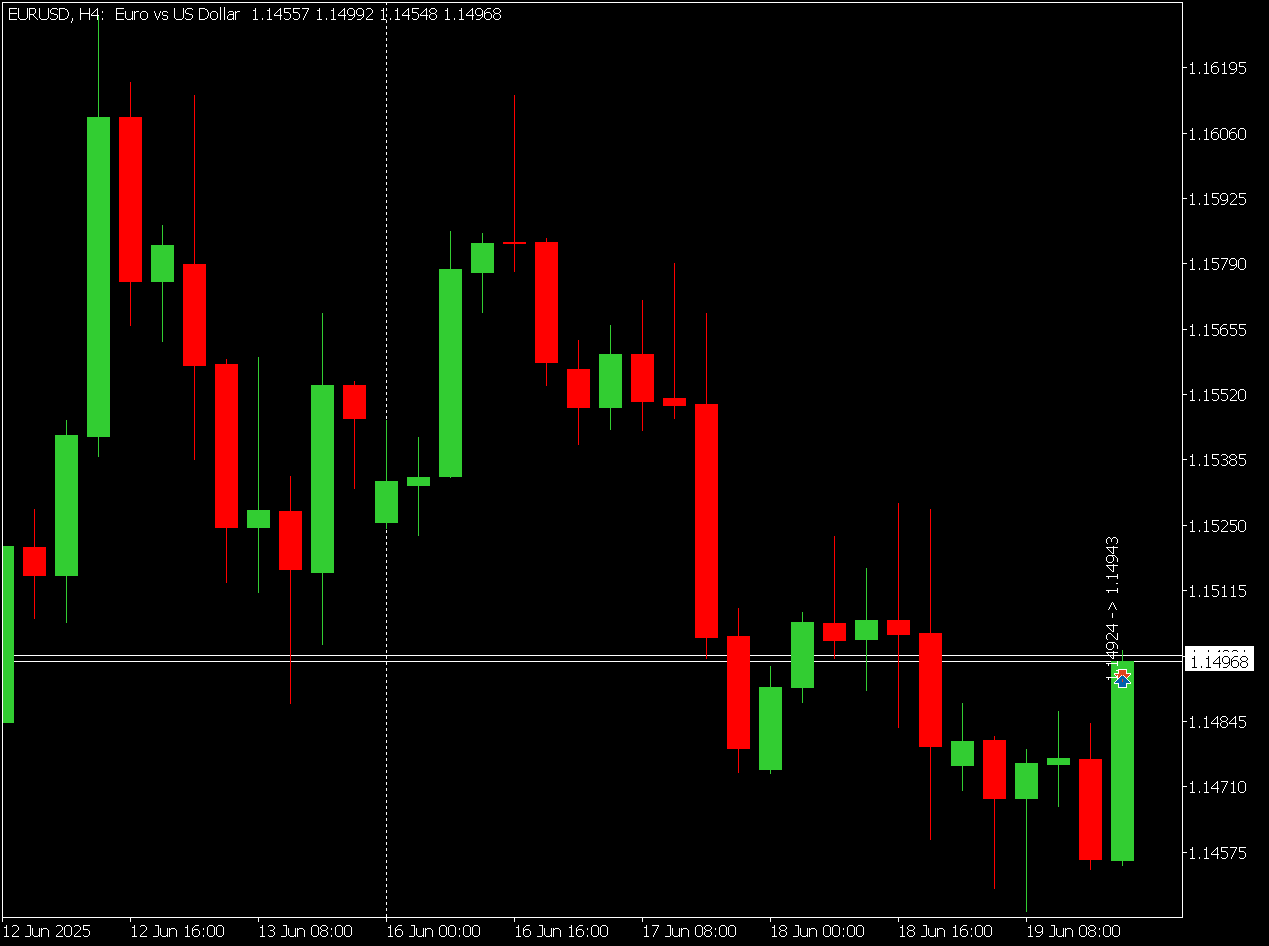
画面2は3つのパネルを重ね合わせたもので、1つのパネルを動かそうとすると、すべてのパネルが動いてしまう。 マウスの動きは、どのチャートを動かすべきかを区別する必要がある。
画面3は、1つの動きで3つすべてを動かしている。
画面4はパネルのxボタン(close)を押すと、プログラムがすべて閉じ、終了して自分自身を削除する。
画面5は、Xクローズ・ボタンを使って3つ目のパネルを閉じ、再表示するボタンを押しても、背景のパネルは再描画されないことを示しています。
また、includesディレクトリを含むzipファイルを同梱し、!AdminPanelのソースと実行ファイルを入れました。 99%は使い物にならないと思いますが、長い名前を入力するのが嫌になったので、DTS (Double to String))を入れました。 DTSCのバージョンは完全にはデバッグしていません。 通貨表示のカンマの挿入に使おうと思っていたのですが、$の有無にかかわらず、おそらく文字列形式の 方が簡単でしょう。
さあ、ウィーティーを食べて、ハッピー・プログラミング
ケープ・コッダH

また会ったね、
管理者用EAをダウンロードしたことを後悔するかもしれませんが、どうぞ:
EAのユニークなコードをAdmin Common.mqhに分割してコンパイルしたところ、うまくいきました。
しかし...
しかし、1つのパネルを別のパネルの上に移動させると、"力を合わせて "一緒に移動します。これは3つのパネルすべてで起こります。
画面1は、上から下へ順番にボタンを押したプログラムです。 注意:一番下のボタンは何もしません。
画面2は3つのパネルを重ね合わせたもの。 一つを動かそうとすると、全部が動いてしまう。 マウスの動きで、どのチャートを動かすべきかを区別する必要がある。
画面3は、1つの動きで3つすべてを動かしています。
画面4はパネルのxボタン(close)を押すと、プログラムがすべて閉じ、終了して自分自身を削除する。
画面5は、Xクローズボタンで3つ目のパネルを閉じ、再表示ボタンを押しても、背景パネルは再描画されない。
また、includesディレクトリを含むzipファイルを同梱し、!AdminPanelのソースと実行ファイルを入れました。 さらに、私のGoldBugコモンも入れました。99%は使い物にならないと思いますが、長い名前を入力するのが嫌になったので、DTS (Double to String))を入れました。 DTSCのバージョンは完全にはデバッグしていません。 通貨表示のカンマの挿入に使おうと思っていました。
さあ、ウィーティーを食べて、楽しいプログラミングを。
ケープ・コッダハ
CoddaH岬 さん、あなたのフィードバックと労力に感謝します。
このマルチパネル取引ツールのより安定したバージョンに貢献するものです。
私は現在、あなたが強調した問題をレビューしており、あなたが提出した修正についても確認する予定です。改良を進めていきます。
よろしくお願いします、
クレマンス・ベンジャミン

こんにちは、
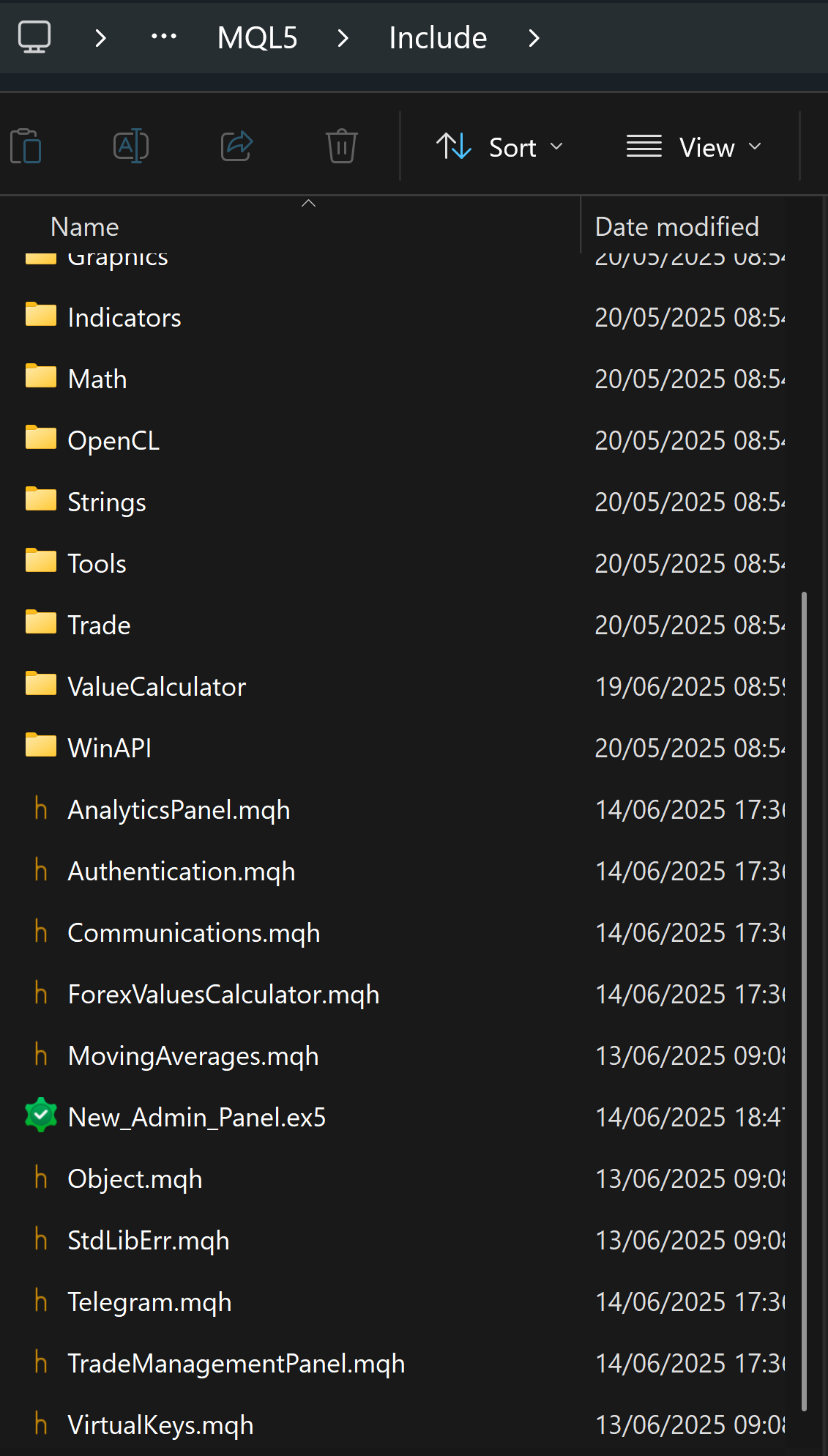
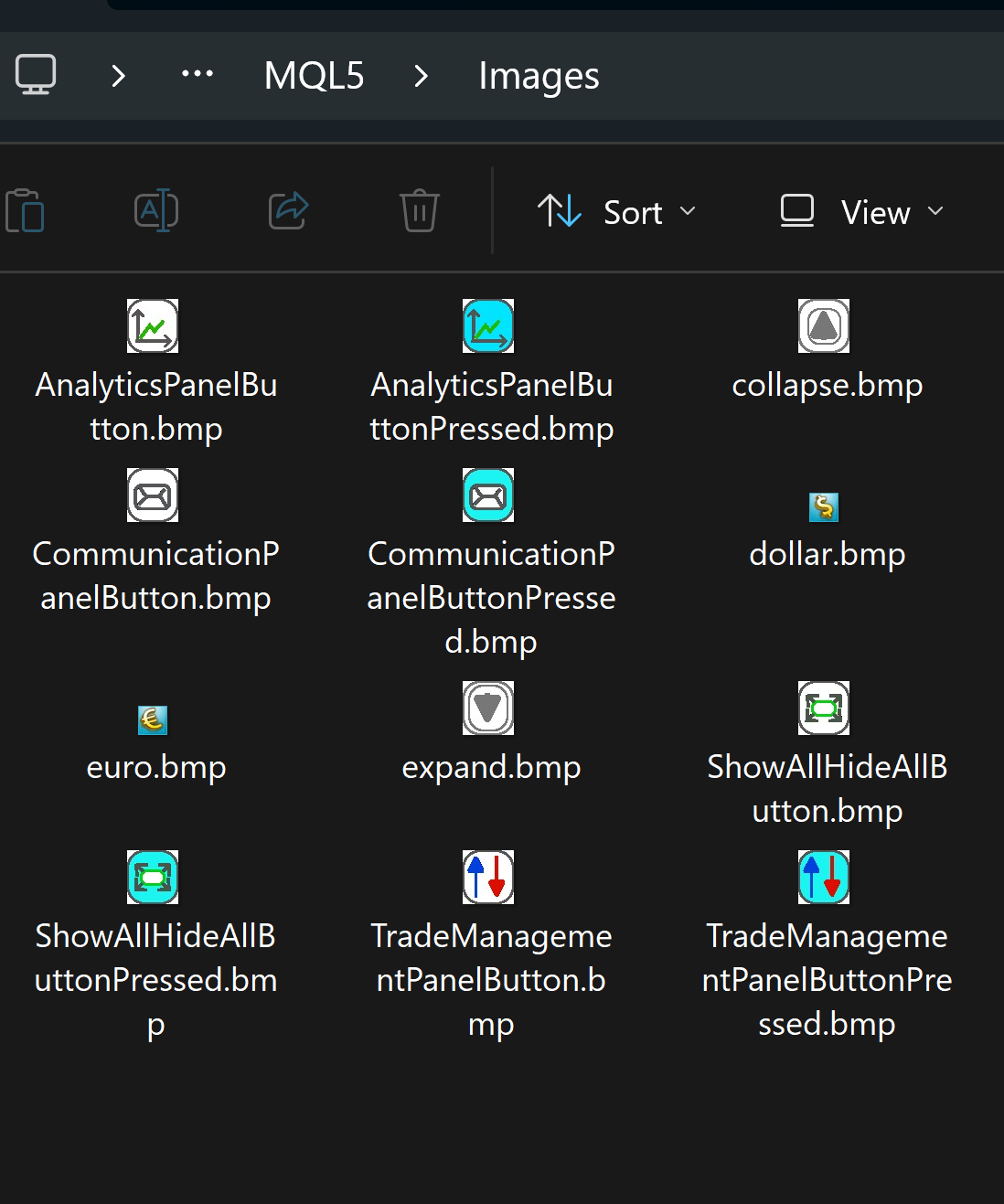
インストールしようとしたのですが、ボタンが表示されず、2つのチェックボックスしか見えません。ファイルをインクルードフォルダに解凍し、画像はimagesフォルダに解凍しました。
こんにちは、@Oluwafemi Olabisi です、
より効果的にサポートするために、スクリーンショットを共有していただけますか?
こんにちは、クレマンス、
いくつか質問があるのですが、そのうちのいくつかは解決できるかもしれません。
まず、ストラテジーテスターについて です。
私のEAをこのテスターで動かすと、テキストやパネルボタンなどがテストマシンに表示されません。 あなたのEAのいくつかは表示されていることに気づきました。 この違いの原因について何かご存知ですか? 私はあなたのEAを私のEAに組み込み、違いの原因を特定しようと考えています。
第二に、バグや改善提案をMetaQuotesに送信するには、どのように連絡するのですか? MQL5.comでかなりの時間を費やしましたが、方法が見つかりません。
EAがナビゲータペインに表示されるようにするには、EAを停止して再起動する必要があります。
EAはincludeフォルダではなく、expertsフォルダにあるべきです。 EAを移動した後、ナビゲータペインにEAを表示させるには、EAを停止し、再起動する必要があります。 これはMQが変更すべきことの1つです。少なくとも、ユーザーがIndicatorsかEXpertsのどちらかのフォルダを折りたたみ、Terminalを停止して再起動し、ターゲットに到達するまでサブディレクトリをすべて開くのではなく、expandコマンドの間にリストをリフレッシュできるようにする必要があります。 さらに良いのは、新しい実行ファイルがサブディレクトリに置かれたときに自動的に 実行することです。

- 無料取引アプリ
- 8千を超えるシグナルをコピー
- 金融ニュースで金融マーケットを探索
新しい記事「MQL5で取引管理者パネルを作成する(第12回):FX取引計算ツールの統合」はパブリッシュされました:
本連載では、モジュラー設計を取り入れたことにより、プログラムの特定のセクションに集中して作業できるようになり、他のコンポーネントに影響を与えずに開発を進められるようになりました。この柔軟性を活かし、計算ツールを統合するためのスペースを確保する形で、取引管理パネルをアップグレードできるようになっています。
これを実現するために、MQL5標準ライブラリに含まれる追加クラスを活用します。各注文タイプごとに入力セクションを用意するのではなく、ドロップダウンメニューで注文タイプを選択し、単一の入力行で対応する方式に変更します。このシンプルなレイアウトにより、計算ツール用コンポーネントのためのスペースを効率的に確保できます。
すべての取引値を表示する必要はありませんが、意思決定に不可欠な主要な値はいくつかあり、それらは必ず利用可能にする必要があります。なお、一部の値はMQL5のライブ市場データから直接取得できるため、改めて計算する必要はありません。
まずは主要なFX用語や取引値について詳しく解説し、定義、計算式、MQL5内での扱い方を確認します。その後、実装フェーズに進み、取引管理パネルの注文セクションを調整して計算ツールのフロントエンドを統合する準備をおこないます。
作者: Clemence Benjamin