Clustra Footprint and Trade Panel
- Utilitys
-
Alisher Madaminov
 Developer of Clustra — footprint, volume profile and a trade panel for MetaTrader 5. I build tools that show what happens inside every bar: clusters, profiles, levels, replay of past days and a paper account for practice. Questions about my products — write in private messages.
- Version: 3.20
- Aktivierungen: 10
Clustra ist eine Arbeitsumgebung zur Analyse des Orderflusses für jedes MetaTrader 5-Symbol. Es ersetzt die Chartbalken durch Cluster (Footprint), fügt Volumenprofile, Niveaus und Balkenmarkierungen hinzu und ermöglicht es Ihnen, Trades direkt aus demselben Chart heraus zu platzieren und zu verwalten. Alles wird auf einer einzigen Arbeitsfläche dargestellt: Der Chart läuft auch bei Hunderten von Balken reibungslos weiter und wird nicht mit Objekten überladen.
Es handelt sich um einen Expert Advisor, sodass die Analyse- und Handelswerkzeuge gemeinsam ausgeführt werden. Das Programm eröffnet keine Trades von selbst: Jeder Trade beginnt mit Ihrem Klick. Die Analyse funktioniert auch bei deaktiviertem Algo-Trading; das Handelspanel benötigt es jedoch aktiviert.
Daten
- Clustra erstellt jeden Balken aus den Ticks Ihres Brokers und speichert diese in einem Cache, sodass die Historie nur einmal geladen wird.
- Symbole mit echtem Handelsvolumen (Börsen-Futures und Aktien mit Schlusskursen): Volumen und die Seite jedes Handels werden aus den Tick-Flags ermittelt.
- Forex- und CFD-Symbole haben kein Börsenvolumen: Clustra zählt die Ticks (Kursänderungen) und ermittelt die Seite anhand der Tick-Regel. Die Legende gibt dies an („Tick vol“, „~Δ“): Interpretieren Sie dies als Hinweis darauf, wo und wie einseitig der Markt aktiv war, nicht als Anzahl der gehandelten Kontrakte.
Cluster
- Bid x Ask, Delta, Volumen, Volumen + Delta, Volumenprofil der Kerze und weitere Ansichten; Zeilen werden beim Herauszoomen zusammengefasst, die Zahlen passen sich dem Zoom an.
- Diagonales Ungleichgewicht, gestapelte Ungleichgewichtszonen, die bestehen bleiben, bis der Kurs sie durchbricht, POC jeder Kerze, große Zellen, unvollendete Auktionen, Absorption und Erschöpfung in den Zellen.
- Cluster-Suche: Eigene Kriterien für Zellen (Volumen, Delta, Ungleichgewicht, Position im Balken) mit Markierungen im Chart.
Profile und Niveaus
- Volumenprofil der sichtbaren Balken, des Tages, der Woche oder eines von Ihnen gewählten Bereichs; POC, Wertbereich, TPO jedes Tages.
- Vorheriger Tag, Woche und Monat: Hoch, Tief, Schlusskurs, POC und Wertbereich; sich entwickelnder POC; „Naked POC“; HVN und LVN; POC höherer Zeitrahmen; automatische Profile pro Zeitraum.
- Lokales Profil: Halten Sie die Umschalttaste gedrückt und ziehen Sie über die Balken, um deren Profil mit dem jeweiligen Delta anzuzeigen.
- VWAP mit Bändern, Impulsniveaus, Sitzungen mit ihren Höchst- und Tiefstständen, Anfangsbilanz, Pivots, gleichen Höchst- und Tiefstständen, runden Niveaus, gleitenden Durchschnitten und Bändern.
- Automatische Unterstützungs- und Widerstandsniveaus, Trendlinien, Marktstruktur (BOS / CHoCH), Fair-Value-Lücken, ZigZag mit Volumen und Delta jeder Welle.
Balkenmarkierungen und Panels
- Kerzencharakteristik, Delta-Divergenzen, großes Delta, Umkehrmuster, Tick-Bursts, zurückgeschobene Dochte.
- Panels unter dem Chart: Volumen, Delta, kumulatives Delta, Oszillatoren, eine Balkenstatistiktabelle.
- Trendrichtung verschiedener Zeitrahmen, eine Zusammenfassung des aktuellen Balkens und der Ebenen in einer Tabelle.
- Orderbuch in der rechten Spalte und Orderbuch-Ebenen, sofern Ihr Broker die Markttiefe bereitstellt.
Handel
- Handelsfenster: Markt- und Pending-Orders, Volumen nach Risiko in Geld oder Prozent, Stop und Ziel in Pips oder nach Preis. Die freie Margin wird vor der Orderausführung überprüft; optional größtes Lot pro Order.
- Linien im Chart: Ziehen Sie den Stop, das Ziel und die Pending-Orders; Schaltflächen auf einer Position für Teilschließung, Breakeven, Umkehr und Schließung.
- Eine Sicherheitsabfrage vor dem Absenden (kann deaktiviert werden), Esc bricht den Vorgang ab.
- Positionsmanagement: Breakeven, Trailing-Stop, Teilziele, „One-cancels-other“-Orders. Funktioniert, solange das Terminal läuft: Richten Sie beim Broker einen echten Stop ein, solange das Terminal ausgeschaltet ist.
- Disziplinregeln: Trades pro Tag, Tagesverlust, Drawdown, Zeitfenster für eine Flat-Position. Wenn eine Regel erreicht ist, werden neue Einstiegsorders abgelehnt.
- Demokonto: Üben Sie mit demselben Bedienfeld und denselben Linien, ohne etwas an den Broker zu senden, mit eigenem Guthaben und eigener Historie.
- Schulung zu binären Optionen: Virtuelle „Up/Down“-Geschäfte mit einer Laufzeit über das Bedienfeld, einem virtuellen Guthaben und Statistiken nach Laufzeit, Stunde und Richtung. Es wird nichts an den Broker gesendet.
- Handelsverlauf im Chart und ein Handelsjournal mit Statistiken nach Stunde, Sitzung, Tag, Symbol, Richtung und eigenen Tags.
MultiView
- Ein oder zwei Fenster mit anderen Zeitrahmen neben dem Chart (zum Beispiel H1 oberhalb und M1 unterhalb eines M15-Charts). Jedes Fenster zählt seine eigenen Balken und behält sein eigenes Erscheinungsbild bei.
Wiederholung
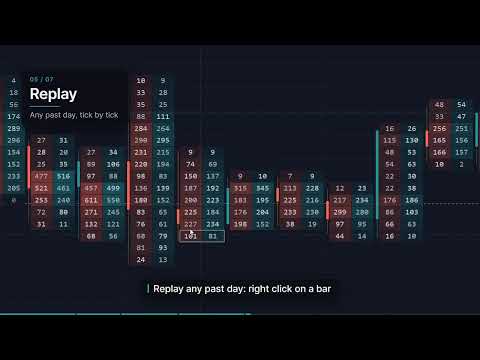
- Spielen Sie jeden vergangenen Tag Tick für Tick auf einem separaten Chart mit allen Ebenen in der von Ihnen gewählten Geschwindigkeit ab. Handeln Sie damit auf dem Demokonto, um Ihre eigene Chartinterpretation zu testen.
Benachrichtigungen
- Benachrichtigungen bei Kerzenmarkierungen und Kursberührungen: Popup, Ton, Push-Benachrichtigung auf Ihr Smartphone, eine Nachricht an Ihren eigenen Telegram-Bot (ein Bot-Token im Einstellungsfenster; die Adresse des Telegram-Servers muss in den Terminal-Optionen zugelassen sein).
Benutzeroberfläche
- Ein Einstellungsfenster mit Suchfunktion, Ebenen, die Sie über die obere Leiste umschalten können, Voreinstellungen (vorgefertigte für Scalping, Intraday- und kurzfristige Analyse sowie Ihre eigenen), ein helles und ein dunkles Design, Englisch und Russisch (die Sprache des Terminals wird beim ersten Start ausgewählt), Zeichenwerkzeuge, Tastenkombinationen.
Start
1. Fügen Sie Clustra einem Chart hinzu. Pro Chart ist ein Clustra zulässig; es kann auf mehreren Charts gleichzeitig ausgeführt werden.
2. Aktivieren Sie für den Handel den Algo-Handel im Terminal.
3. Öffnen Sie die Einstellungen über das Zahnrad-Symbol in der oberen Leiste; im Ebenen-Menü können Sie die Hauptfunktionen umschalten.
Strategietester (Demo)
- Wählen Sie „Jeder Tick basierend auf echten Ticks“ oder „Jeder Tick“: Clustra benötigt Ticks. Bei „1 Minute OHLC“ und „Nur Eröffnungskurse“ wird anstelle von Clustern ein Hinweis angezeigt.
- Der Tester verfügt über keine Ticks vor dem Startdatum, daher füllt sich das Chart erst im Laufe des Tests; starten Sie den Test daher einige Tage vor den Daten, die Sie betrachten möchten.
- Das Handelsfenster ist im Tester aktiviert: Kaufen, verkaufen, Stop und Ziel auf das eigene Konto des Testers ziehen.
- Im visuellen Tester zeigt MetaTrader neben den Skalen von Clustra seine eigenen Preis- und Zeitskalen an; in einem Chart sind diese ausgeblendet.
- Die Wiedergabe und die Telegram-Nachrichten funktionieren im Chart, nicht im Tester.
Hinweise
- Clustra beschreibt den Markt; es erstellt keine Prognosen und handelt nicht selbstständig.
- Die Qualität der Cluster hängt von den Ticks Ihres Brokers ab.