LM Fundamentals Macroanalysis

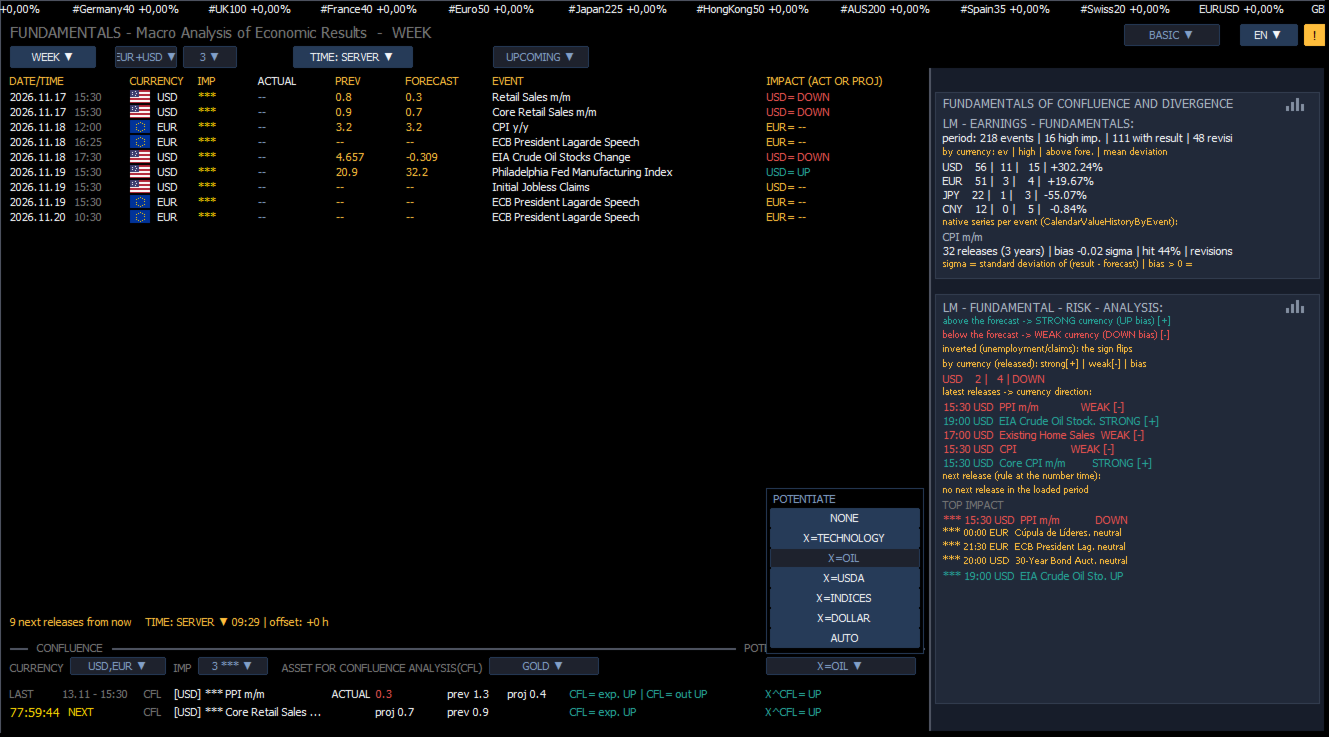
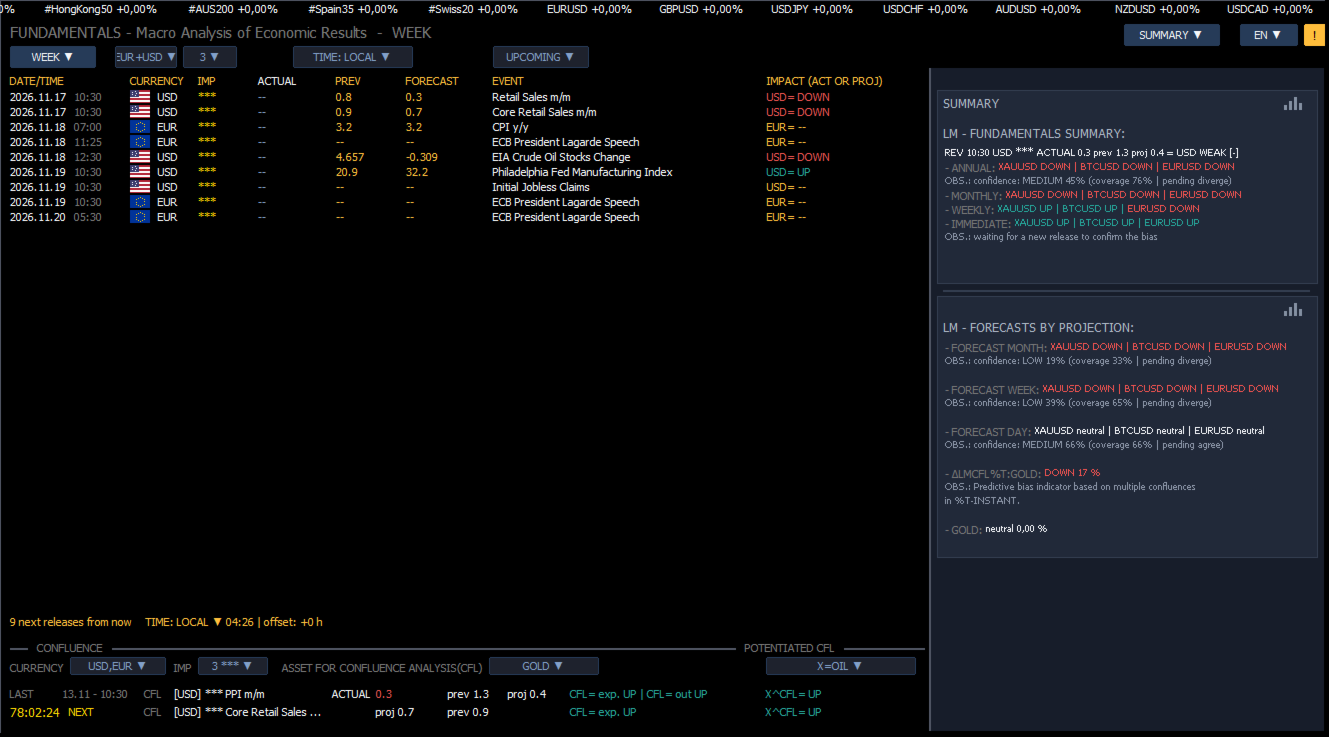
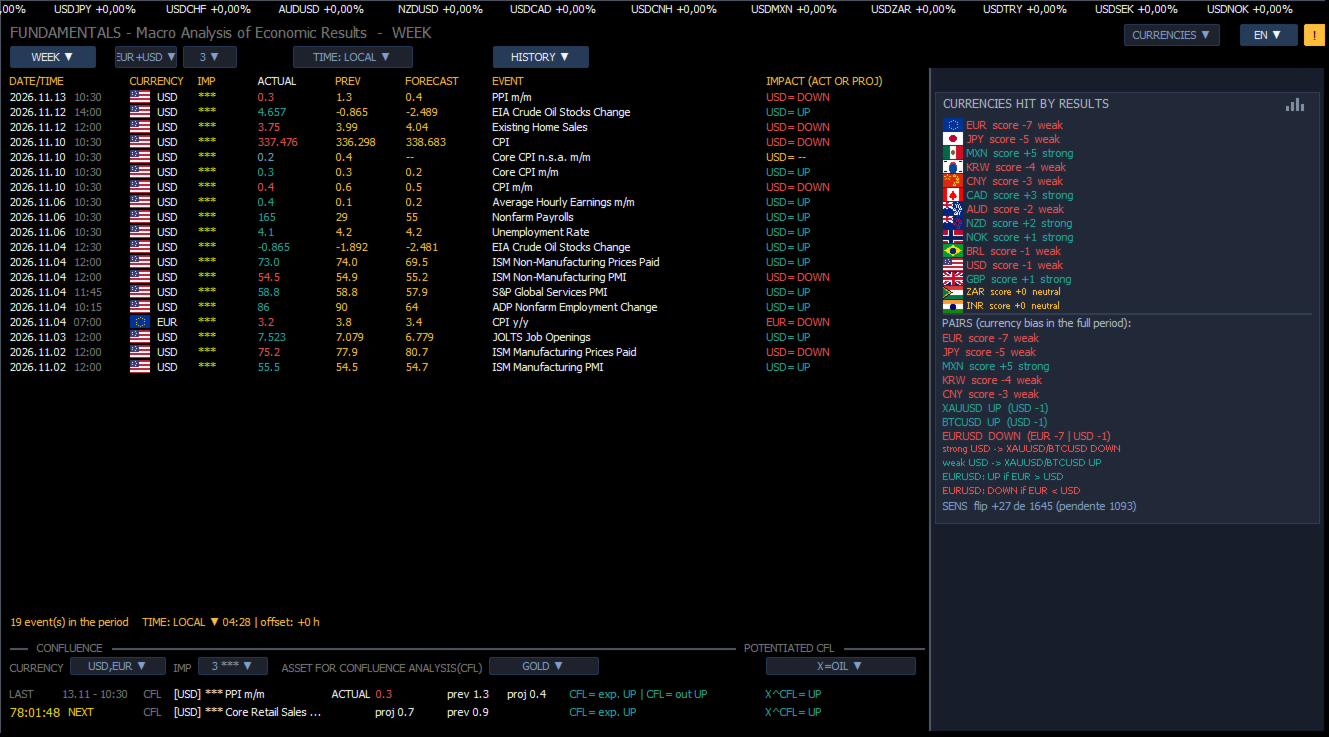
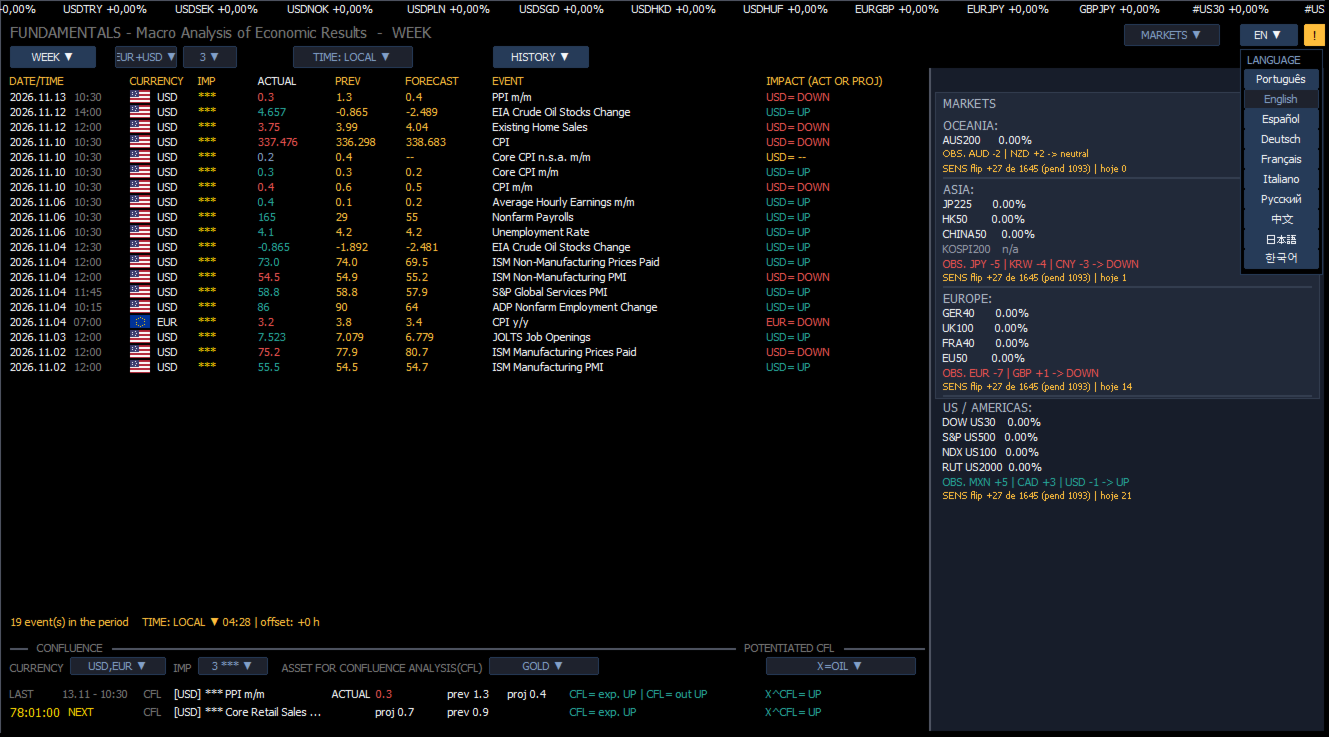
„LM Fundamentals Macroanalysis“ ist ein Chart-Panel für den Wirtschaftskalender, den MetaTrader 5 bereits bereitstellt. Es durchsucht keine Websites, öffnet keinen Browser und nutzt keine externen Dienste: Die Ereignisse stammen direkt aus der Kalenderdatenbank des Terminals. Fügen Sie den EA zu einem beliebigen Chart, einem beliebigen Symbol und einem beliebigen Zeitrahmen hinzu. Das Panel listet die Ereignisse für die von Ihnen ausgewählten Währungen nach Wichtigkeit gefiltert auf und zeigt die Kalenderwerte (Ist, Prognose und Vorwert) sowie Datum und Uhrzeit jeder Veröffentlichung an. Über eine einzige Eingabe lässt sich jede angezeigte Uhrzeit verschieben, sodass das Panel Ihrer Ortszeit statt der Serverzeit folgen kann. Das Panel kann Sie außerdem benachrichtigen, wenn eine Veröffentlichung erscheint. Wählen Sie die Mindestbedeutung (1 bis 3), die maximale Zeitspanne seit der Veröffentlichung des Ergebnisses, für die eine Benachrichtigung erfolgen soll (in Minuten), und ob Sie ein Popup-Fenster oder nur Einträge im Journal wünschen. Eine Testoption zeigt beim Start ein Popup-Fenster mit dem letzten bekannten Ergebnis an, damit Sie überprüfen können, ob der Benachrichtigungsweg auf Ihrem Rechner funktioniert. LM Fundamentals Macroanalysis ist ein Tool zur Entscheidungsunterstützung. Es sendet, ändert oder schließt keine Orders und benötigt keine Kontoberechtigung. Es können mehrere Instanzen gleichzeitig auf verschiedenen Charts laufen, jede mit ihrem eigenen Währungsfilter. Funktionen – Liest den in MetaTrader 5 integrierten Wirtschaftskalender aus (keine Website, keine DLL, kein WebRequest). - Währungsfilter nach Liste: leer oder * für alle, oder eine Liste wie USD oder USD,EUR,GBP. - Filter für minimale Wichtigkeit (niedrig, mittel, hoch), einstellbar in den Eingabefeldern und im Bedienfeld. - Eingabe der Zeitverschiebung, um den Kalender in Ihrer Ortszeit anzuzeigen. - Zeigt Ereigniszeit, Währung, Ereignisname, Wichtigkeit und die Kalenderwerte an, sofern verfügbar. - Popup-Benachrichtigung bei Veröffentlichung einer Meldung, mit Mindestwichtigkeit und maximalem Ergebnisalter. - Optionales einmaliges Test-Popup beim Start, um den Benachrichtigungspfad zu überprüfen. - Steuerung der Protokollausführlichkeit für die Registerkarte „Experten“. - Mehrsprachiges Bedienfeld. - Übersichtliches Layout im Chart; jedes vom EA erstellte Chart-Objekt wird entfernt, wenn es abgetrennt wird. - Funktioniert mit jedem Symbol und jedem Zeitrahmen, und mehrere Instanzen können parallel laufen. Haupteingaben - InpCurrencies (Zeichenkette, leer) – anfänglicher Währungsfilter. Leer oder * bedeutet alle Währungen; andernfalls eine durch Kommas getrennte Liste wie z. B. USD oder USD,EUR. - InpMinImp (Enum, ALL) – anfänglich angezeigte Mindestwichtigkeit. - InpShiftHours (Ganzzahl, 0) – auf die angezeigten Zeiten angewendete Zeitverschiebung in Stunden, positiv oder negativ. - InpLogLevel (Aufzählung, MINIMAL) – Umfang der im Experten-Protokoll aufgezeichneten Informationen. - InpLang (Aufzählung, EN) – Sprache des Bedienfelds. - InpAlertPop (Boolescher Wert, true) – Popup anzeigen, wenn eine Veröffentlichung erscheint. - InpAlertMinImp (Ganzzahl, 3) – Mindestwichtigkeit, die das Popup auslöst, von 1 bis 3. - InpAlertAgeMin (Ganzzahl, 30) – maximales Alter eines Ergebnisses in Minuten, damit es das Popup auslöst. - InpAlertTest (bool, false) – Zeigt beim Start ein Test-Popup mit dem letzten bekannten Ergebnis an. Hinweise – Dieses Produkt führt keine Handelsgeschäfte durch. Es eröffnet, ändert oder schließt keine Positionen und benötigt keine Handelsberechtigung. – Kalenderinhalte, Zeiten und Aktualisierungen werden vom Kalenderanbieter des Terminals bereitgestellt. Eine Veröffentlichung kann sich verzögern, korrigiert oder nachträglich ergänzt werden. - Für Benachrichtigungen und Aktualisierungen des Panels muss das Terminal laufen. Es werden keine Daten an ein Smartphone oder per E-Mail gesendet. - Das Panel ist ein Informationswerkzeug. Es sagt keine Kursrichtung voraus und garantiert keine Ergebnisse.
Weitere Produkte dieses Autors
„LM PRODUCTS INSTRUCTIONS“ ist der Handbuch-Reader für die LM-Produktreihe. Es handelt sich um ein Programm, das alle Handbücher der Produktreihe enthält, sodass die Dokumentation im Terminal stets griffbereit ist – und zwar in der vom Benutzer gewählten Sprache. Die Benutzeroberfläche öffnet sich vor einem einheitlichen schwarzen Hintergrund mit blauen Schaltflächen sowie weißem und grauem Text. Die obere Leiste enthält nur zwei Schaltflächen: den Pfeil zum Erweitern, der die Liste der Einträge
FREE
„LM Chart and MACD“ ist ein Chartindikator. Wenn Sie ihn an einen Chart anhängen, werden in einem Schritt die gleitenden Durchschnitte sowie die Stütz- und Widerstandslinien im Hauptfenster eingezeichnet und ein Unterfenster mit bereits konfiguriertem MACD und R.S.I. geöffnet. Die installierten Einstellungen entsprechen denen, die in der LM-Analyse verwendet werden: ein kurzer gleitender Durchschnitt, ein langer gleitender Durchschnitt und ein langsamerer Trenddurchschnitt im Kursfenster sowie d
FREE
„LM Chart and STOCH“ ist ein Chartindikator. Wenn Sie ihn an einen Chart anhängen, werden in einem Schritt die gleitenden Durchschnitte sowie die Stütz- und Widerstandslinien im Hauptfenster eingezeichnet und ein Unterfenster mit bereits konfigurierten Stochastik- und RSI-Anzeigen geöffnet. Es wird die Konfiguration installiert, die in der LM-Auswertung verwendet wird: ein kurzer gleitender Durchschnitt, ein langer gleitender Durchschnitt und ein langsamerer Trenddurchschnitt im Kursfenster sowi
FREE
LM Chart STOCH und MACD ist ein Chartindikator. Wenn Sie ihn an einen Chart anhängen, werden in einem Schritt die gleitenden Durchschnitte sowie die Unterstützungs- und Widerstandslinien im Hauptfenster eingezeichnet und zwei Unterfenster geöffnet: im ersten das Stochastik-Fenster mit R.S.I., im zweiten das MACD-Fenster. Die installierten Einstellungen entsprechen denen, die in der LM-Auswertung verwendet werden: ein kurzer gleitender Durchschnitt, ein langer gleitender Durchschnitt und ein lang
FREE
Der LM Custom Clean Candle SECONDS Chart erstellt ein Diagramm, das im Terminal nicht vorhanden ist: ein Kerzendiagramm mit einem in Sekunden angegebenen Intervall. So funktioniert es: Fügen Sie den EA zu einem M1-Chart des Symbols hinzu, stellen Sie „InpSeconds“ auf das gewünschte Intervall ein (15, 30, 60, 120, 300, bis zu 3600) ein, und der EA erstellt ein benutzerdefiniertes Symbol, versorgt es mit den Kursdaten des Charts und zeigt die Kerzen dieses Intervalls an. Jede Chart-Instanz behält
FREE
„LM Custom Clean Heikin Chart“ ist ein kleines Charting-Tool. Wenn Sie es an ein Chart anhängen, erstellt es ein benutzerdefiniertes Symbol, das mit Daten desselben Marktes gespeist wird, sodass Sie die Heikin-Ashi-Reihe in einem eigenen Chart verfolgen können, anstatt Ihr Arbeitschart zu überladen. Der Heikin-Durchschnitt glättet den Kerzenkörper und den Eröffnungskurs, wodurch ein Teil des Rauschens der Rohdatenreihe entfernt wird und die Farbreihenfolge leichter zu verfolgen ist. Da die Berec
FREE
Der „LM Custom Clean Heikin SECONDS“-Chart vereint zwei Ideen: die übersichtliche Darstellung von Heikin-Ashi-Kerzen und ein in Sekunden angegebenes Intervall anstelle der vom Terminal angebotenen Zeitrahmen. So funktioniert es: Fügen Sie den EA zu einem M1-Chart des Symbols hinzu, stellen Sie „InpSeconds“ auf das gewünschte Intervall ein (15, 30, 60, 120, 300, bis zu 3600) ein, und der EA erstellt ein benutzerdefiniertes Symbol, versorgt es mit den Kursdaten des Charts und zeigt die Heikin-Reih
FREE
LM Custom Clean Renko Chart erstellt eine Renko-Ansicht des Wertpapiers in einem eigenen Chart. Der „Brick“ wird in der Kontowährung und nicht in Punkten definiert, sodass sich dieselbe Konfiguration leicht zwischen Instrumenten vergleichen lässt, die in unterschiedlichen Einheiten notiert sind. So funktioniert es: Fügen Sie den EA zu einem M1-Chart des Symbols hinzu, legen Sie die Blockgröße fest (von 0,01 bis 864) und der EA erstellt ein benutzerdefiniertes Symbol, speist es mit den Chartkurse
FREE
LM CANDLE AUTO SIGNAL Chart analysiert das aktuelle Kerzendiagramm und stellt die technischen Daten in einem einzigen Panel direkt im Chart dar: die Bedingungen, deren Status, die Konfluenz zwischen den Vermögenswerten und die Volatilitätsprognosen in der Kontowährung. Technische Engine: „Opposite Engulfing“-Kerze; Stochastik %K gegenüber %D; RSI mit einstellbaren unteren und oberen Grenzwerten; MACD mit schnellen, langsamen und Signalperioden; Kreuzung zweier gleitender Durchschnitte nach beide
Das „LM CANDLE SECONDS AUTO SIGNAL“-Chart ist die Sekundenauflösung des LM-Candle-Panels. Der Unterschied liegt in der Zeitangabe: Anstelle der vom Terminal angebotenen Zeitrahmen geben Sie den gewünschten Zeitrahmen in Sekunden ein. So funktioniert es: Fügen Sie den EA zu einem M1-Chart des Symbols hinzu, stellen Sie „InpSeconds“ auf den gewünschten Wert ein (15, 30, 60, 120, 300, bis zu 3600) und das Panel erstellt seine Anzeige auf Basis dieses Intervalls. Jede Chart-Instanz behält ihren eige
Das LM HEIKIN AUTO SIGNAL-Chart arbeitet mit Heikin-Ashi-Kerzen. Der EA erstellt ein benutzerdefiniertes Heikin-Symbol, speist es mit den Kursdaten aus dem Chart und hält es sauber, sodass die Auswertung anhand der Heikin-Reihe statt anhand der Rohkerzen erfolgt. Technische Engine: entgegengesetzte Engulfing-Kerze; Stochastik %K gegenüber %D; RSI mit einstellbaren unteren und oberen Grenzwerten; MACD mit schnellen, langsamen und Signalperioden; Kreuzung zweier gleitender Durchschnitte mit beiden
Das Chart „LM HEIKIN SECONDS AUTO SIGNAL“ vereint die beiden Konzepte dieser Produktfamilie: Heikin-Ashi-Kerzen und einen in Sekunden angegebenen Zeitrahmen. So funktioniert es: Fügen Sie den EA einem M1-Chart hinzu, stellen Sie „InpSeconds“ auf den gewünschten Wert ein (15, 30, 60, 120, 300, bis zu 3600), und der EA erstellt einen übersichtlichen benutzerdefinierten Heikin-Chart für dieses Intervall und liest ihn aus. Jede Chart-Instanz behält ihren eigenen Wert bei, sodass zwei Charts desselbe
LM RENKO AUTO SIGNAL Chart erstellt eine Renko-Ansicht des Wertpapiers und liest diese aus. Der „Brick“ wird in der Kontowährung definiert, nicht in Punkten: Als Eingabe dient der Preisabstand eines „Bricks“ in der Währung des Wertpapiers, wodurch sich dieselbe Konfiguration leicht zwischen Instrumenten vergleichen lässt, die in unterschiedlichen Einheiten notiert sind. So funktioniert es: Fügen Sie den EA einem M1-Chart des Symbols hinzu, legen Sie die „Brick“-Größe fest (von 0,01 bis 864 in de
LM AUTO STOP TA PRO mit SMC ist die Stop- und Ausstiegsversion der LM-Panel-Familie. Es wird an ein Chart angehängt, übernimmt die Kontrolle über die anhand der Magic-Nummer ausgewählten Positionen und verwaltet den Ausstieg aus jeder einzelnen, während im selben Fenster die SMC-Karte und der Zeitpunkt jeder Aktion angezeigt werden. Verwaltungsumfang: Die „Magic“-Liste definiert, für welche Positionen der EA verantwortlich ist. Der Wert 0 bezieht sich auf eine direkt über das Terminal eröffnete
LM Auto Trade TA Pro mit SMC ist ein Chart-Panel, das die manuelle Eröffnung mit der automatischen Verwaltung der von ihm verwalteten Positionen kombiniert. Es ist das Einstiegsmodell der LM-Familie: In diesem Fenster werden Positionen über eigene Schaltflächen eröffnet, während sich LM Auto Stop auf die Überwachung und das Schließen bereits bestehender Positionen konzentriert. Eröffnung: Das Panel verfügt über „KAUFEN“- und „VERKAUFEN“-Schaltflächen mit eigener Lotgröße, und die Order wird mit
Auswahl:
Keine Bewertungen
Antwort auf eine Rezension