MT5 Bars Exporter
- Utilitys
-
Christian Koehler
 Wir sind ein hochqualifiziertes Team aus erfahrenen Programmierern und Trading-Experten, das sich zum Ziel gesetzt hat, die Welt des Tradings zu revolutionieren.
- Version: 1.0
MT5 Bars Exporter – Kursdaten mit einem Klick als CSV exportieren
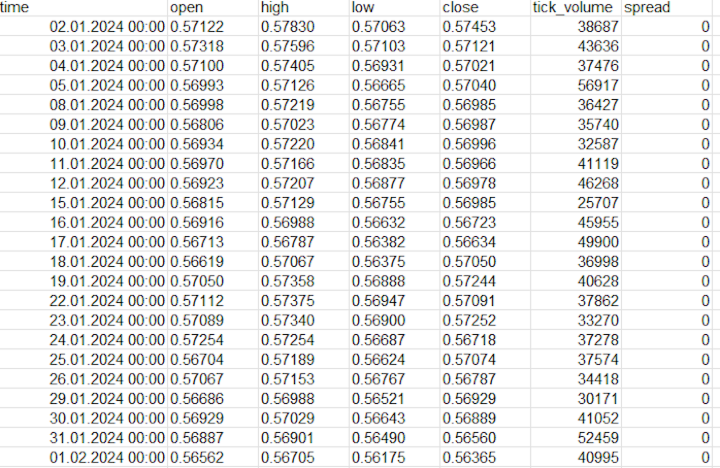
MT5 Bars Exporter schreibt die Kerzenhistorie beliebiger Symbole aus deinem MetaTrader-5-Terminal in saubere CSV-Dateien: Open, High, Low, Close, Tick-Volumen, Spread und optional das echte Volumen (Real Volume). Die Daten kannst du in Excel, Python, R, Machine-Learning-Projekten, eigenen Backtesting-Tools oder als Datenquelle für andere Expert Advisors verwenden.
Das Utility eröffnet, ändert oder schließt keine Trades.
FUNKTIONEN
- Alle 21 MT5-Zeiteinheiten: M1, M2, M3, M4, M5, M6, M10, M12, M15, M20, M30, H1, H2, H3, H4, H6, H8, H12, D1, W1, MN1
- Mehrere Symbole in einem Durchlauf (kommagetrennt, z. B. XAUUSD, EURUSD, US500)
- Vier Zeitraum-Modi: feste Daten, letzte N Tage, letzte N Kerzen, gesamte verfügbare Historie
- Die Historie wird automatisch vom Broker-Server geladen – kein manuelles Zurückscrollen nötig
- Große Exporte (Millionen M1-Kerzen) werden blockweise verarbeitet, das Terminal friert nicht ein
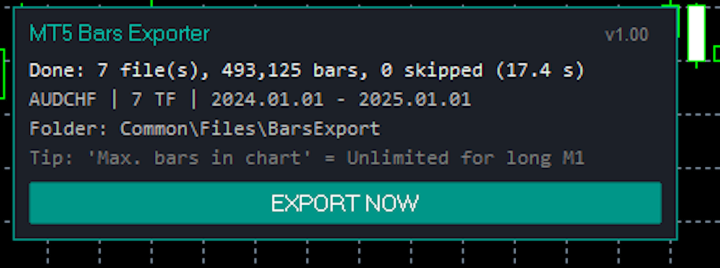
- Panel im Chart mit Button EXPORT NOW, Fortschrittsanzeige und Ergebnis
- Automatischer Export beim Start und optionale Wiederholung alle N Minuten (ideal, um externe Tools laufend zu versorgen)
- Die aktuelle, noch nicht abgeschlossene Kerze kann übersprungen werden
- Flexibles CSV-Format: Semikolon, Komma oder Tab; Dezimalpunkt oder Dezimalkomma (passend für deutsches Excel)
- Zeitformate: MT5 (2024.01.31 13:45), ISO (2024-01-31 13:45:00), Datum und Uhrzeit in getrennten Spalten oder Unix-Zeitstempel
- Optionale Zeitverschiebung in Stunden, z. B. um Broker-Serverzeit in UTC umzurechnen
- Spalten frei wählbar: Tick-Volumen, Spread, Real Volume
- Speichern in Common\Files (für alle Terminals gemeinsam) oder in MQL5\Files des Terminals, mit frei wählbarem Unterordner
- Eindeutige Dateinamen, z. B. Bars_XAUUSD_H1_20240101-20241231.csv
- Jeder Dateipfad wird im Experten-Journal ausgegeben
SO FUNKTIONIERT ES
1. MT5 Bars Exporter auf einen beliebigen Chart ziehen.
2. In den Eingabeparametern Zeitraum, Symbole, Zeiteinheiten und CSV-Format wählen und mit OK bestätigen.
3. Der Export startet automatisch (oder im Panel auf EXPORT NOW klicken).
4. Nach dem Export stehen die Dateipfade im Reiter „Experten“ des Terminals. Standardordner:
%APPDATA%\MetaQuotes\Terminal\Common\Files\BarsExport\
(Im MetaTrader: Datei > Dateiordner öffnen, dann eine Ebene höher zu Terminal\Common\Files.)
EINGABEPARAMETER (ÜBERSICHT)
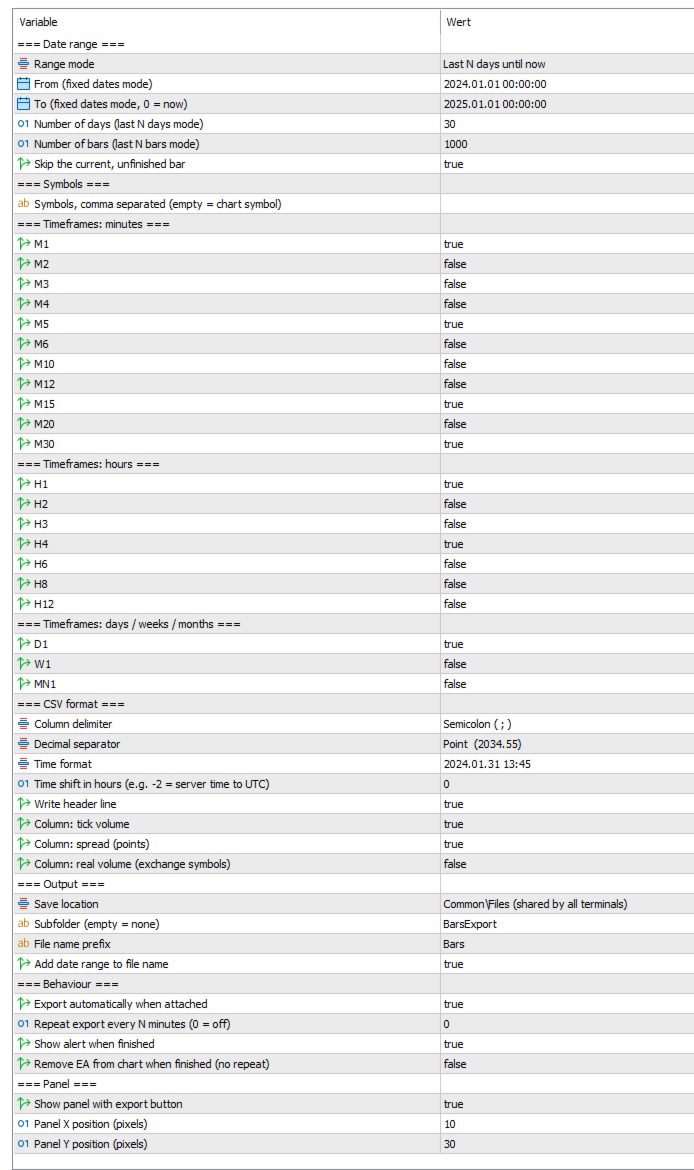
- Range mode / From / To / Number of days / Number of bars: welcher Zeitraum exportiert wird
- Skip the current, unfinished bar: nur abgeschlossene Kerzen werden geschrieben
- Symbols: kommagetrennte Liste; leer = Symbol des Charts
- Timeframes: jede Zeiteinheit einzeln ein- oder ausschaltbar
- Spaltentrenner, Dezimaltrennzeichen, Zeitformat, Zeitverschiebung, Kopfzeile, optionale Spalten
- Speicherort, Unterordner, Präfix des Dateinamens, Zeitraum im Dateinamen
- Export beim Start, Wiederholung alle N Minuten, Hinweis nach Abschluss, EA nach Abschluss entfernen
- Panel ein/aus und Position des Panels
Tipp für deutsches Excel: Column delimiter = Semicolon, Decimal separator = Comma, Time format = Separate date and time columns.
WICHTIGE HINWEISE
- Wie weit die Historie zurückreicht, hängt vom Broker ab. Für sehr lange M1-Exporte unter Extras > Optionen > Charts „Max. Balken im Chart“ auf „Unbegrenzt“ stellen und das Terminal neu starten – sonst begrenzt MetaTrader die verfügbaren Kerzen.
- Alle Zeiten sind Broker-Serverzeit, sofern keine Zeitverschiebung eingestellt ist.
- Dateien mit gleichem Namen werden überschrieben. Wenn ein anderes Programm immer dieselbe Datei einlesen soll, „Add date range to file name“ ausschalten.
- CSV-Datei vor einem erneuten Export in Excel schließen – eine geöffnete Datei kann nicht überschrieben werden.
- Es ist keine Handelserlaubnis nötig.
- Strategietester / Demoversion: Der Tester stellt nur das Testsymbol bereit. Die Demo exportiert daher das Chartsymbol bis zum aktuellen Testerdatum; Buttons sind im Tester nicht klickbar. Den vollen Funktionsumfang gibt es im Live-Chart.