MSF Perform Pro
- Utilitys
- Version: 3.73
- Aktivierungen: 5

MSF Perform Pro
Mehr Organisation und Betriebssicherheit.
Weniger Routinearbeit. Mehr Kontrolle beim Erstellen, Überprüfen und Ändern von Orders in MetaTrader 5.
Wenn ein Konto viele Positionen, Pending-Orders und Symbole enthält, erfordern das Auffinden der richtigen Trades, das Überprüfen der Kurse und das Wiederholen von Änderungen viel Aufmerksamkeit. MSF Perform Pro bündelt Filter, Gruppenbearbeitung, Vorschauen und die Erstellung von Pending-Orders in einem Panel, das speziell auf das von Ihnen analysierte Symbol zugeschnitten ist.
Konzentrieren Sie sich bei der Verwaltung auf das richtige Symbol
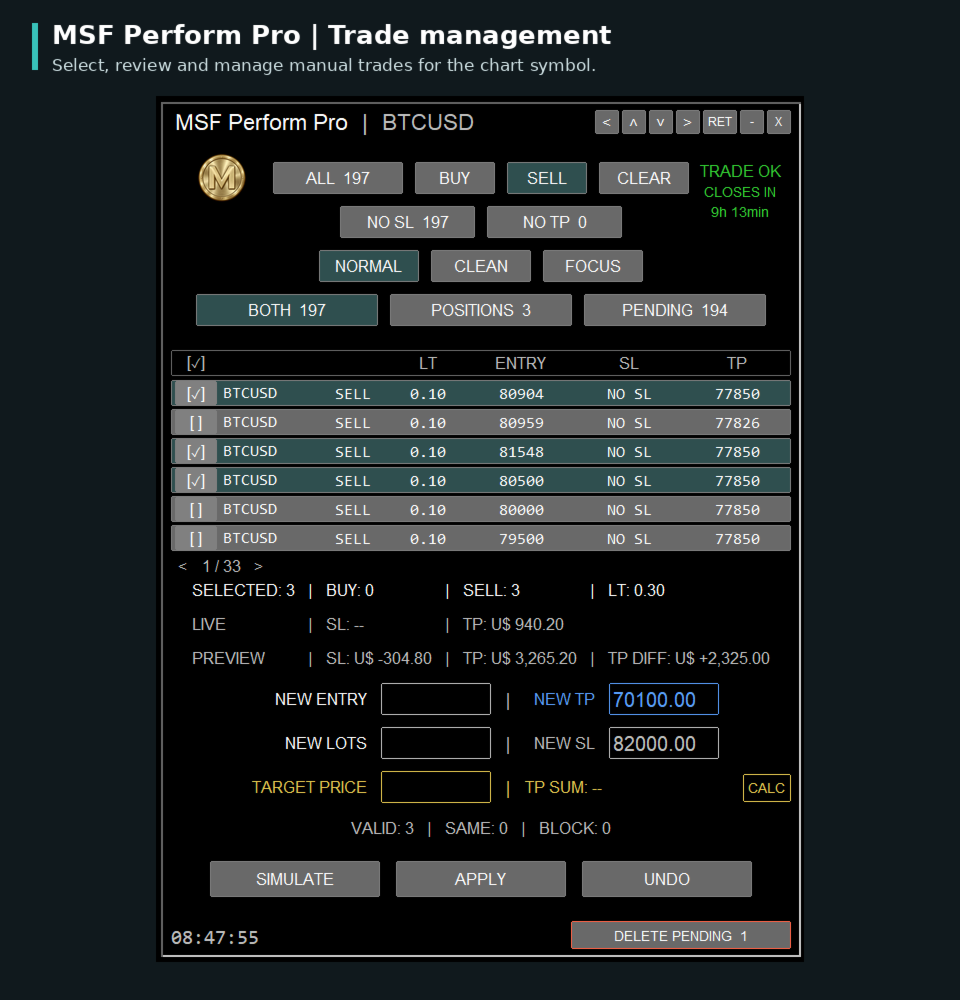
Jedes Fenster zeigt manuell eröffnete Positionen und Pending-Orders für das jeweilige Chart-Symbol an. In einem Bitcoin-Chart verwalten Sie beispielsweise die Trades dieses Symbols, ohne andere Instrumente in die Auswahl einzubeziehen.
Diese Trennung erleichtert die Organisation großer Konten und hilft dabei, Änderungen an den Orders des falschen Symbols zu vermeiden.
Trades einfach finden und vergleichen
Kombinieren Sie Kauf- und Verkaufsfilter mit Filtern für offene Positionen und Pending-Orders und grenzen Sie die Liste optional auf Trades ein, denen SL oder TP fehlen. Klicken Sie auf die Spaltenüberschriften, um nach Volumen, Einstiegskurs, Stop-Loss oder Take-Profit zu sortieren. Wählen Sie einzelne Trades oder die aktuelle Seite aus.
Finden Sie die gewünschte Gruppe, vergleichen Sie deren Kursniveaus und überprüfen Sie die Auswahl, bevor Sie handeln.
Mehrere Orders ändern, ohne die Eingaben zu wiederholen
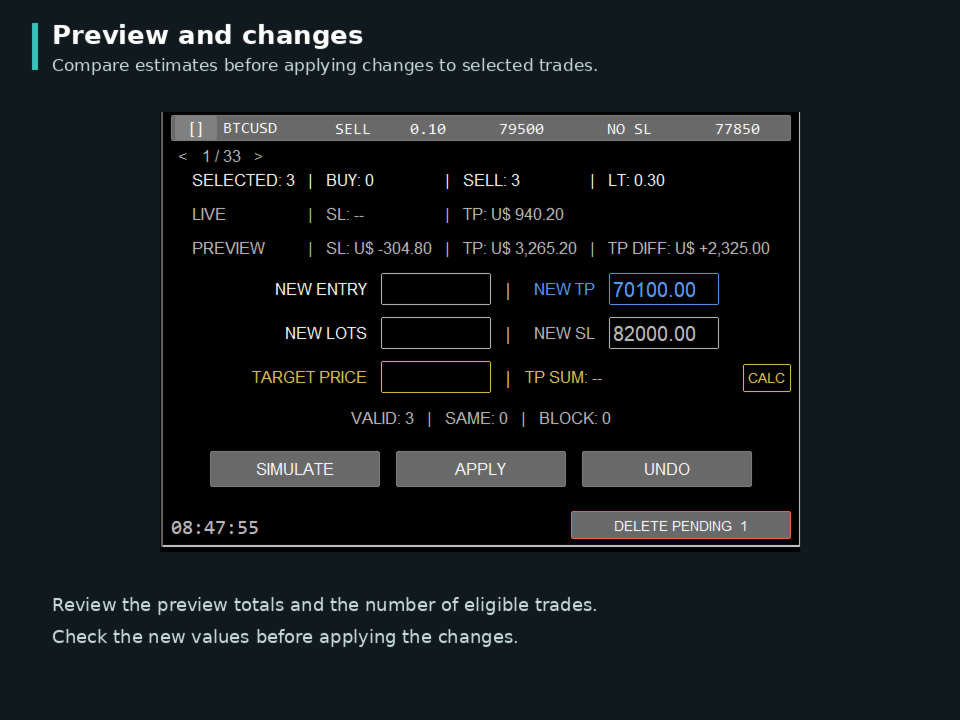
Möchten Sie mehreren Trades einen Stop-Loss hinzufügen oder den Take-Profit einer Gruppe anpassen? Wählen Sie die Trades aus, geben Sie den Kurs ein und sehen Sie sich die Änderungen in der Vorschau an, bevor Sie sie übernehmen.
Die Gruppenbearbeitung erspart Ihnen das separate Öffnen und Ausfüllen jeder einzelnen Order und hilft, Tippfehler zu vermeiden. Auch bei ausstehenden Orders sind Änderungen des Einstiegskurses und des Volumens möglich. Ausgewählte ausstehende Orders können nach Bestätigung gemeinsam gelöscht werden.
Ausgewählte Trades automatisch berechnen
Wählen Sie Trades aus, um das Gesamtvolumen und die geschätzten Summen bei Stop-Loss- und Take-Profit-Niveaus anzuzeigen. Überprüfen Sie die Gruppe, ohne jede Order manuell zusammenzurechnen.
Überprüfen Sie die Auswirkungen, bevor Sie Änderungen übermitteln
Simulieren Sie Änderungen, ohne die Orders zu ändern, und überprüfen Sie Preise, Auswahl und geschätzte Auswirkungen vor der Übermittlung. Dies hilft dabei, Tipp- oder Konfigurationsfehler zu erkennen. Vergleichen Sie Schätzungen bei bestehenden SL/TP-Niveaus mit dem vorgeschlagenen Szenario. Das Bedienfeld identifiziert gültige Änderungen, Trades, die bereits der Anfrage entsprechen, sowie gesperrte Anfragen, um Ihnen die Überprüfung des Vorgangs zu erleichtern.
Überprüfen Sie das ausgewählte Volumen und nutzen Sie „TP SUM“, um die Summe der bestehenden Take-Profits auf dem Weg zu einem bestimmten Kurs zu schätzen, ohne das Ergebnis jeder einzelnen Order manuell addieren zu müssen. Mit „UNDO“ können Sie unterstützte Änderungen rückgängig machen.
Halten Sie die Steuerelemente im Chart griffbereit
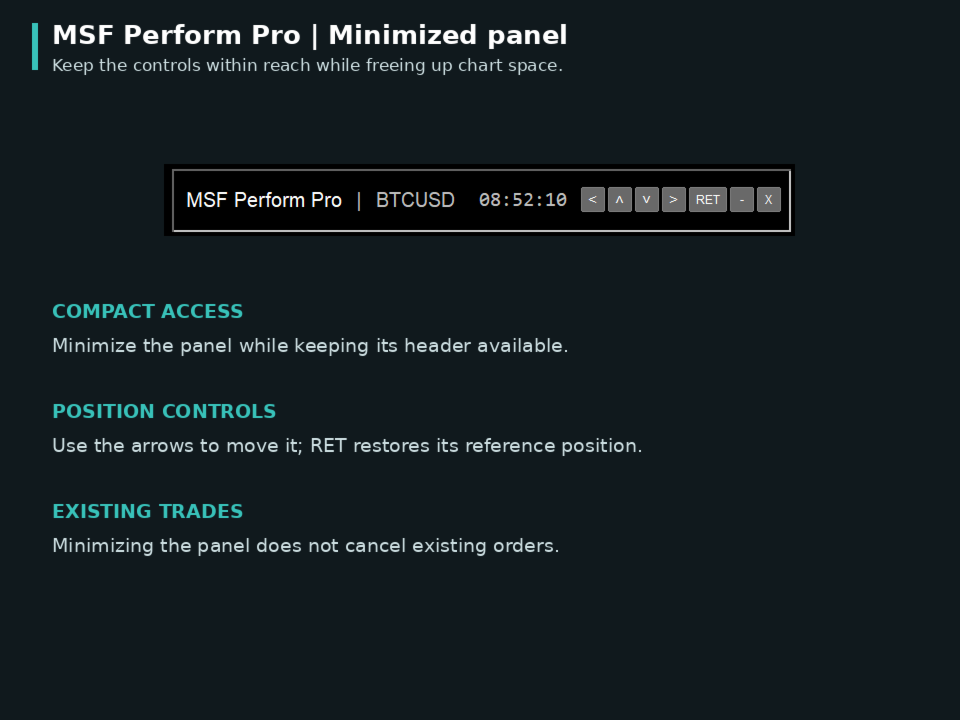
Das verschiebbare Panel fasst Verwaltungsaufgaben in einer Oberfläche mit einer paginierten Tabelle zusammen. Positionieren Sie es passend zu Ihrem Arbeitsbereich und minimieren Sie es zu einer kompakten Leiste, wenn Sie Platz im Chart freimachen möchten.
Verwenden Sie „CLEAN“, um Handelslinien für die Chartanalyse vorübergehend auszublenden. Wählen Sie Trades aus und nutzen Sie „FOCUS“, um diese Gruppe genauer zu untersuchen. „NORMAL“ stellt die Standardanzeige auf MT5-Handelsebene wieder her. Bestehende Orders bleiben aktiv, während Sie den Anzeigemodus wechseln.
Bereiten Sie mehrere Pending-Orders mit weniger manuellem Aufwand vor
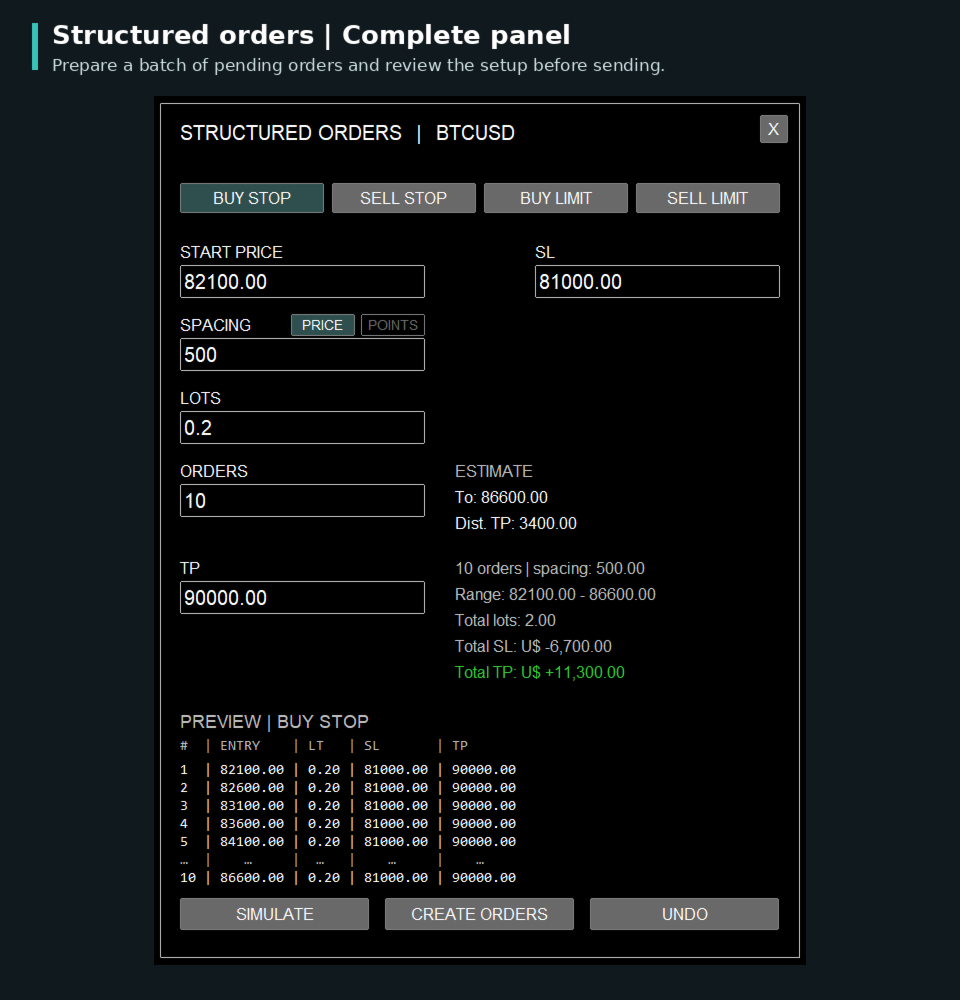
Geben Sie in „Structured Orders“ den ersten Einstiegskurs, den Abstand, das Volumen pro Order, die Anzahl der Orders sowie SL und TP ein. Das Bedienfeld erkennt anhand der Kurse und des Marktkontexts, ob es sich um „Buy Stop“, „Sell Stop“, „Buy Limit“ oder „Sell Limit“ handelt, und wählt je nach Wertpapier den Abstand „PRICE“ oder „POINTS“ aus.
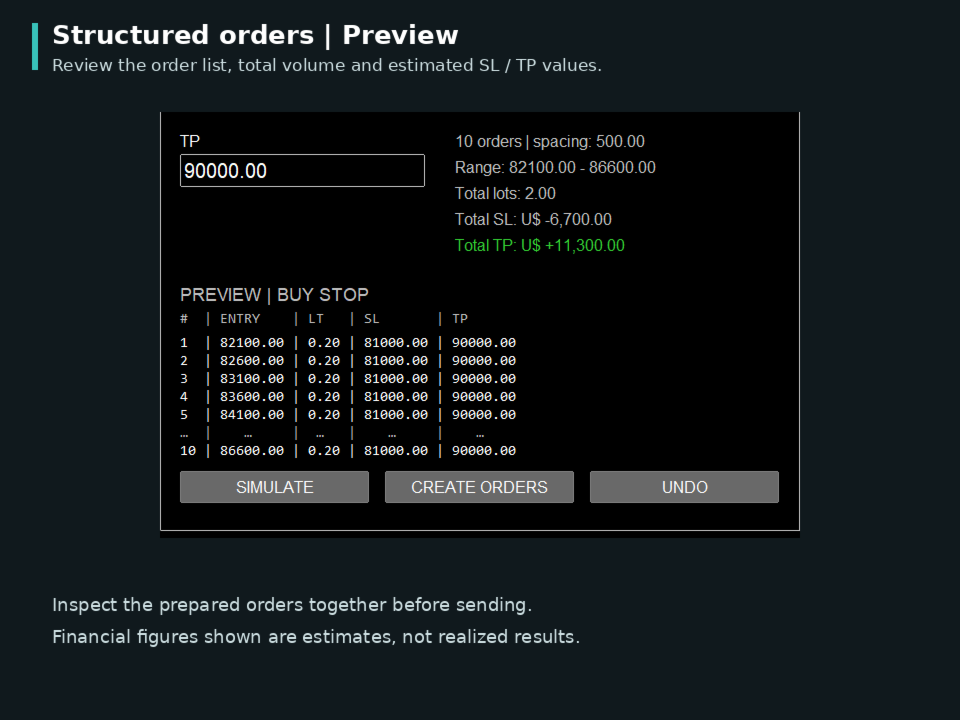
Diese halbautomatische Einrichtung beschleunigt die Vorbereitung und hilft, inkompatible Auswahlmöglichkeiten zu vermeiden. Überprüfen Sie Einstiegskurse, Gesamtvolumen und Schätzungen; Sie entscheiden, wann Sie die Orders mit „CREATE ORDERS“ absenden.
Ein spezieller Workflow für die manuelle Handelsverwaltung
MSF Perform Pro ergänzt MT5, indem es wiederkehrende Aufgaben der Kontoverwaltung in das Chart des Symbols integriert: Trades finden, auswählen, Schätzungen berechnen, Änderungen überprüfen und Aufträge übermitteln.
Die Benutzeroberfläche unterstützt Englisch und Portugiesisch und bietet konfigurierbare Sitzungsbenachrichtigungen. Die bebilderte Kurzanleitung behandelt die Installation und die erste Nutzung; das begleitende Handbuch erläutert die Funktionsweise der einzelnen Tools. Beide sind auf Englisch und Portugiesisch verfügbar. Für Unterstützung nutzen Sie bitte die Produktkommentare oder den MQL5-Messaging-Dienst.
Das Panel verwaltet manuelle Trades und führt bei Netting-Konten zusätzliche Herkunftsprüfungen durch. Die Handelsentscheidungen liegen weiterhin beim Nutzer. Überprüfungsfunktionen tragen dazu bei, operative Fehler zu reduzieren, können diese jedoch nicht vollständig ausschließen. Simulationen sind Schätzungen, und jede Anfrage unterliegt der Validierung durch den Broker. Die Rückgängig-Funktion hängt vom aktuellen Status des Trades ab; das Löschen ausstehender Orders kann über das Panel nicht rückgängig gemacht werden.