Gold Deck
- Utilitys
- Version: 2.4
- Aktivierungen: 5

# Gold Deck – Manuelles Handelsfenster für MT5
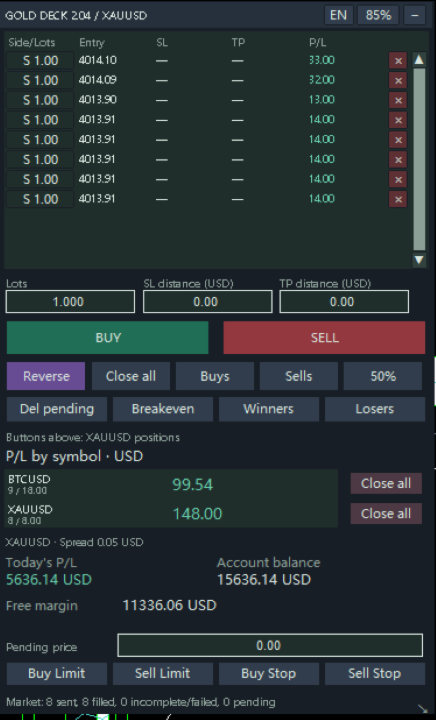
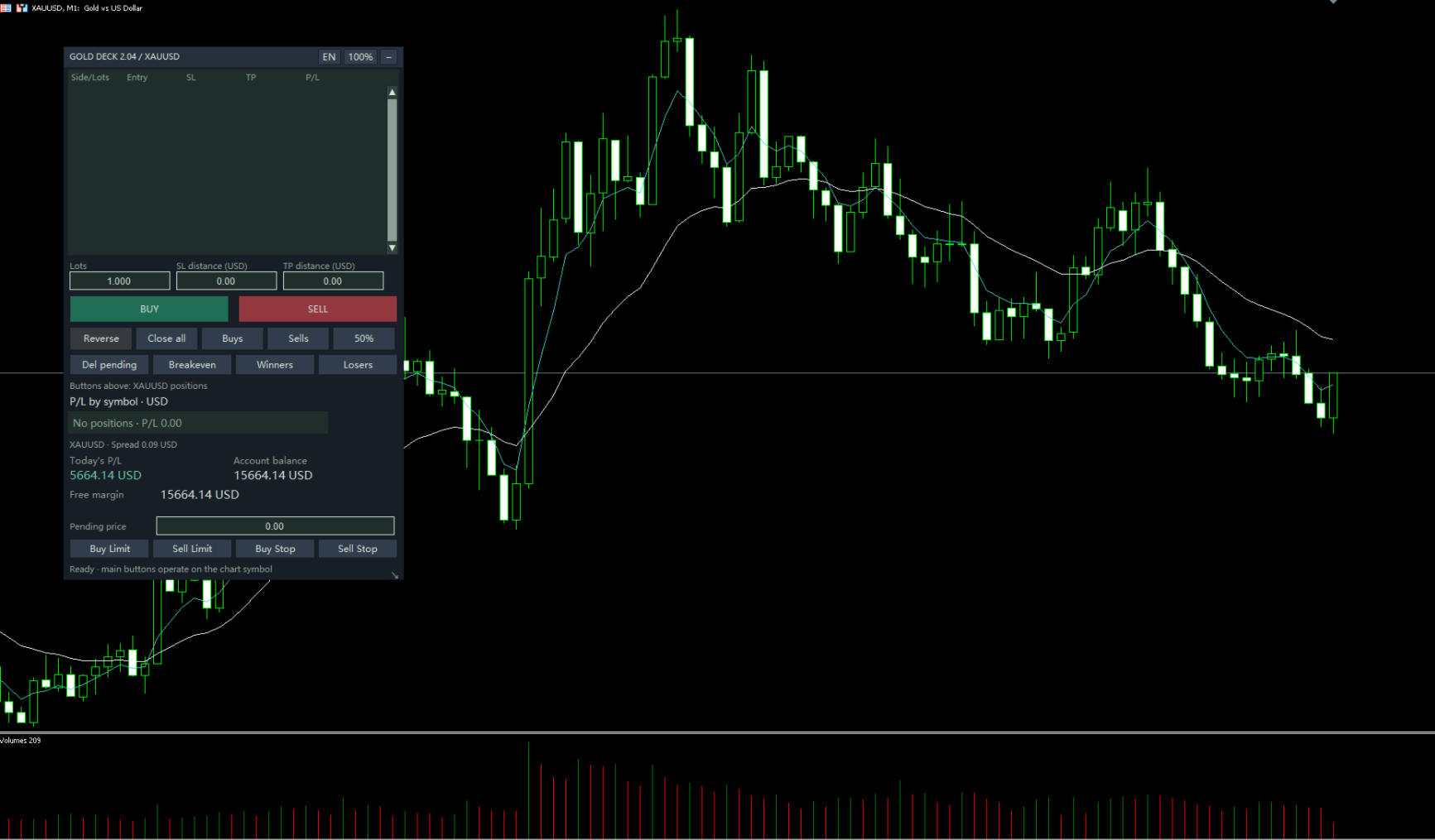
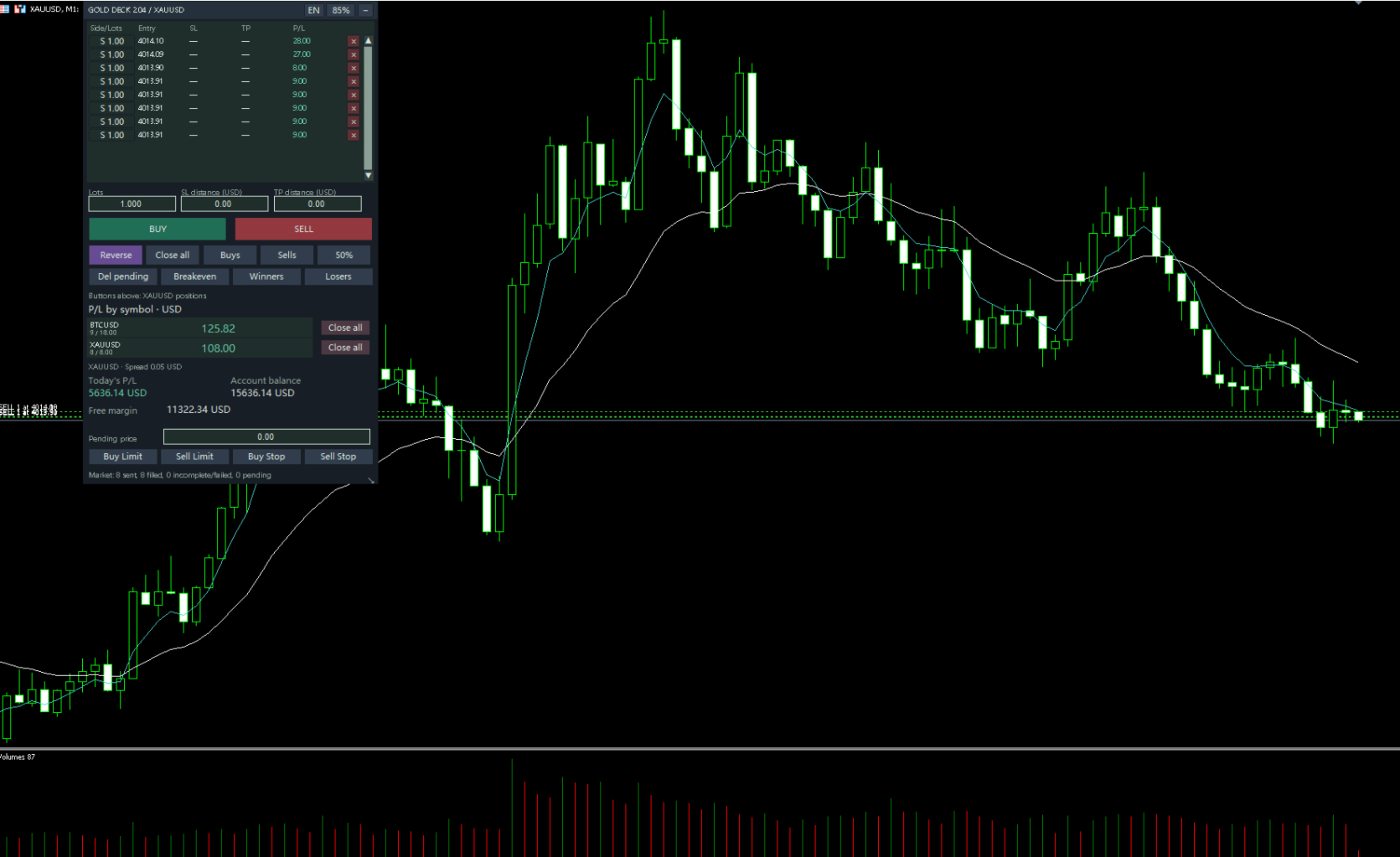
Gold Deck vereint Ordererfassung, Positionsverwaltung und Kontoinformationen in einem kompakten, verschiebbaren Panel für MetaTrader 5. Verwalten Sie Trades direkt aus Ihrem Chart heraus, überprüfen Sie einzelne Positionen und überwachen Sie die schwankenden Gewinne und Verluste über alle Wertpapiere hinweg.
Nutzen Sie es für Gold oder ein anderes von Ihrem Broker angebotenes Instrument. Mit den Hauptsteuerelementen für den Handel können Sie das Chart-Symbol verwalten, während die Symbolübersicht die Positionen im gesamten Konto anzeigt.
## Hauptfunktionen
-„ “-Markt: Kauf und Verkauf mit konfigurierbarer Losgröße.
- Einstiegs-SL/TP, angegeben als Preisabstände zum Instrument.
- Alle schließen, Kaufpositionen schließen, Verkaufspositionen schließen, Gewinner schließen, Verlierer schließen und jede passende Position um etwa 50 Prozent reduzieren.
- Umkehrung von Positionen in derselben Richtung unter Verwendung der im Bedienfeld eingegebenen Lotgröße.
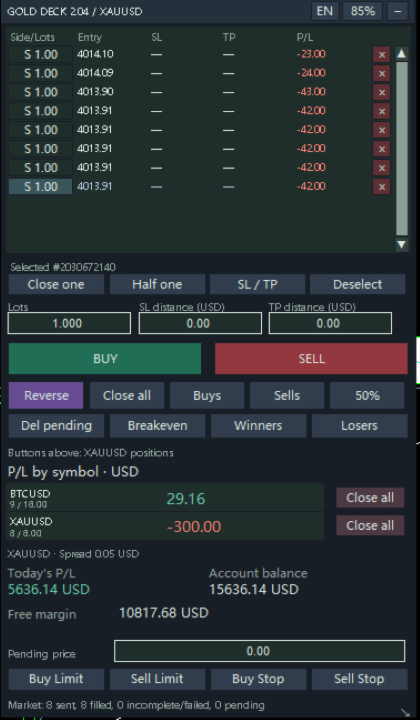
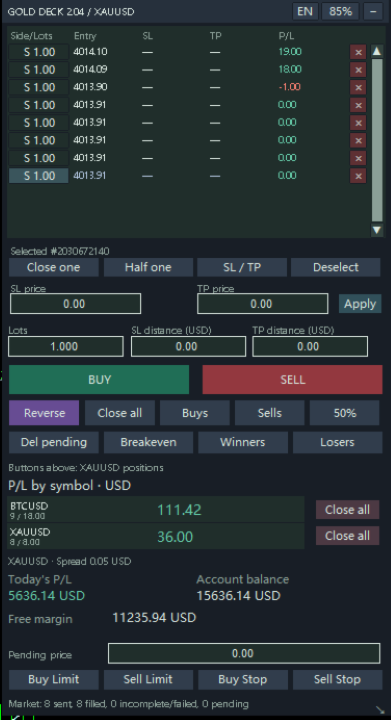
- Positionstabelle mit Richtung, Volumen, Einstiegskurs, SL, TP und schwankendem P/L.
- Wählen Sie eine Position aus, um sie zu schließen, zu halbieren oder deren SL/TP zu bearbeiten. Verwenden Sie die Schaltfläche „Schließen“ in der Zeile, um sie direkt zu schließen.
- Klicken Sie erneut auf die ausgewählte Position oder auf eine freie Stelle, um die Auswahl aufzuheben.
- Kontoweiter, nach Symbolen gruppierter schwankender Gewinn/Verlust mit einer separaten Schaltfläche „Alle schließen“ für jedes Symbol.
- Der heute verbuchte Gewinn/Verlust, der Kontostand, die freie Margin und der Spread zwischen Chart und Symbol.
- Ständig sichtbare Steuerelemente für „Buy Limit“, „Sell Limit“, „Buy Stop“ und „Sell Stop“ sowie die Stornierung ausstehender Orders auf Chart-Symbol-Ebene.
- Manuelle Breakeven-Einstellung sowie optionale automatische Breakeven- und Trailing-Stop-Einstellungen.
- Benutzeroberflächen in Englisch und Chinesisch, anpassbare Breite und Position der Zeilen, Bildlauf, Ein- und Ausblenden sowie voreingestellte Anzeigeformate mit 85, 100 und 115 Prozent.
- Gespeicherte Layouts und Eingaben für denselben Chart, dasselbe Konto und dasselbe Symbol.
- Rückmeldung beim Drücken der Schaltflächen und ein optionaler kurzer Klick-Ton.
## Installation und Speicherort der Dateien
### Über den MQL5-Marktplatz erworben
1. Öffnen Sie in MT5 „Extras“ → „Optionen“ → „Community“ und melden Sie sich mit dem MQL5-Konto an, das Sie für den Kauf des Produkts verwendet haben, und nicht mit Ihren Broker-Zugangsdaten.
2. Suchen Sie „Gold Deck“ in Ihren gekauften Market-Produkten und installieren Sie es. MT5 verwaltet den Installationsort und die Aktivierung; ein manuelles Ablegen der Dateien ist nicht erforderlich.
3. Suchen Sie „Gold Deck“ unter „Expert Advisors“ im Navigator und ziehen Sie es auf das gewünschte Symbol-Chart.
4. Aktivieren Sie den Algo-Handel im Terminal und erlauben Sie den algorithmischen Handel in den EA-Einstellungen.
### Manuelle EX5-Installation
1. Wählen Sie im MT5-Terminal, das Sie verwenden möchten, „Datei“ → „Datenordner öffnen“.
2. Öffnen Sie „MQL5 → Experten“ und erstellen Sie einen Ordner mit dem Namen „GoldDeck“.
3. Speichern Sie die Datei „GoldDeck.ex5“ an folgendem Speicherort:
[Aktueller MT5-Datenordner]\MQL5\Experts\GoldDeck\GoldDeck.ex5
4.„ “ (Navigator aktualisieren) oder, falls erforderlich, MT5 neu starten und anschließend „Gold Deck“ an das Chart anhängen.
Verwenden Sie den Datenordner des aktiven Terminals. Speichern Sie die Datei nicht unter „Indicators“, „Scripts“ oder in einem beliebigen „Program Files“-Installationsverzeichnis. Bei Marktkäufen sollte der Markt-Installationsprozess verwendet werden; das Kopieren einer EX5-Datei auf einen anderen Computer ersetzt nicht die Plattformaktivierung.
Das Klickgeräusch ist bereits integriert. Es ist keine separate WAV-Datei, DLL oder ein zusätzliches Installationsprogramm erforderlich.
## Geltungsbereich und Einheiten
Die Hauptsteuerelemente verwalten alle passenden Positionen oder ausstehenden Orders für das Chart-Symbol, einschließlich manueller Trades und solcher, die von anderen EAs eröffnet wurden. Die Verwaltung erfolgt nicht nach Magic Number. Die Auswahl einer Position ändert nichts am Geltungsbereich der Hauptschaltflächen. Die Schaltfläche „Alle schließen“ in einer Symbolzeile schließt nur die Positionen dieses Symbols und lässt ausstehende Orders bestehen.
Die SL-/TP-Werte für den Einstieg sind PREISABSTÄNDE des Instruments und kein Barrisiko in der Kontowährung. Beispielsweise ergibt ein Gold-Kauf bei 2700 mit einem SL-Abstand von 5 einen SL nahe 2695. Bei der Bearbeitung von SL und TP einer ausgewählten Position werden ABSOLUTE PREISE verwendet. Die Eingabe von Null lässt das entsprechende Niveau weg oder entfernt es.
Die 50-Prozent-Regel rundet jede Reduzierung auf den Volumenschritt des Brokers ab. Wenn bei einer übereinstimmenden Position keine gültige Reduzierung und kein verbleibendes Volumen möglich sind, wird der Auftrag nicht übermittelt.
## Eingabeparameter
| Parameter | Standardwert | Beschreibung |
|---|---|---|
| InitialLots | 0,10 | Anfängliche Lotgröße; gespeicherte Werte im Bedienfeld haben Vorrang |
| MagicNumber | 20261023 | Kennung für Panel-Handelsaufträge; filtert verwaltete Positionen nicht heraus |
| DeviationPoints | 30 | Angeforderte maximale Preisabweichung in Symbolpunkten, sofern für den Ausführungsmodus zutreffend |
| MaxEntrySpreadPoints | 0 | Maximaler Einstiegsspread in Punkten; 0 deaktiviert den Filter |
| FontSize | 9 | Standardschriftgröße für Schaltflächen und Eingabefelder; andere Beschriftungen haben eigene Layoutgrößen |
| ClickSound | true | Klickgeräusch aktivieren; dies ist keine Bestätigung der Eingabe |
| Sprache | Chinesisch | Ausgangssprache; gespeicherte Diagrammeinstellungen haben Vorrang |
| InterfaceScale | 100 | Anfänglicher Prozentsatz für den Skalierungsfaktor der Benutzeroberfläche; gespeicherte Einstellungen haben Vorrang |
| MaxSymbolRows | 6 | Obergrenze für sichtbare Symbolzeilen, begrenzt auf 1–12 und reduziert, wenn der Diagrammbereich begrenzt ist |
| AutoBreakevenTriggerPoints | 0 | Gewinnabstand bis zum Auslösen des automatischen Breakeven in Punkten; 0 deaktiviert diese Funktion |
| BreakevenOffsetPoints | 0 | Breakeven-SL-Versatz vom Einstiegspunkt, in Punkten |
| TrailingDistancePoints | 0 | Trailing-Stop-Abstand in Punkten; 0 deaktiviert ihn |
| TrailingStartPoints | 0 | Gewinnabstand, bei dem das Trailing beginnt, in Punkten |
Die Eingabeparameter in Punkten beziehen sich auf die Punktgröße des Symbols und unterscheiden sich von den in den Eingabefeldern des Panels verwendeten Preisabstands-Einheiten. Automatische Breakeven- und Trailing-Stops sind standardmäßig deaktiviert. Durch ihre Aktivierung wird die automatische Verwaltung entsprechender Positionen aktiviert.
## Konto- und Ausführungsinformationen
Diese Version ist für MT5-Desktop-Hedging-Konten vorgesehen. Eine vollständige Netting- und Exchange-Netting-Unterstützung wird nicht angeboten, und diese Kontomodi werden durch diese Version nicht automatisch gesperrt. Eine sofortige Stornierung ist bei FIFO-Konten nicht verfügbar.
Die Umkehrfunktion sendet Schließungsaufträge, auf die unmittelbar ein entgegengesetzter Auftrag in der im Panel angegebenen Lotgröße folgt, ohne abzuwarten, bis die ursprünglichen Positionen geschlossen sind. Sie ist nur für Positionen in derselben Richtung verfügbar. Teilausführungen oder abgelehnte Aufträge können zu einem Risiko führen, das vom beabsichtigten Ergebnis abweicht.
Markteinstiege und Schlussgeschäfte erfolgen über eine asynchrone Übermittlung mit Ergebnisüberwachung. Pending-Orders, die Stornierung von Pending-Orders sowie SL-/TP-Änderungen erfolgen über synchrone Aufrufe. Eingabe-Feedback und die Annahme von Anfragen garantieren keine Ausführung. Die tatsächliche Ausführung hängt vom Broker, der Liquidität und der Verbindung ab.
Der heutige Gewinn/Verlust (P/L) basiert auf den verbuchten Handelsergebnissen und Kosten seit Mitternacht auf dem Broker-Server, ohne Berücksichtigung von schwankenden Gewinnen/Verlusten sowie Barein- und -auszahlungen. Die freie Margin ist kein Auszahlungsbetrag. Vergleichen Sie die Kontostatistiken mit dem Verlauf Ihres Brokers.
Ungewisse Anfragen werden nicht automatisch erneut gesendet. Die Wiederherstellung kann blockiert bleiben, wenn kein historisches Ergebnis identifiziert werden kann; diese Version verfügt über keinen Bildschirm zur manuellen Übersteuerung der Wiederherstellung. Bewahren Sie Expertenmeldungen und Anfragedaten für den Support auf.
Überprüfen Sie vor dem Live-Einsatz die Kompatibilität mit Ihrem Broker auf einem Demokonto. Für Support nutzen Sie bitte die Produktkommentare oder private MQL5-Nachrichten.