BitPulse
- Experten
- Version: 1.78
- Aktivierungen: 10

Einrichtung:
- Zeitrahmen: M15
- Mindestkontostand: 200 $
- Kontotyp: Konto mit niedrigem Spread
(Spread bis zu 300 Punkte = ausgezeichnet, 300–700 Punkte = akzeptabel)
Bei BTCUSD entspricht 1 Punkt einer Kursänderung von 0,01, sodass 300 Punkte einem Spread von 3,00 $ entsprechen.
- Wenn der Spread Ihres Kontos häufig über 300 Punkten liegt, erhöhen Sie den Wert
„MaxSpreadPoints“-Wert erhöhen (zum Beispiel auf 700). Andernfalls überspringt der EA die Platzierung
Pending-Orders aus, solange der Spread über dem Grenzwert liegt.
Für ein schnelleres Backtesting im Strategietester:
- Deaktivieren Sie die Funktionen „Panel und Chart“. Setzen Sie folgende Eingabewerte auf „false“:
ShowPanel, ShowProfitTags, DrawOrderLines, ApplyChartStyle.
- Verwenden Sie nicht den visuellen Modus.
- Diese Optionen ändern lediglich die Darstellung im Chart. Sie ändern nicht
die Handelslogik, sodass die Handelsergebnisse unverändert bleiben.
„Hinweis: Testen Sie den EA unbedingt vor dem Kauf. Vergangene Ergebnisse sind keine Garantie für die aktuelle Performance.“
BITPULSE EA – EINGABEANLEITUNG
BEVOR SIE BEGINNEN
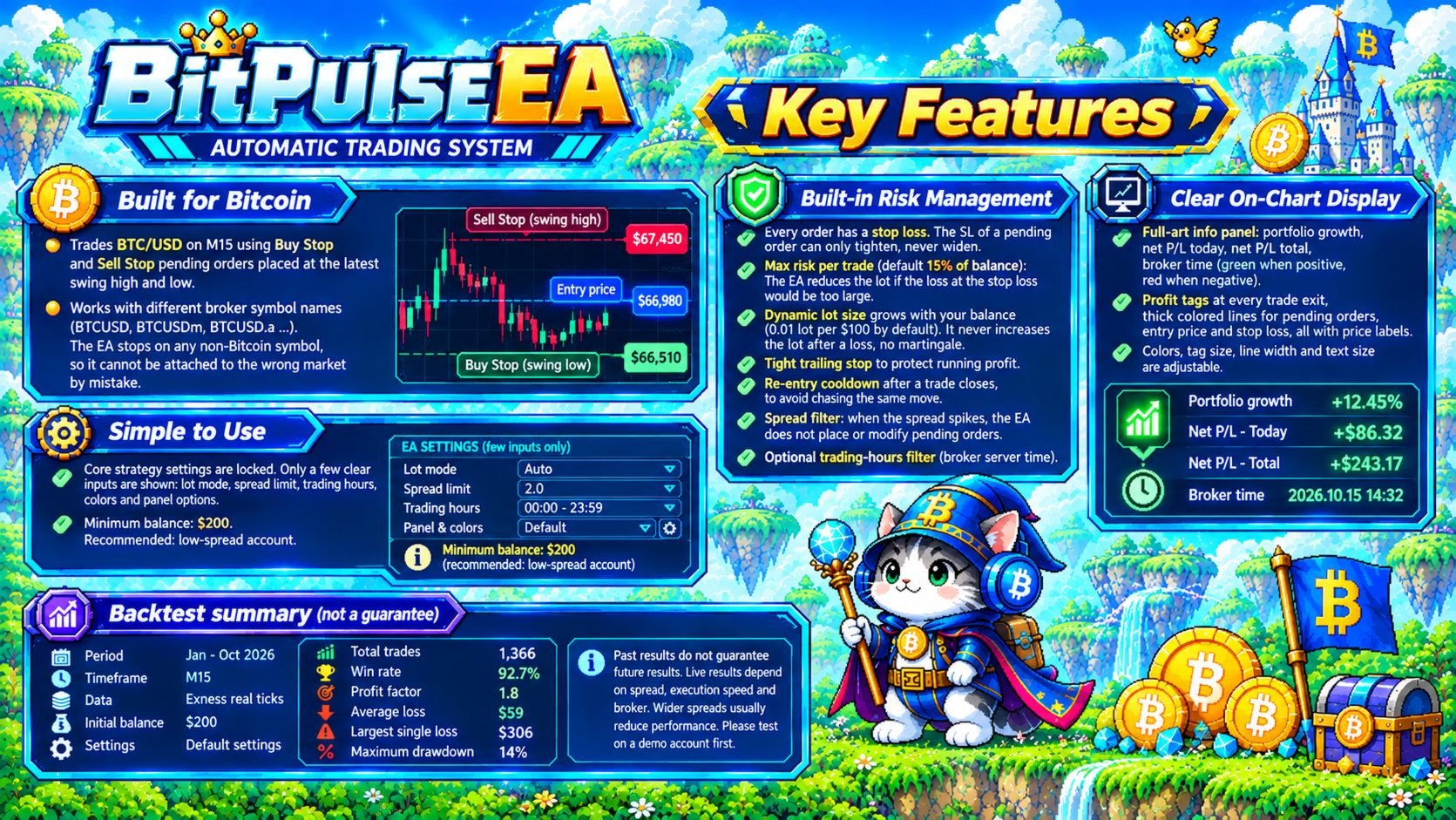
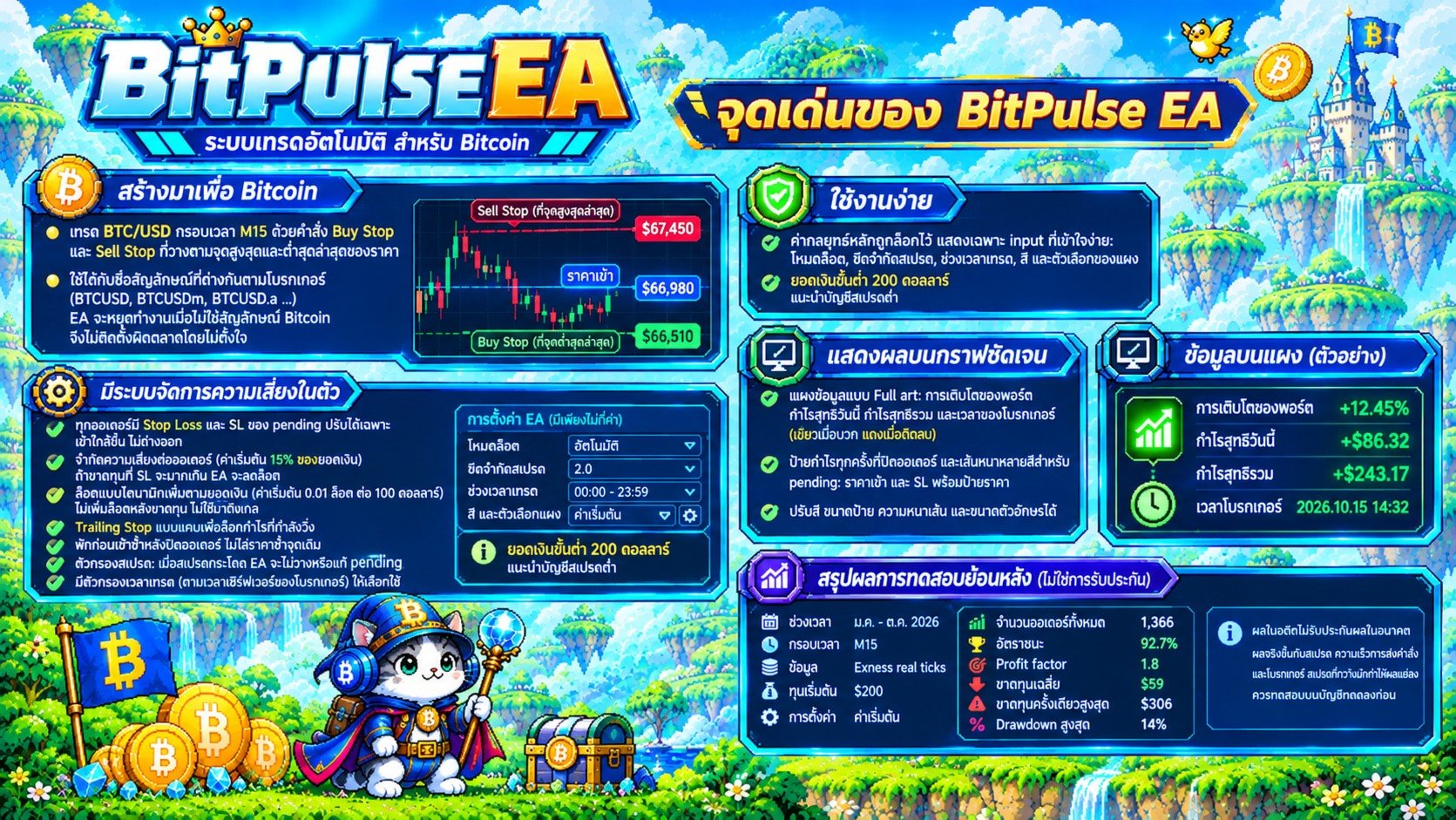
- Funktioniert nur auf Bitcoin-gegen-USD-Charts. Broker-Suffixe sind kein Problem
(z. B. BTCUSDm). Bei jedem anderen Symbol zeigt der EA eine Warnung
und stoppt.“
– Empfohlener Zeitrahmen: M15.
- Platziert Buy-Stop-/Sell-Stop-Pending-Orders basierend auf dem letzten
Höchst- und Tiefststände.
- Die Einstellungen der Kernstrategie sind im EA fest hinterlegt und werden nicht
im Eingabefenster angezeigt.
- Der Handel ist mit Risiken verbunden. Backtest-Ergebnisse sind keine Garantie für die zukünftige
Performance. Bitte testen Sie den EA zunächst auf einem Demokonto.
HANDEL
EnableBuy = true
Buy-Stop-Orders zulassen.
EnableSell = true
Sell-Stop-Orders zulassen.
(Deaktivieren Sie eine der beiden Optionen, wenn Sie nur in eine Richtung handeln möchten.)
LOT-GRÖSSE
LotSizing = Dynamisch
Fest: Verwendet ein festes Lot (den Wert von MinLotSize).
Dynamisch: Das Lot wächst mit Ihrem Kontostand.
BalancePerStep = 100
Dynamischer Modus: Fügt für jeden dieser Kontostandbeträge 0,01 Lot hinzu.
Beispiel: Bei einem Kontostand von 350 ergibt sich ein Lot von 0,03.
MinLotSize = 0,01
Mindest-Lot. Dies ist auch das feste Lot im festen Modus.
MaxLotDynamic = 1,0
Dynamischer Modus: Maximales Lot (0 = keine Begrenzung).
MaxRiskPct = 15
Maximales Risiko pro Trade, in Prozent des Guthabens. Sollte der Verlust beim Stop
diesen Wert überschreiten würde, reduziert der EA das Lot (0 = deaktiviert).
Das endgültige Lot wird stets an die Lot-Schritte Ihres Brokers angepasst,
sowie an dessen Mindest- und Höchstwert angepasst.
SCHUTZ
MaxSpreadPoints = 300
Maximal zulässiger Spread für die Platzierung oder Änderung von Pending-Orders,
in Einheiten von 0,01 Preis (300 = ein Spread von 3,00).
Ist der Spread höher, platziert oder ändert der EA keine
. Bestehende Pending-Orders bleiben bestehen. 0 = keine Begrenzung.
HANDELSZEITEN (Broker-Serverzeit)
UseTimeFilter = false
Aktivieren Sie den Filter für die Handelszeiten.
TradeStartDay = Montag, TradeStartHour = 0
Starttag und -stunde.
TradeEndDay = Freitag, TradeEndHour = 20
Endtag und -stunde (die letzte Stunde wird nicht berücksichtigt).
Außerhalb dieses Zeitfensters löscht der EA seine ausstehenden Orders und platziert keine
neue Orders. Er schließt KEINE bereits offenen Trades; diese werden
weiterhin durch ihren Stop-Loss und das Trailing verwaltet. Das Panel zeigt
AUSSERHALB DER HANDELSZEITEN. Die Zeiten basieren auf der Serveruhr des Brokers, nicht auf Ihrer lokalen
Zeit.
ALLGEMEINES
MagicNumber = 1001
Die ID-Nummer des EAs. Er verwaltet nur Orders mit dieser Nummer. Wenn Sie
mehrere EAs oder mehrere Charts auf einem Konto laufen lassen, weisen Sie jedem eine
unterschiedliche Nummer.
OrderComment = BitPulse
Text, der den Orders hinzugefügt wird (sichtbar im Handelsverlauf).
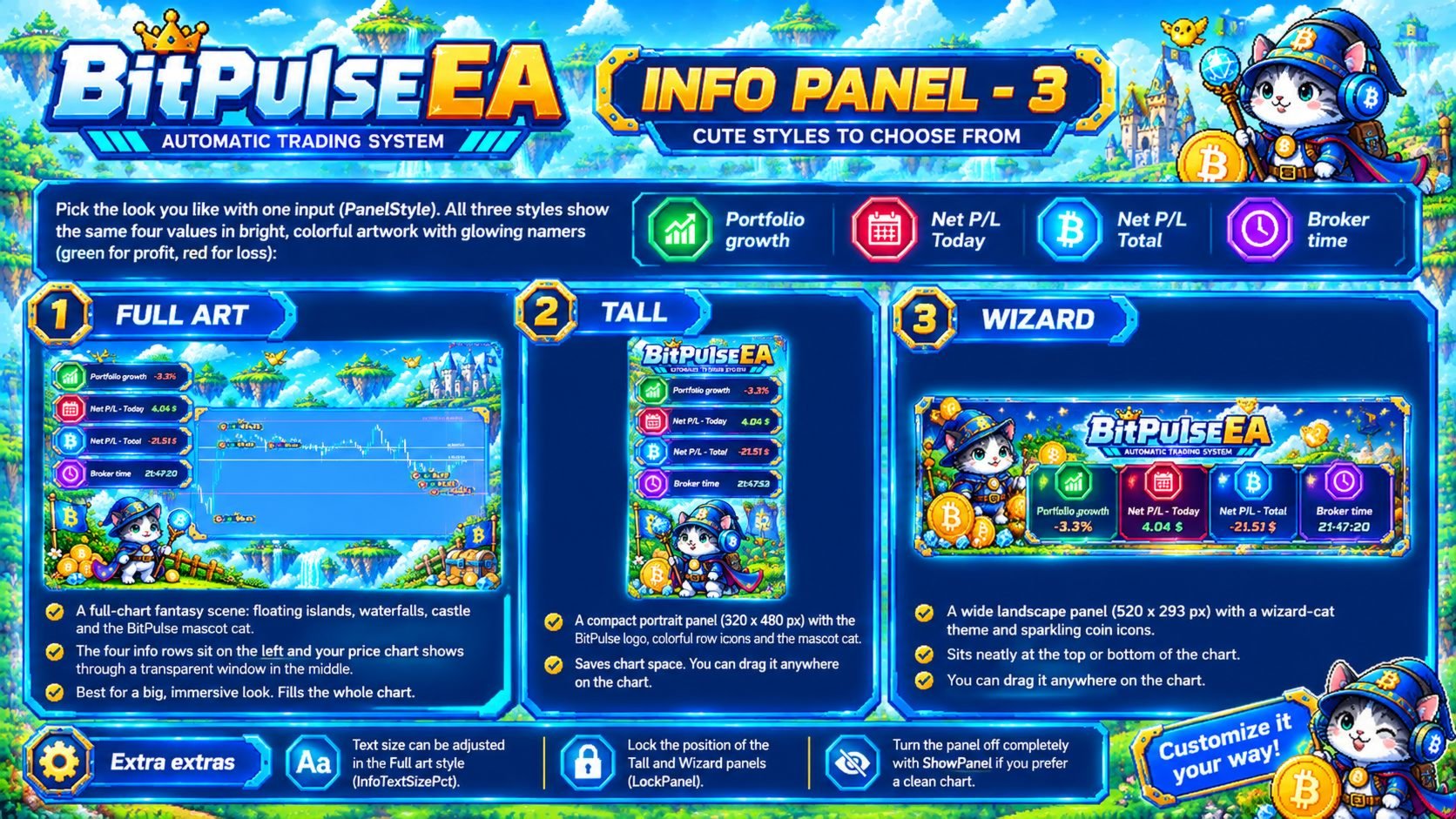
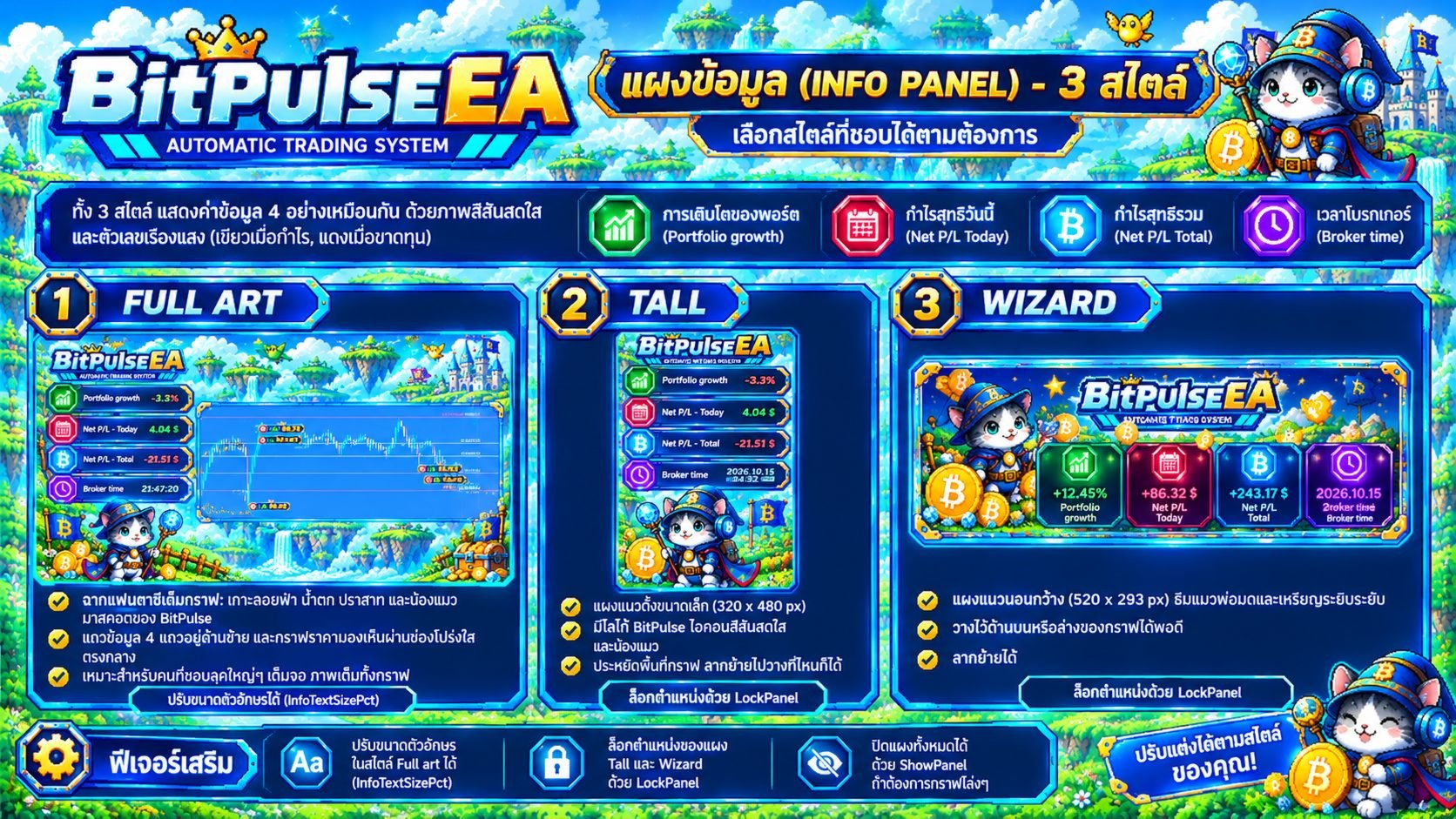
PANEL UND CHART – INFO-PANEL
ShowPanel = true
Das Info-Panel anzeigen.
PanelStyle = Vollbild
1 Vollbild (Grafik im gesamten Chartbereich), 2 Hochformat, 3 Assistent.
InfoTextSizePct = 100
Nur bei „Full Art“: Textgröße im Informationsfeld in % (60 bis 200).
LockPanel = false
Position des Panels fixieren, sodass es nicht verschoben werden kann (Tall und Wizard).
ResetPanelPos = false
Die gespeicherte Position ignorieren und „Panel X“ / „Panel Y“ verwenden.
PanelX = 0, PanelY = 18
Panel-Position (Tall und Wizard).
PanelIncludeOpen = false
Den schwankenden Gewinn/Verlust offener Trades in den Netto-Gewinn/-Verlust einbeziehen.
GrowthStartCapital = 0
Startkapital für das Portfoliowachstum
(0 = wird automatisch anhand Ihrer Einzahlungshistorie berechnet).
Das Panel zeigt vier Werte an: Portfoliowachstum (%), Netto-Gewinn/-Verlust heute,
Gesamt-Netto-Gewinn/-Verlust und Broker-Zeit. Die Zahlen sind grün, wenn sie positiv sind
und rot, wenn sie negativ sind.
ANZEIGEFELD UND DIAGRAMM – GEWINN-TAGS UND ORDERLINIEN
ShowProfitTags = true
Zeigt eine Netto-Gewinn-/Verlust-Markierung an, wenn ein Trade geschlossen wurde
(grüner Pfeil = Gewinn, roter Pfeil = Verlust).
TagScalePct = 60
Tag-Größe in Prozent des Originals (30 bis 150).
DrawOrderLines = true
Zeichne dicke Linien für ausstehende Orders, den Einstiegskurs (gleiche Farbe wie
Pending) sowie Stop-Loss, mit Kursangaben. Die MT5-eigenen Linien auf Trade-Ebene
Linien werden ausgeblendet.
OrderLineWidth = 2
Linienstärke (1 bis 5).
PendingLineColor = Violett
Farbe der Linien für ausstehende Orders und Einstiegspunkte.
SLLineColor = Weiß
Farbe der Stop-Loss-Linien.
PANEL UND DIAGRAMM – DIAGRAMMSTIL
ApplyChartStyle = true
Lassen Sie den EA die Chartfarben und den Kerzenstil beim Start festlegen.
Deaktivieren Sie diese Option, um Ihre eigenen Farben beizubehalten.
ColBackground = DodgerBlue
Hintergrundfarbe des Charts.
ColBullOutline, ColBullBody = Cyan
Umriss und Körper steigender Kerzen.
ColBearOutline, ColBearBody = Weiß
Umriss und Körper fallender Kerzen.
PANEL UND DIAGRAMM – NUR VOLLSTÄNDIGES KUNSTPANEL
SkinFitChart = true
Preisskala so anpassen, dass der sichtbare Preisbereich in das
transparente Chart-Fenster passt.
SkinKeepOrdersVisible = false
Erzwingt, dass die Linien für ausstehende Orders innerhalb des Chartfensters bleiben.
Dadurch können die Kerzen kleiner werden, wenn eine Pending-Order weit vom Kurs entfernt ist.
GUT ZU WISSEN
- Das Bild sieht am besten aus, wenn das Verhältnis von Chartbereich zu Bild etwa 2,1 : 1
(Breite : Höhe) beträgt. Ist das Toolbox-Fenster unterhalb des Charts geöffnet,
wird das Bild vertikal gestaucht.
- Die Schriftarten „Exo 2“ und „Saira“ müssen auf dem PC installiert sein, auf dem
MT5 läuft. Fehlen sie, wird eine Ersatzschriftart angezeigt.
- Testen Sie immer zunächst auf einem Demokonto, bevor Sie mit echtem Geld handeln.