CapGuard
- Utilitys
- Jaturong Boonchusri
- Version: 1.2
- Aktivierungen: 5
Hören Sie auf, Ihr Konto zu sprengen. CapGuard überwacht Ihr Risiko in Echtzeit und schließt alle Geschäfte, sobald Ihre Limits überschritten werden.
Egal, ob Sie manuell handeln, einen anderen EA verwenden oder über eine Prop-Firma handeln - CapGuard läuft unbemerkt im Hintergrund und fungiert als Ihre letzte Verteidigungslinie.
⚡ Was tut es?
CapGuard überwacht Ihr Konto rund um die Uhr und schließt automatisch alle offenen Aufträge, wenn eines Ihrer vordefinierten Risikolimits erreicht wird. Es funktioniert neben jedem anderen EA oder manuellen Handelsstil.
✅ Inklusive Risikoregeln
Schutz von Eigenkapital und Saldo
- Absolute Eigenkapitaluntergrenze - schließen Sie alles, wenn das Eigenkapital unter ein bestimmtes Niveau fällt
- Tägliches Verlustlimit - stoppt den Handel, wenn ein bestimmter Betrag pro Tag verloren geht
- Täglicher Drawdown % - Schließen Sie alles, wenn der Drawdown einen bestimmten Prozentsatz des Startguthabens des Tages überschreitet
Gewinnschutz
- Tägliches Gewinnlimit (Währung) - Sichern Sie Ihre Gewinne, indem Sie alle Geschäfte bei Erreichen eines Ziels schließen.
- Täglicher Gewinn in % - Schließen Sie alle Geschäfte, wenn der Gewinn einen bestimmten Prozentsatz erreicht.
Wöchentlicher Schutz
- Wöchentliches Verlustlimit - verhindert katastrophale wöchentliche Verluste
Pro-Trade-Schutz
- Maximaler Verlust pro Handel (Währung) - schließen Sie alle, wenn ein einzelner Handel zu viel verliert
- Maximaler Verlust pro Handel (%) - gleich, aber berechnet als % des Kontostands
Regeln für die Handelsanzahl
- Maximale Anzahl von Trades pro Tag - verhindert Overtrading
- Max. Verlustgeschäfte pro Tag - Stopp nach aufeinanderfolgenden schlechten Sitzungen
- Maximale Verluste in einer Reihe - Stoppen Sie den Handel nach einer Pechsträhne
Auftragsverwaltung
- Maximal offene Orders - verhindert übermäßiges Engagement
- Close-to-fit"-Modus - Schließen Sie nur überschüssige Orders (den größten Verlust zuerst) statt alle
- Manuelle Schaltfläche "Alle schließen" - ein Klick, um alles aus dem Panel zu schließen
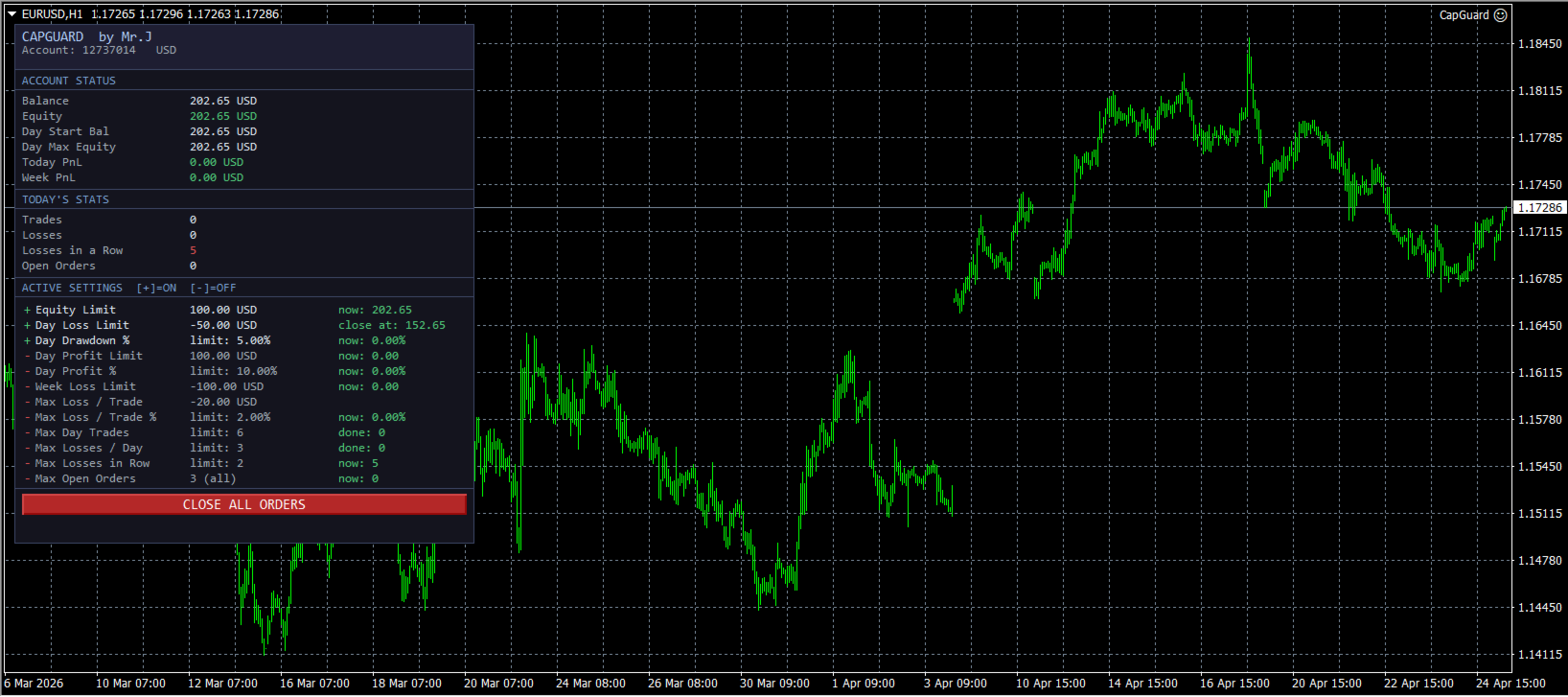
📊 Live-Infopanel
CapGuard zeigt ein übersichtliches, immer sichtbares Panel in Ihrem Chart an:
- Kontostand, Eigenkapital und heutiger PnL
- Wöchentliche PnL
- Heutige Handelsanzahl, Verluste und Verluststrähne
- Alle aktiven Einstellungen mit aktuellen Werten und Grenzwerten
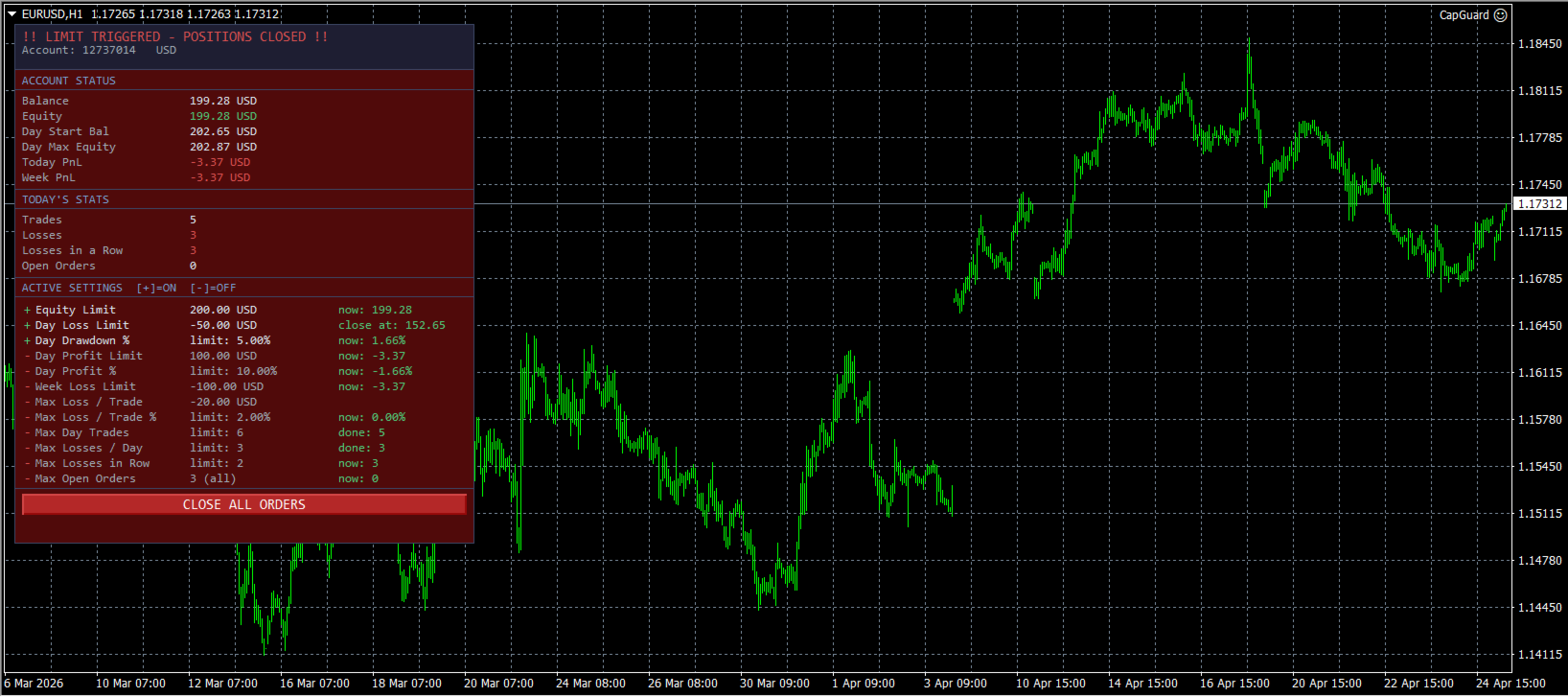
- Farbcodierte Indikatoren: 🟢 grün = sicher, 🔴 rot = nahe am Limit oder ausgelöst
- Das Panel wird sofort rot, wenn ein Limit ausgelöst wird
🔔 Benachrichtigungen
- Push-Benachrichtigungen - werden an Ihre MetaTrader Mobile App gesendet (MetaQuotes ID erforderlich)
- E-Mail-Benachrichtigungen - werden über die SMTP-Einstellungen Ihres Brokers gesendet
Jede Benachrichtigung enthält: Kontonummer, Uhrzeit, Auslösungsgrund, Saldo und Eigenkapital.
⚙️ Einstellungen sind gruppiert und leicht zu lesen
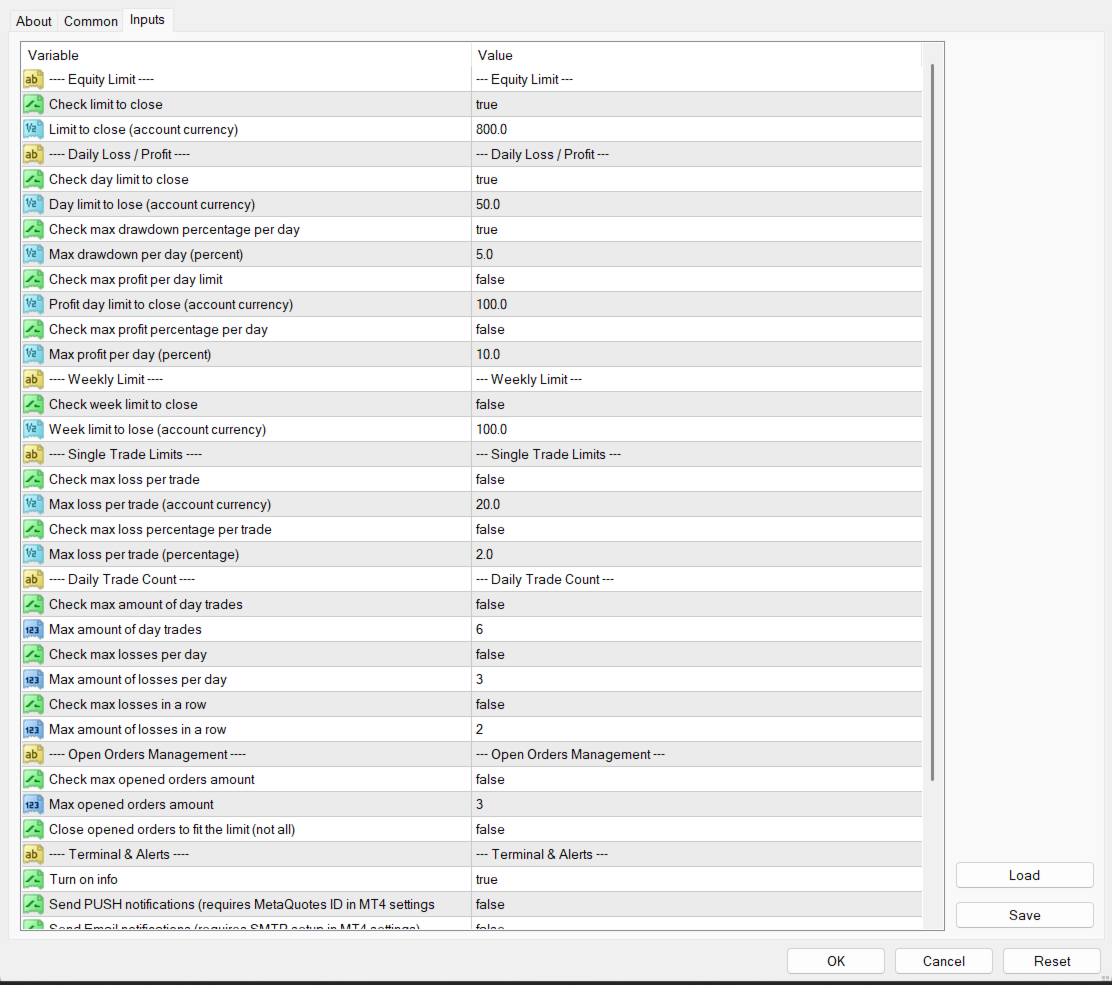
Alle Eingaben sind im EA-Eigenschaftenfenster in übersichtlichen Abschnitten angeordnet:
| Gruppe | Was es steuert |
|---|---|
| Eigenkapitalgrenze | Globale Eigenkapitaluntergrenze |
| Täglicher Verlust/Gewinn | Verlust- und Gewinnobergrenzen auf Tagesebene |
| Wöchentliches Limit | Verlustobergrenze auf Wochenebene |
| Limits für einzelne Geschäfte | Regeln für den Verlust pro Geschäft |
| Tägliche Trade Count | Regeln für die Handelshäufigkeit |
| Verwaltung von offenen Aufträgen | Maximal offene Positionen |
| Terminal & Warnungen | Benachrichtigungen und Terminalschluss |
- Jede Regel kann individuell ein- oder ausgeschaltet werden
- Sinnvolle Voreinstellungen für ein $1.000-Konto enthalten
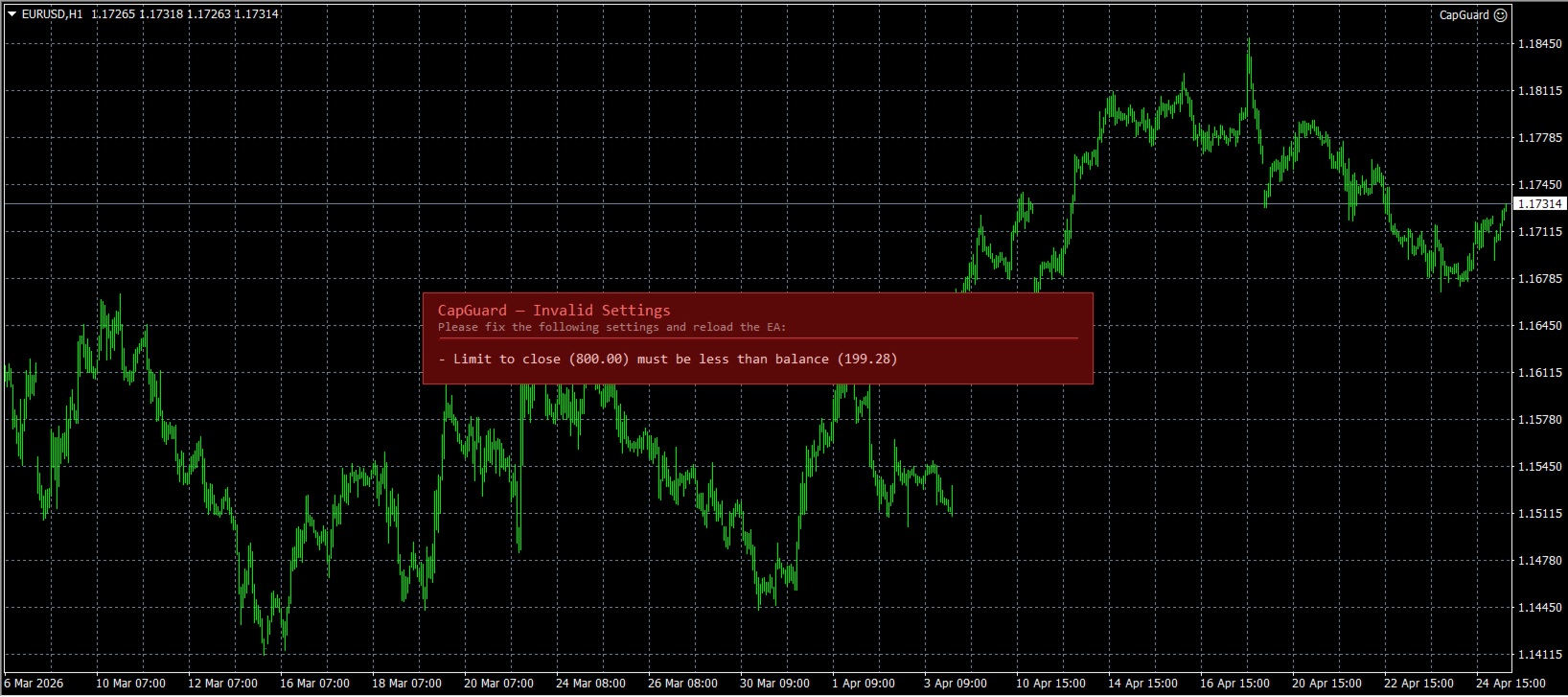
- Eingabevalidierung beim Start - ungültige Einstellungen zeigen eine klare Fehlermeldung auf dem Chart, EA wird nicht ausgeführt, bis sie korrigiert sind
🏦 Prop Firm Friendly
CapGuard wurde mit Blick auf die Regeln für Wertpapierfirmen entwickelt:
- Die Regel für den täglichen Drawdown in % entspricht den Standardanforderungen von Prop-Firmen (z. B. maximal 5 % täglich).
- Wöchentliches Verlustlimit passt zu Firmen, die wöchentliche Drawdown-Regeln verwenden
- Funktioniert neben jedem Handels-EA - CapGuard wird einfach an einen beliebigen Chart angehängt
🔧 Technische Details
- Plattform: MetaTrader 4 (MT4)
- Typ: Experten-Berater (EA)
- Funktioniert mit: Alle Symbole und Zeitrahmen
- Kompatibel mit: Manueller Handel und andere EAs gleichzeitig
- Swap & Kommission in allen PnL-Berechnungen enthalten
- Verwendet die Serverzeit (nicht die lokale Zeit) für eine genaue Erkennung von Tag/Woche
- Konfigurierbarer Slippage für die Orderausführung
📌 Wie zu verwenden
- Hängen Sie CapGuard an einen beliebigen Chart an (z.B. EURUSD M1)
- Konfigurieren Sie Ihre Risikolimits in den EA-Einstellungen
- CapGuard läuft im Hintergrund - keine Eingaben erforderlich
- Wenn ein Limit erreicht wird, werden alle Trades automatisch geschlossen und das Panel wird rot
- Benutzen Sie die Schaltfläche CLOSE ALL ORDERS jederzeit für eine manuelle sofortige Schließung
⚠️ Wichtige Hinweise
- CapGuard schließt den Handel auf dem Konto, mit dem er verbunden ist - alle Symbole, alle Aufträge
- Stellen Sie sicher, dass AutoTrading in MT4 aktiviert ist, damit der EA Schließungen ausführen kann.
- Für Push-/Email-Benachrichtigungen konfigurieren Sie bitte zuerst Ihre MetaTrader-Benachrichtigungseinstellungen
- Das Schließen des Terminals nach einer Limitverletzung ist optional und standardmäßig deaktiviert
CapGuard - Parameter-Referenz
--- Aktien-Limit ---
| Parameter | Voreinstellung | Beschreibung |
|---|---|---|
| Limit zum Schließen prüfen | wahr | Aktiviert den absoluten Equity Floor. Wenn diese Option aktiviert ist, wird CapGuard alle Orders schließen, wenn das Eigenkapital des Kontos auf oder unter den in Limit to close festgelegten Wert fällt. |
| Limit zum Schließen | 800.0 | Der Mindestwert für das Eigenkapital (in Kontowährung), der nicht unterschritten werden darf. Fällt das Eigenkapital auf diesen Wert oder darunter, werden alle Positionen sofort geschlossen. Beispiel: Setzen Sie den Wert auf 800 für ein 1.000-Dollar-Konto, um zu verhindern, dass Sie insgesamt mehr als 200 Dollar verlieren. |
--- Täglicher Verlust/Gewinn ---
| Parameter | Voreinstellung | Beschreibung |
|---|---|---|
| Tageslimit zum Schließen prüfen | wahr | Aktivieren Sie das Tagesverlustlimit. CapGuard berechnet Ihren Verlust aus dem Saldo zu Beginn eines jeden Handelstages und schließt alle Aufträge, wenn der Verlust den in Tageslimit zum Verlieren festgelegten Betrag überschreitet. |
| Tageslimit zum Verlieren | 50.0 | Maximaler Betrag (in Kontowährung), der an einem einzigen Handelstag verloren werden kann. Berechnet aus dem Eröffnungssaldo des Tages. Beispiel: Setzen Sie den Wert 50 für ein $1.000-Konto, um ein Tagesverlustlimit von 5 % zu erzwingen. |
| Maximalen Drawdown in % pro Tag prüfen | true | Aktiviert das tägliche Drawdown-Limit in Prozent. Schließt alle Aufträge, wenn der Drawdown vom Eröffnungssaldo des Tages den in Max Drawdown pro Tag festgelegten Prozentsatz erreicht. |
| Maximaler Drawdown pro Tag | 5.0 | Maximal zulässiger Drawdown-Prozentsatz für den Tag, gemessen am Tagessaldo zu Beginn. Beispiel: 5,0 bedeutet, dass CapGuard alle Positionen schließt, wenn das Eigenkapital um 5% unter den Startsaldo des Tages fällt. Ideal für Prop Firm Regeln. |
| Limit für maximalen Gewinn pro Tag prüfen | falsch | Aktivieren Sie das tägliche Gewinnziel. Wenn diese Option aktiviert ist, schließt CapGuard alle Aufträge, sobald Ihr Tagesgewinn den unter Gewinn-Tageslimit zum Schließen festgelegten Betrag erreicht. Nützlich zum Sichern von Gewinnen. |
| Gewinn-Tageslimit zum Schließen | 100.0 | Das tägliche Gewinnziel (in Kontowährung). Alle Positionen werden geschlossen, sobald dieses Gewinnniveau für den Tag erreicht ist. |
| Max. Gewinn % pro Tag prüfen | false | Aktiviert die prozentuale Begrenzung des Tagesgewinns. Alle Positionen werden geschlossen, wenn der Tagesgewinn den in Max profit per day festgelegten Prozentsatz erreicht. |
| Maximaler Gewinn pro Tag | 10.0 | Maximaler Gewinnprozentsatz für den Tag, gemessen am Startsaldo des Tages. Beispiel: 10,0 bedeutet, dass alle Positionen geschlossen werden, wenn der Tagesgewinn 10 % des Eröffnungssaldos erreicht. |
--- Wöchentliches Limit ---
| Parameter | Voreinstellung | Beschreibung |
|---|---|---|
| Wochenlimit zum Schließen prüfen | falsch | Aktivieren Sie das wöchentliche Verlustlimit. CapGuard verfolgt Ihren gesamten realisierten und schwebenden Verlust seit Montag 00:00 Uhr (Serverzeit) und schließt alle Aufträge, wenn der wöchentliche Verlust den in Wochenlimit zum Verlieren festgelegten Betrag überschreitet. |
| Wochenlimit für Verlust | 100.0 | Maximal zulässiger Gesamtverlust (in Kontowährung) pro Woche. Beispiel: Setzen Sie den Wert 100 für ein $1.000-Konto, um ein wöchentliches Drawdown-Limit von 10 % zu erzwingen. |
--- Einzelhandels-Limits ---
| Parameter | Voreinstellung | Beschreibung |
|---|---|---|
| Maximalverlust pro Handel prüfen | falsch | Aktivieren Sie das Verlustlimit pro Handel in der Kontowährung. CapGuard überwacht alle offenen Positionen und schließt alle, wenn der gleitende Verlust eines einzelnen Handels den in Max Verlust pro Handel festgelegten Wert erreicht. |
| Max. Verlust pro Handel | 20.0 | Maximal zulässiger gleitender Verlust (in Kontowährung) für einen einzelnen offenen Handel. Wenn ein Handel diesen Betrag verliert, werden alle Positionen sofort geschlossen. |
| Max Verlust % pro Handel prüfen | falsch | Aktiviert die prozentuale Verlustgrenze pro Handel. Schließt alle Positionen, wenn der schwebende Verlust eines einzelnen Trades den in Max loss per trade % festgelegten Prozentsatz des Kontosaldos erreicht. |
| Max. Verlust pro Handel % | 2.0 | Maximal zulässiger Prozentsatz des variablen Verlusts für einen einzelnen offenen Handel, berechnet als Prozentsatz des Kontosaldos. Beispiel: 2,0 bedeutet, dass jeder Handel, der 2 % des Saldos verliert, eine vollständige Schließung auslöst. |
--- Tägliche Handelsanzahl ---
| Parameter | Voreinstellung | Beschreibung |
|---|---|---|
| Maximale Anzahl von Tagesgeschäften prüfen | falsch | Aktiviert die Begrenzung der täglichen Handelsanzahl. Sobald die Anzahl der geschlossenen Trades für den Tag den Wert Max amount of day trades erreicht, werden alle verbleibenden offenen Positionen geschlossen und es sollten keine neuen Trades platziert werden. |
| Max amount of day trades | 6 | Maximal zulässige Anzahl von abgeschlossenen Geschäften pro Tag. Hilft, Overtrading zu verhindern. |
| Max. Verluste pro Tag prüfen | falsch | Aktiviert das tägliche Verlusthandelslimit. Schließt alle Positionen, sobald die Anzahl der Verlustgeschäfte für den Tag den Maximalbetrag der Verluste pro Tag erreicht. |
| Maximale Verluste pro Tag | 3 | Maximale Anzahl von Verlustgeschäften, die an einem einzigen Tag erlaubt sind. Sobald sie erreicht ist, schließt CapGuard alle offenen Positionen. |
| Max. Verluste in einer Reihe prüfen | falsch | Aktiviert das Limit für aufeinanderfolgende Verluste. Schließt alle Positionen, wenn die letzten Trades alle Verluste waren und die Serie die maximale Anzahl von Verlusten in einer Reihe erreicht. |
| Maximale Anzahl von Verlusten in einer Reihe | 2 | Maximale Anzahl von aufeinanderfolgenden Verlustgeschäften, bevor CapGuard alle offenen Positionen schließt. Verhindert die Verfolgung von Verlusten. |
--- Verwaltung offener Aufträge ---
| Parameter | Voreinstellung | Beschreibung |
|---|---|---|
| Maximale Anzahl offener Aufträge prüfen | falsch | Aktiviert die Begrenzung der Anzahl offener Aufträge. CapGuard überwacht die Gesamtzahl der offenen Marktaufträge und greift ein, wenn die Anzahl der offenen Aufträge den Betrag von Max open orders amount überschreitet. |
| Max open orders amount | 3 | Maximal zulässige Anzahl von gleichzeitig geöffneten Marktaufträgen. |
| Eröffnete Orders schließen, um das Limit einzuhalten | falsch | Wenn diese Option aktiviert ist, schließt CapGuard nur die überzähligen Orders (mit dem größten gleitenden Verlust zuerst), um den Zählerstand auf das Limit zu senken, anstatt alle Positionen zu schließen. Wenn deaktiviert, werden alle Positionen geschlossen, wenn das Limit überschritten wird. |
--- Terminal & Warnungen ---
| Parameter | Voreinstellung | Beschreibung |
|---|---|---|
| Info einschalten | wahr | Zeigt das CapGuard-Informationspanel live im Diagramm an. Zeigt den Kontostatus, die aktuellen Statistiken und alle aktiven Einstellungen mit Echtzeitwerten an. Deaktivieren, um das Panel auszublenden. |
| PUSH-Benachrichtigungen senden | falsch | Sendet eine Push-Benachrichtigung an die MetaTrader Mobile App, wenn ein Limit ausgelöst wird. Erfordert, dass die MetaQuotes ID in MT4 unter Extras → Optionen → Benachrichtigungen konfiguriert wird. |
| E-Mail-Benachrichtigungen senden | false | Sendet eine E-Mail-Benachrichtigung, wenn ein Limit ausgelöst wird. Erfordert, dass die SMTP-Einstellungen in MT4 unter Extras → Optionen → E-Mail konfiguriert werden. |
| E-Mail Adresse | (leer) | Die Ziel-E-Mail-Adresse für Alarm-Benachrichtigungen. Wird nur verwendet, wenn E-Mail-Benachrichtigungen senden aktiviert ist. |
| Terminal nach Limitüberschreitung schließen | false | Schließt das MT4-Terminal automatisch, nachdem alle Positionen aufgrund einer Limitüberschreitung geschlossen wurden. Mit Vorsicht verwenden - nur aktivieren, wenn MT4 nach einem Trigger-Ereignis vollständig geschlossen werden soll. |
| Terminal sofort schließen | true | Wenn Terminal schließen nach Limitüberschreitung aktiviert ist, bestimmt diese Einstellung das Timing. Wenn true, wird das Terminal geschlossen, sobald alle Orders als geschlossen bestätigt sind. Wenn false, wartet es die in Seconds before close eingestellte Anzahl von Sekunden ab. |
| Sekunden vor Schließung | 5 | Anzahl der Sekunden, die vor dem Schließen des Terminals gewartet wird, wenn Terminal sofort schließen auf false gesetzt ist. Während dieses Zeitraums wird ein Countdown auf dem Chart angezeigt. |
| Schlupf (Punkte) | 30 | Maximal zulässige Abweichung in Punkten beim Schließen von Aufträgen. Höhere Werte erhöhen die Wahrscheinlichkeit, dass der Abschluss bei schnellen Märkten ausgeführt wird. 30 ist für die meisten Paare geeignet, einschließlich Gold (XAUUSD). Reduzieren Sie den Wert auf 10 für langsamere Instrumente. |