Expert Advisors: FarhadCrab1
Hallo Vladimir. Könntest du bitte einen Stop Loss zu deinem Expert Advisor hinzufügen. Denn es werden viele Trades in beide Richtungen gleichzeitig eröffnet, und viele werden durch Stop Loss geschlossen. Und Breakeven könnte den Gewinn schützen.
Ich danke dir.

- www.metatrader5.com
Hallo Vladimir. Könntest du deinem Expert Advisor einen Stop Loss hinzufügen? Da er viele Trades eröffnet, und viele von ihnen werden durch Stop Loss geschlossen. Und Breakeven könnte den Gewinn schützen.
Ich danke Ihnen.
Dieser Code war ursprünglich nicht dafür gedacht, geändert zu werden. Also nein.
Dieser Code war ursprünglich nicht für eine Änderung vorgesehen. Daher: nein.
Hallo Vladimir. Könnten Sie mir bitte sagen, was diese Ziffern aus dem Bericht des Testers bedeuten?
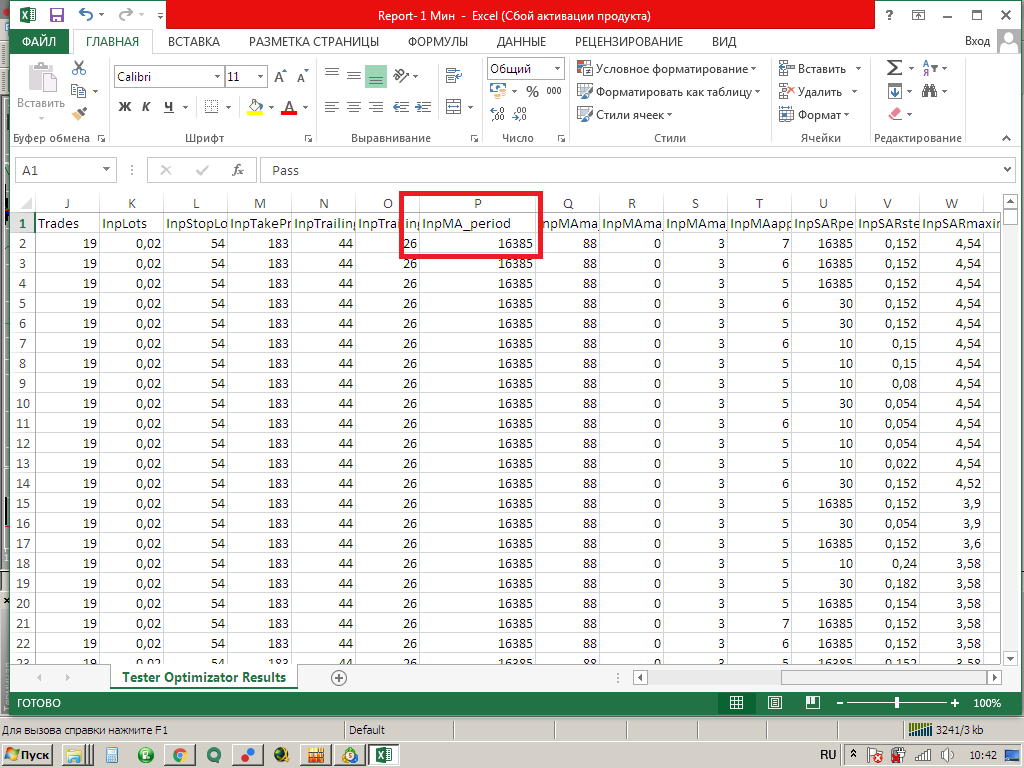
Und wie kann ich das Terminal dazu bringen, die Zahlen so anzuzeigen, wie Sie es tun?
Ich danke dir.
***
Können Sie mir bitte sagen, was diese Zahlen aus dem Prüfbericht bedeuten?
***
Die Zahlen sind Werte von Variablen. Vergessen Sie nicht, dass Uhrzeit und Datum letztlich eine Zahl sind, die Aufzählung der Zeiträume ist letztlich auch eine Zahl. Zur Verdeutlichung machen Sie Folgendes: Klicken Sie nach der Optimierung im Fenster"Strategy Tester" auf der Registerkarte "Optimierung" mit der rechten Maustaste auf einen beliebigen Durchgang und wählen Sie den Menüpunkt "Einzeltest ausführen". Danach sehen Sie auf der Registerkarte "Parameter" den Ihnen vertrauten Zeitrahmennamen.
***
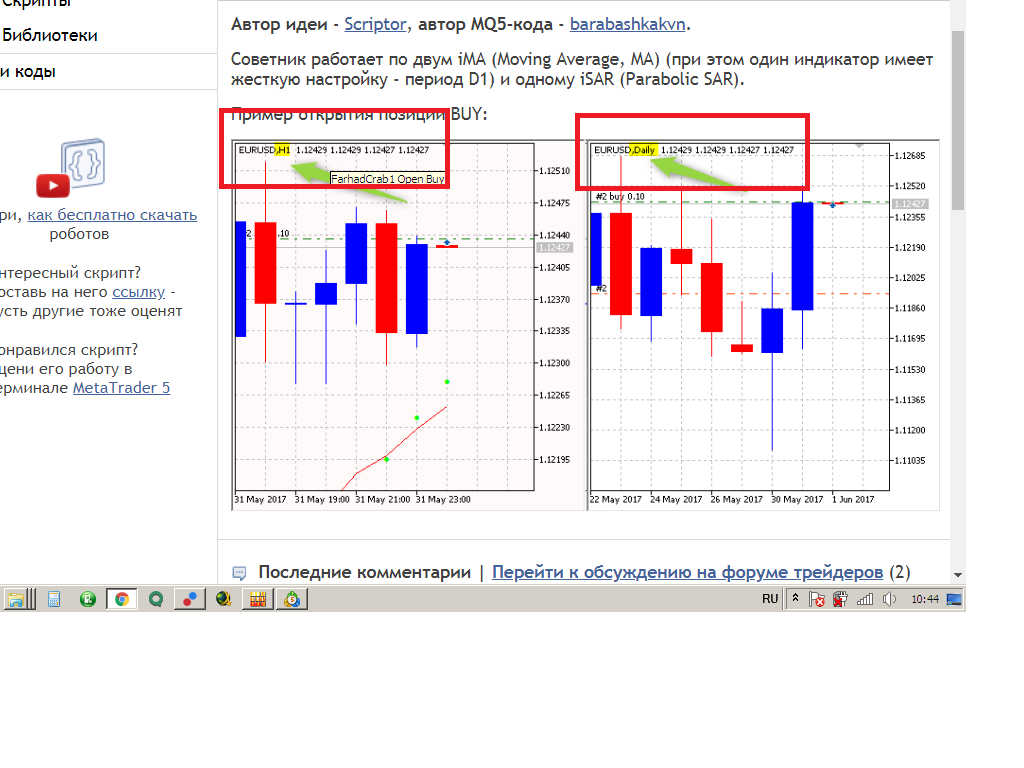
Und wie kann ich erreichen, dass das Terminal Zahlen wie Ihre anzeigt?
***
Klicken Sie mit der rechten Maustaste auf das Diagramm, dann auf "Eigenschaften", Registerkarte "Anzeigen" und wählen Sie "OHLC anzeigen".
Zahlen sind die Werte von Variablen. Vergessen Sie nicht, dass Zeit und Datum letztlich eine Zahl sind, die Aufzählung von Zeiträumen ist letztlich auch eine Zahl. Zur Verdeutlichung tun Sie Folgendes: Nach der Optimierung im Fenster"Strategy Tester" klicken Sie auf der Registerkarte "Optimierung" mit der rechten Maustaste auf einen beliebigen Durchgang und wählen den Menüpunkt "Einzeltest ausführen". Danach sehen Sie auf der Registerkarte "Parameter" einen bekannteren Namen für den Zeitrahmen.
Klicken Sie mit der rechten Maustaste auf den Chart, dann auf "Eigenschaften", Registerkarte "Anzeigen" und wählen Sie "OHLC anzeigen".
Ich danke Ihnen. Ich dachte nur, dass sich die Zahl 16385 auf die Einstellungen des gleitenden Durchschnitts bezieht , der eine feste Einstellung hat - D1-Periode. Was ist die Periode dieses gleitenden Durchschnitts?
Ich danke Ihnen. Ich dachte nur, dass sich die Zahl 16385 auf die Einstellungen des gleitenden Durchschnitts bezieht , der eine harte Einstellung hat - D1-Periode.
Führen Sie dieses Beispiel aus und sehen Sie in der Registerkarte Experten nach
ZEITRAUM_AKTUELL 1
ZEITRAUM_M2 2
ZEITRAUM_M3 3
ZEITRAUM_M4 4
ZEITRAUM_M5 5
ZEITRAUM_M6 6
ZEITRAUM_M10 10
ZEITRAUM_M12 12
ZEITRAUM_M15 15
ZEITRAUM_M20 20
ZEITRAUM_M30 30
ZEITRAUM_H1 16385
ZEITRAUM_H2 16386
ZEITRAUM_H3 16387
ZEITRAUM_H4 16388
ZEITRAUM_H6 16390
ZEITRAUM_H8 16392
ZEITRAUM_H12 16396
ZEITRAUM_D1 16408
ZEITRAUM_W1 32769
ZEITRAUM_MN1 49153
Führen Sie dieses Beispiel aus und sehen Sie auf der Registerkarte Experten nach
Was ist das? Ich habe es in den Ordner: Data Catalogue/Experts gelegt, das Terminal neu gestartet, aber es will nicht in den Chart kommen. Nach einem Doppelklick darauf öffnete es sich in MetaTrader, es hat den gleichen Code wie Ihres.
Was ist das? Ich habe sie in den Ordner: Data Catalogue/Experts gelegt, das Terminal neu gestartet, aber sie will nicht in den Chart. Nach einem Doppelklick darauf öffnete es sich in MetaTrader, es hat den gleichen Code wie Ihres.
Sie müssen nichts mit Ihren Händen irgendwo hinlegen! Klicken Sie einfach auf die Datei in Ihrem Browser und sie wird automatisch heruntergeladen. Dann klicken Sie auf die heruntergeladene Datei und sie wird automatisch in MetaEditor geöffnet. Jetzt müssen Sie sie nur noch kompilieren (drücken Sie "F7") und im Terminal ausführen (drücken Sie "F5").
Sie müssen Ihre Hände nirgendwo hinlegen! Klicken Sie einfach auf die Datei in Ihrem Browser und sie wird automatisch heruntergeladen. Dann klicken Sie auf die heruntergeladene Datei und sie wird automatisch in MetaEditor geöffnet. Jetzt müssen Sie sie nur noch kompilieren (drücken Sie "F7") und im Terminal ausführen (drücken Sie "F5").
Ich drücke F7, es wird ohne Fehler kompiliert. Wenn ich in MetaEditor F5 drücke, passiert nichts. Irgendetwas stimmt nicht mit mir.
Ich drücke F7, es wird kompiliert, keine Fehler. Ich drücke F5, nichts passiert. Irgendetwas stimmt nicht mit mir.
Wer schaut in der Registerkarte "Experten" im Terminal nach?

- Freie Handelsapplikationen
- Über 8.000 Signale zum Kopieren
- Wirtschaftsnachrichten für die Lage an den Finanzmärkte
Sie stimmen der Website-Richtlinie und den Nutzungsbedingungen zu.
FarhadCrab1:
Ein Expert Advisor auf Basis von zwei iMAs (gleitende Durchschnitte, MA) und einem iSAR (Parabolic SAR). Trailing von Positionen.
Autor: Vladimir Karputov