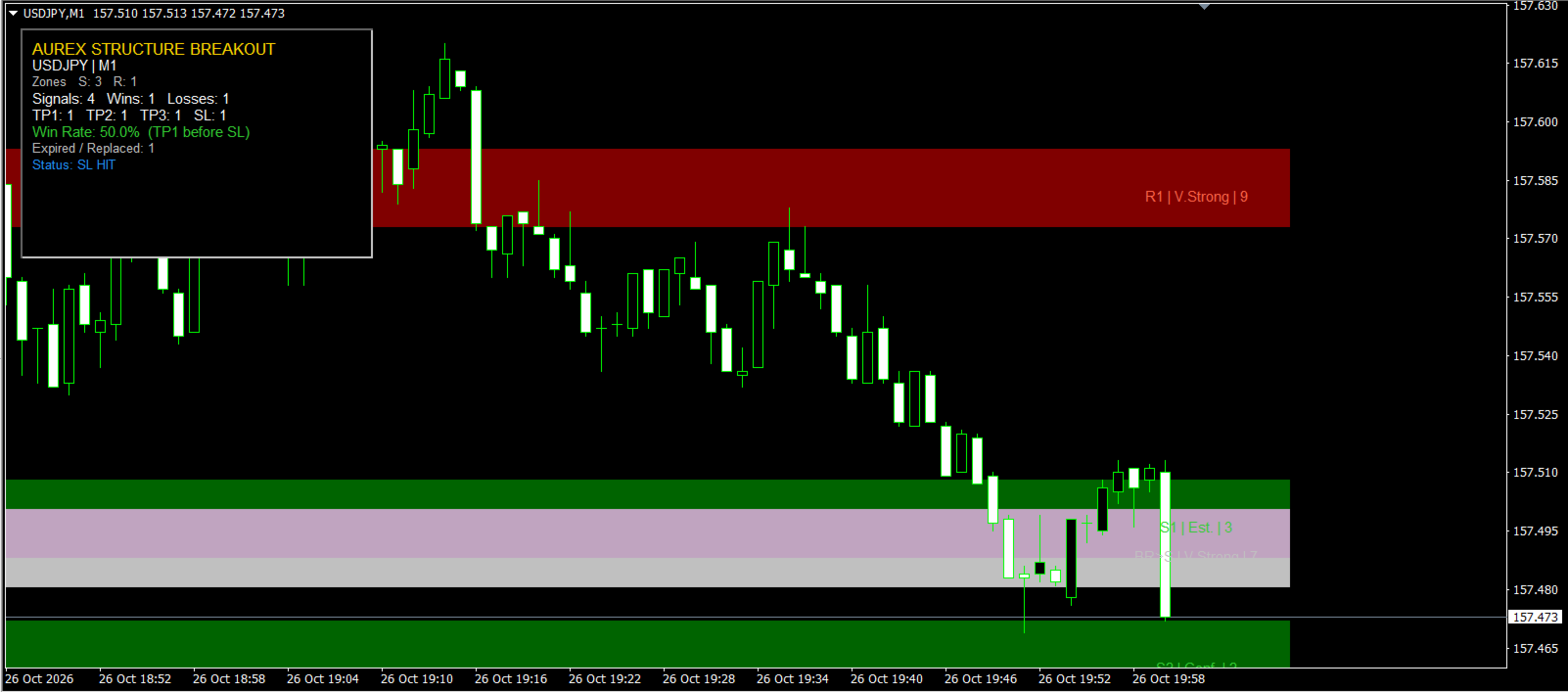
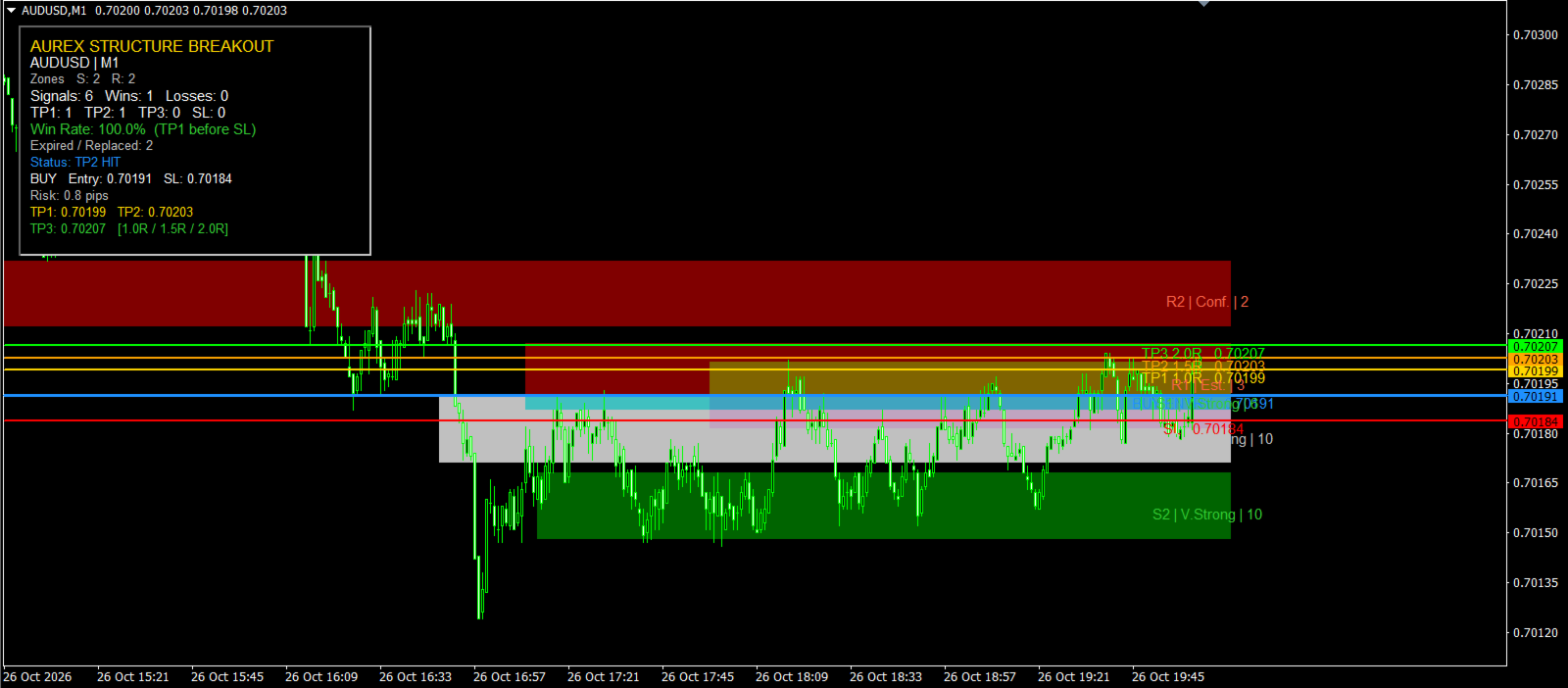
Aurex Structure Breakout
- Indicatori
- Versione: 1.13

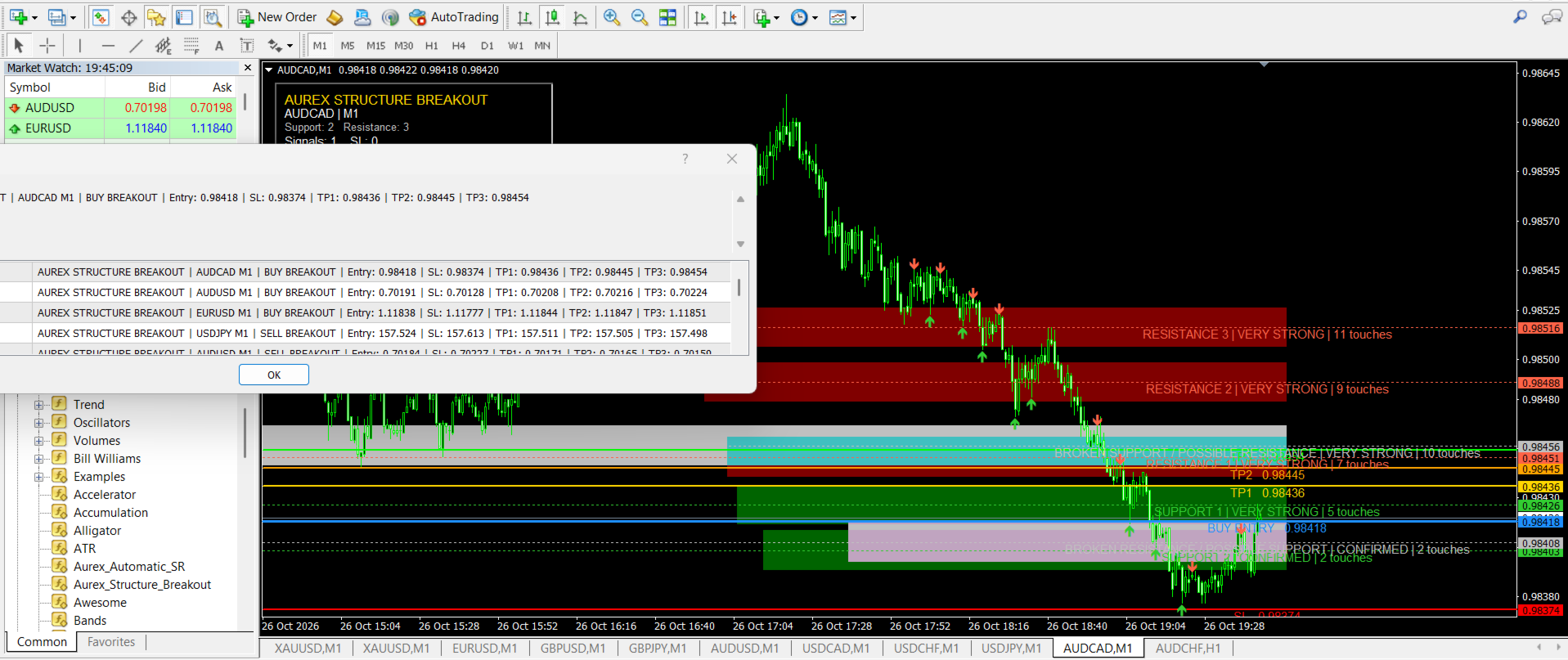
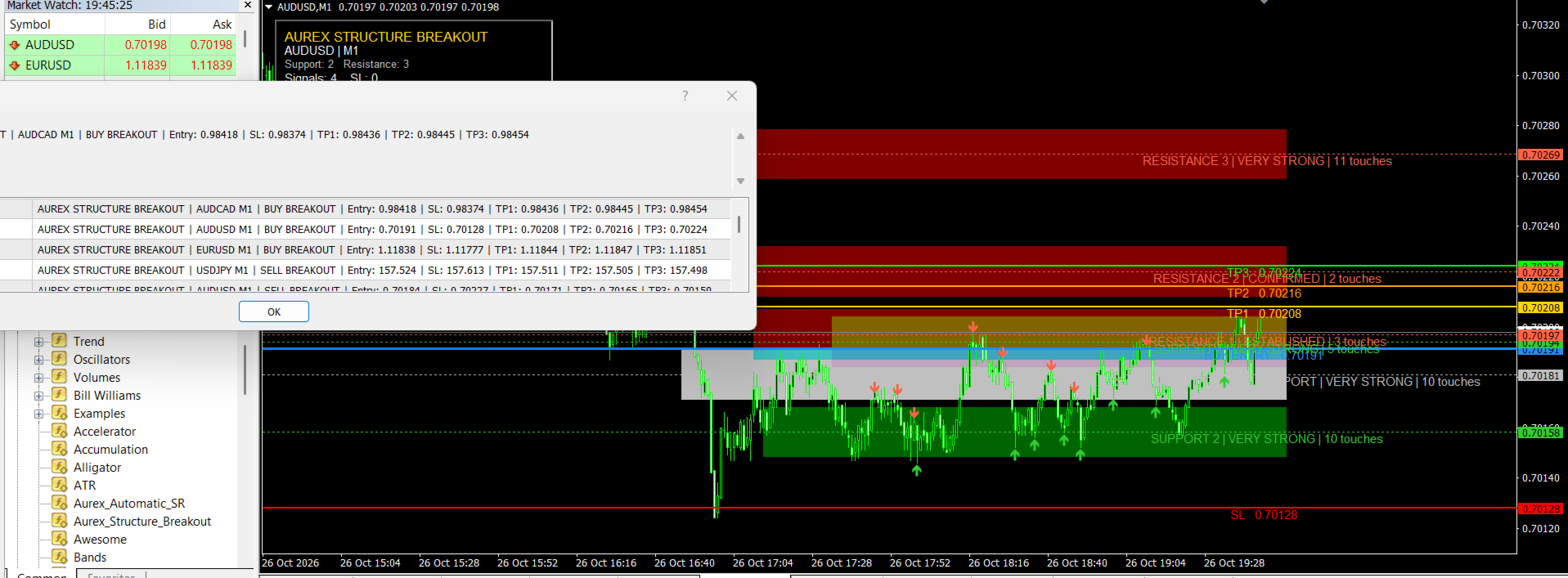
Aurex Structure Breakout è un indicatore gratuito per MT4 progettato per identificare importanti zone di supporto e resistenza, rilevare i breakout e generare automaticamente un piano di trading completo direttamente sul grafico.
L’indicatore funziona su qualsiasi timeframe e su qualsiasi strumento supportato da MetaTrader 4, tra cui:
• Forex
• Oro
• Indici
• CFD
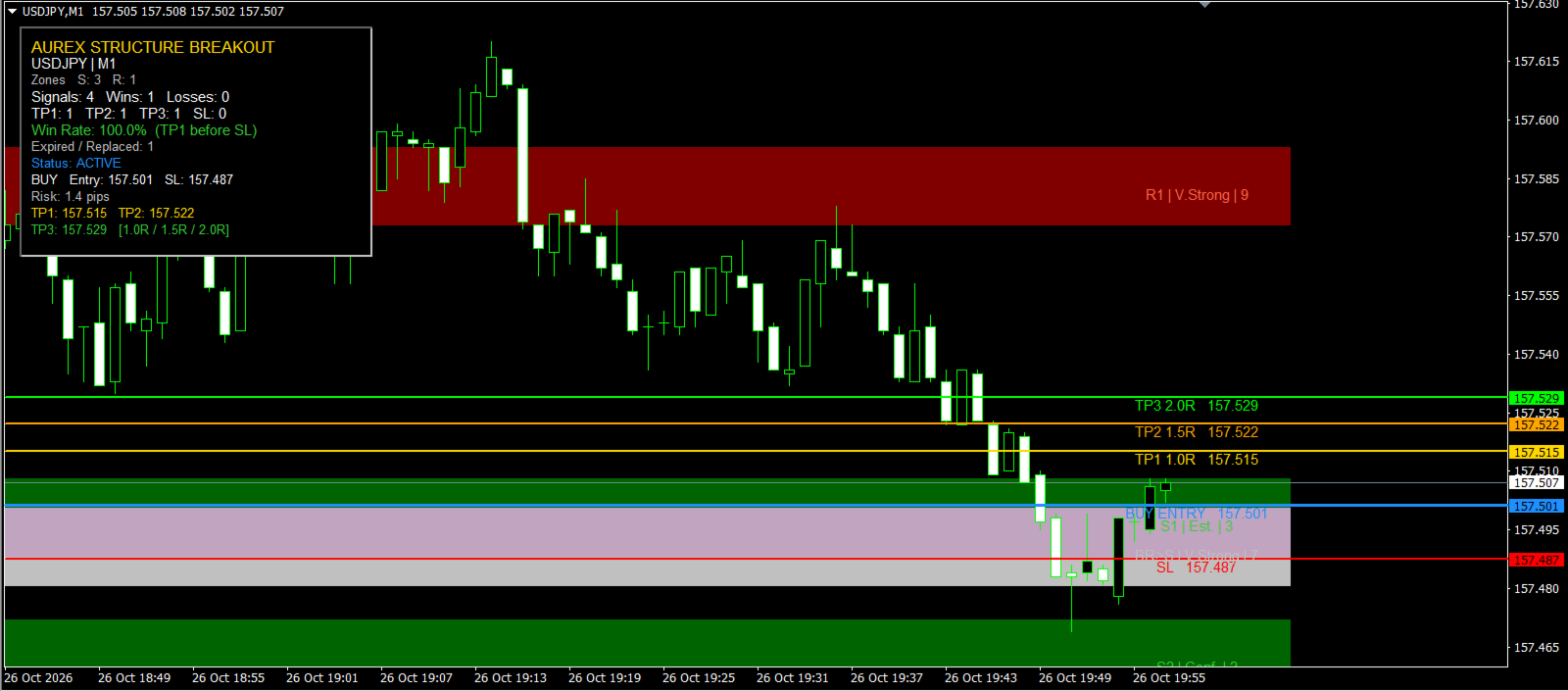
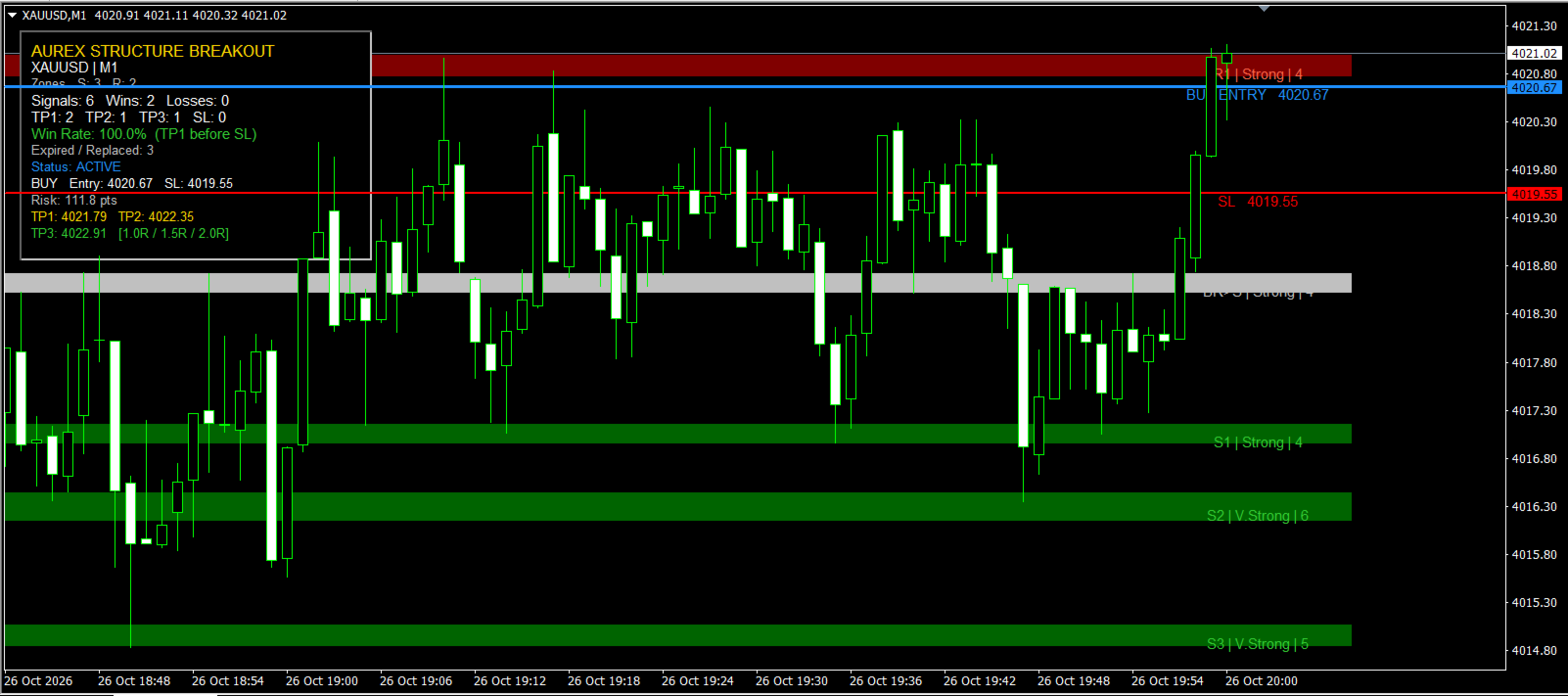
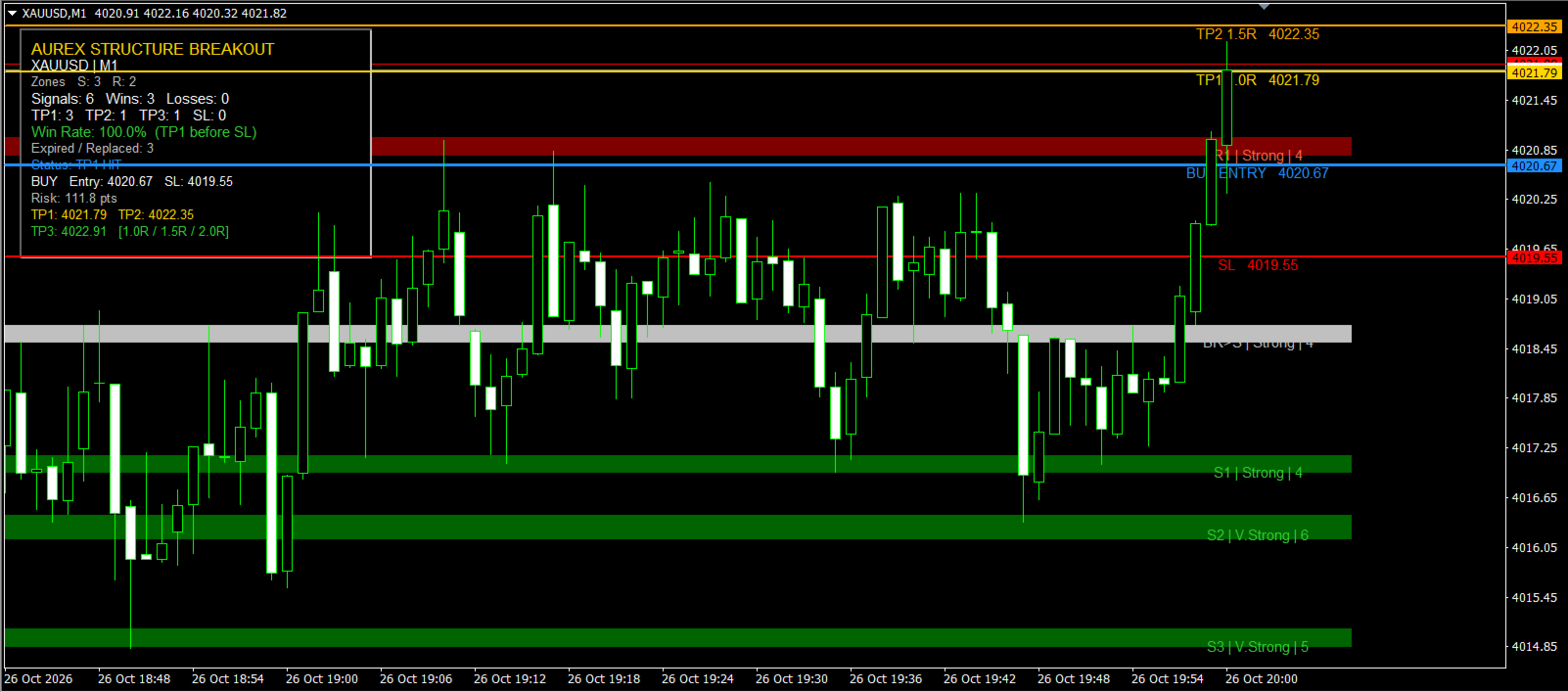
Quando viene rilevato un breakout valido, l’indicatore può mostrare automaticamente:
• Prezzo di ingresso
• Stop Loss
• TP1
• TP2
• TP3
Può inoltre generare avvisi pop-up, segnali sonori, notifiche Push e notifiche via e-mail.
L’indicatore non apre né chiude operazioni automaticamente. È progettato come strumento di analisi del mercato, generazione di segnali e pianificazione delle operazioni.
COME FUNZIONA
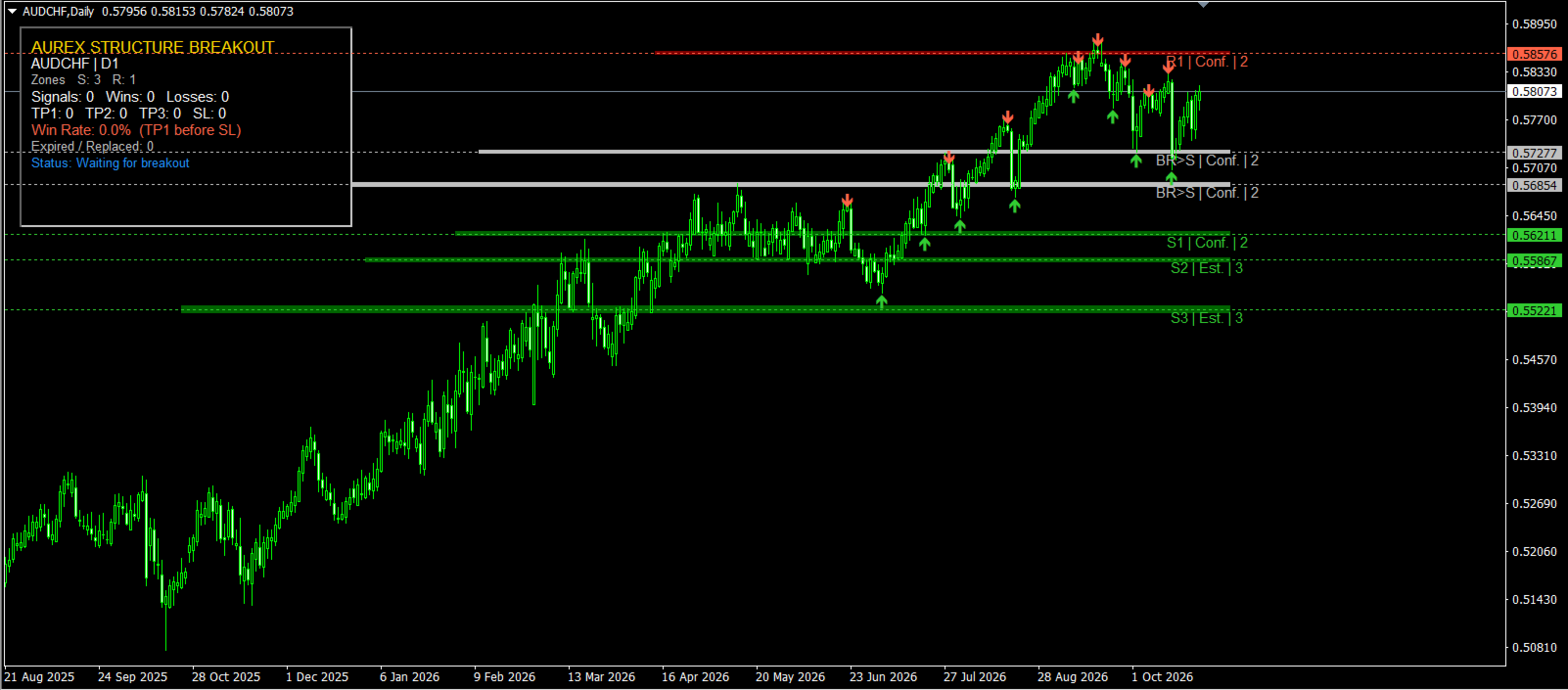
Aurex Structure Breakout analizza i recenti Swing High e Swing Low per individuare aree importanti in cui il prezzo ha reagito più volte.
Gli Swing High vengono utilizzati per costruire le zone di resistenza.
Gli Swing Low vengono utilizzati per costruire le zone di supporto.
Quando più livelli Swing si trovano vicini tra loro, l’indicatore li raggruppa automaticamente in un’unica zona strutturale più significativa, invece di riempire il grafico con numerose linee simili.
Questo aiuta a mantenere il grafico più pulito e a mettere in evidenza le strutture di mercato più importanti.
Le zone vengono valutate in base a diversi fattori:
• Numero di reazioni del prezzo
• Recenza della zona
• Distanza dal prezzo attuale
• Rilevanza nella struttura di mercato corrente
Vengono visualizzate solo le zone di supporto e resistenza più rilevanti.
SEGNALI DI BREAKOUT
Un segnale BUY viene generato quando il prezzo rompe al di sopra di una zona di resistenza consolidata.
Un segnale SELL viene generato quando il prezzo rompe al di sotto di una zona di supporto consolidata.
Il parametro BreakoutMode consente di scegliere tra diversi metodi di conferma del breakout:
• Candle Close — conferma tramite chiusura della candela
• Wick Break — conferma tramite superamento del massimo o del minimo
• Live Touch — conferma quando il prezzo in tempo reale raggiunge il livello
La modalità predefinita è Candle Close.
In questa modalità, una candela completa deve chiudere oltre la zona strutturale affinché il breakout venga confermato.
Questo aiuta a ridurre i segnali causati da movimenti temporanei, spike o falsi breakout.
RequireFreshBreakout
Quando attivato, aiuta a evitare che lo stesso segnale venga generato ripetutamente dopo che il prezzo ha già superato un determinato livello.
MODALITÀ STOP LOSS
Il parametro StopLossMode consente di scegliere tra diversi metodi di calcolo dello Stop Loss.
Recent Swing
È la modalità Stop Loss predefinita.
Per un segnale BUY:
Lo Stop Loss viene posizionato sotto il più recente Swing Low valido.
Per un segnale SELL:
Lo Stop Loss viene posizionato sopra il più recente Swing High valido.
L’obiettivo è posizionare lo Stop Loss oltre la struttura recente che, se violata, potrebbe invalidare il setup.
Nearest Zone
Lo Stop Loss viene posizionato oltre la zona valida di supporto o resistenza più vicina.
Per un BUY:
Lo Stop Loss viene normalmente posizionato sotto il supporto più vicino.
Per un SELL:
Lo Stop Loss viene normalmente posizionato sopra la resistenza più vicina.
Breakout Zone
Lo Stop Loss viene posizionato oltre la zona strutturale che ha generato il segnale di breakout.
Fixed Points
Utilizza una distanza fissa di Stop Loss definita dall’utente.
ATR
Utilizza l’ATR per calcolare la distanza dello Stop Loss.
BUFFER DELLO STOP LOSS
Il parametro SLBufferMode consente di calcolare il margine aggiuntivo oltre la struttura utilizzando:
• Pips
• Points
• ATR
SLBufferPips
Definisce il margine aggiuntivo dello Stop Loss in pips.
SLBufferPoints
Definisce il margine aggiuntivo in punti.
SLBufferATR
Calcola il margine strutturale aggiuntivo tramite ATR.
MaximumStructureStopATR
Limita la distanza massima consentita per uno Stop Loss strutturale rispetto all’ATR.
Se lo Swing o la zona strutturale selezionata si trova troppo lontano dall’ingresso, l’indicatore tenta di trovare un riferimento strutturale più adeguato.
Se non è disponibile una struttura adatta, può essere utilizzato uno Stop Loss basato sull’ATR come soluzione alternativa.
MODALITÀ TAKE PROFIT
Il parametro TakeProfitMode consente di scegliere tra diversi metodi di calcolo degli obiettivi.
Risk Multiple
È la modalità Take Profit predefinita.
TP1, TP2 e TP3 vengono calcolati in base alla distanza reale tra Entry e Stop Loss.
Impostazioni predefinite:
TP1 = 1.0R
TP2 = 1.5R
TP3 = 2.0R
1R rappresenta la distanza di rischio tra Entry e Stop Loss.
Esempio:
Entry = 1.10000
SL = 1.09970
Rischio = 3 pips
Quindi:
TP1 = 1.10030
TP2 = 1.10045
TP3 = 1.10060
I parametri TP1RiskMultiplier, TP2RiskMultiplier e TP3RiskMultiplier possono essere completamente personalizzati.
Structure
In modalità Structure, TP1 viene posizionato poco prima della successiva zona opposta di supporto o resistenza.
Per un segnale BUY:
TP1 viene posizionato prima della successiva zona di resistenza.
Per un segnale SELL:
TP1 viene posizionato prima della successiva zona di supporto.
TP2 e TP3 vengono poi calcolati in base alla distanza tra Entry e TP1.
Fixed Points
Consente di definire manualmente le distanze di:
• TP1
• TP2
• TP3
IMPOSTAZIONI DI SUPPORTO E RESISTENZA
SwingStrength
Determina il livello di conferma necessario affinché un massimo o un minimo venga considerato uno Swing valido.
Valori più elevati tendono a identificare movimenti strutturali più importanti, ma possono ridurre la frequenza dei segnali.
MinimumZoneTouches
Definisce il numero minimo di reazioni necessarie affinché una zona venga considerata valida.
MinimumTouchSeparationBars
Definisce il numero minimo di candele tra due reazioni indipendenti.
Questo aiuta a evitare che più candele appartenenti allo stesso movimento vengano conteggiate come tocchi separati.
ZoneMergeATR
Determina quanto vicini devono essere più livelli Swing per essere raggruppati nella stessa zona di supporto o resistenza.
MinimumZoneHalfWidthPoints
Definisce la larghezza minima di una zona strutturale.
MaximumSupportZones
Definisce il numero massimo di zone di supporto visualizzate.
MaximumResistanceZones
Definisce il numero massimo di zone di resistenza visualizzate.
RILEVANZA DELLE ZONE
MaximumLevelAgeBars
Limita l’età massima di una struttura.
Le zone più vecchie che non sono più rilevanti possono essere filtrate automaticamente.
MaximumLevelDistanceATR
Filtra i livelli che si trovano troppo lontano dal prezzo attuale.
ATRPeriod
Definisce il periodo ATR utilizzato nei calcoli relativi alla volatilità.
LIVELLI ROTTI
ShowBrokenLevels
Quando attivato, le zone di supporto o resistenza recentemente rotte possono rimanere temporaneamente visibili sul grafico.
Questo può aiutare a individuare possibili cambi di ruolo della struttura.
Una precedente resistenza può diventare supporto.
Un precedente supporto può diventare resistenza.
MaximumBrokenZones
Definisce il numero massimo di zone rotte che possono rimanere visualizzate.
BrokenLevelLifetimeBars
Definisce il numero massimo di candele durante il quale una zona rotta rimane visibile.
IMPOSTAZIONI DI BREAKOUT
BreakoutMode
Consente di scegliere tra:
• Candle Close
• Wick Break
• Live Touch
BreakoutBufferMode
Determina il metodo utilizzato per calcolare il margine aggiuntivo necessario alla conferma del breakout.
Opzioni:
• ATR
• Points
• Pips
BreakoutBufferATR
Definisce il margine di breakout tramite un moltiplicatore ATR.
BreakoutBufferPoints
Definisce il margine fisso in punti.
BreakoutBufferPips
Definisce il margine fisso in pips.
RequireFreshBreakout
Aiuta a evitare segnali ripetuti dopo che una zona è già stata superata.
IMPOSTAZIONI DEGLI OBIETTIVI STRUTTURALI
RequireStructureTarget
Quando attivato in modalità Structure, l’indicatore richiede la presenza di una zona strutturale opposta valida per definire l’obiettivo.
FallbackTargetATR
Se non viene trovata alcuna struttura valida e RequireStructureTarget è disattivato, può essere utilizzato un obiettivo basato sull’ATR come soluzione alternativa.
TPStructureBufferMode
Determina il margine applicato prima della zona strutturale utilizzata come obiettivo.
Le opzioni disponibili sono:
• Pips
• Points
• ATR
TPStructureBufferPips
Definisce il margine dell’obiettivo strutturale in pips.
TPStructureBufferPoints
Definisce il margine in punti.
TPStructureBufferATR
Calcola il margine dell’obiettivo strutturale tramite ATR.
StructureTP2Multiplier
Calcola TP2 in base alla distanza tra Entry e TP1.
StructureTP3Multiplier
Calcola TP3 in base alla distanza tra Entry e TP1.
IMPOSTAZIONI DI DISTANZA FISSA
FixedSLPoints
Definisce la distanza dello Stop Loss quando è selezionata la modalità Fixed Points.
FixedTP1Points
Definisce la distanza fissa di TP1.
FixedTP2Points
Definisce la distanza fissa di TP2.
FixedTP3Points
Definisce la distanza fissa di TP3.
GESTIONE DEI SEGNALI
SignalLifetimeBars
Definisce il numero massimo di candele durante il quale un segnale attivo rimane valido.
ReplaceOldSignalOnNewSignal
Quando attivato, un nuovo segnale valido può sostituire un segnale precedente ancora attivo.
RemoveSignalAtStopLoss
Rimuove automaticamente il piano di trading quando viene raggiunto lo Stop Loss.
RemoveSignalAtTP3
Rimuove automaticamente il piano quando viene raggiunto TP3.
KeepCompletedSetups
Consente di mantenere sul grafico i piani di trading completati.
AVVISI
L’indicatore può generare:
• Avvisi pop-up MT4
• Avvisi sonori
• Notifiche Push
• Notifiche via e-mail
Gli avvisi possono includere:
• Strumento
• Timeframe
• Direzione BUY / SELL
• Entry
• Stop Loss
• TP1
• TP2
• TP3
PANNELLO STATISTICHE
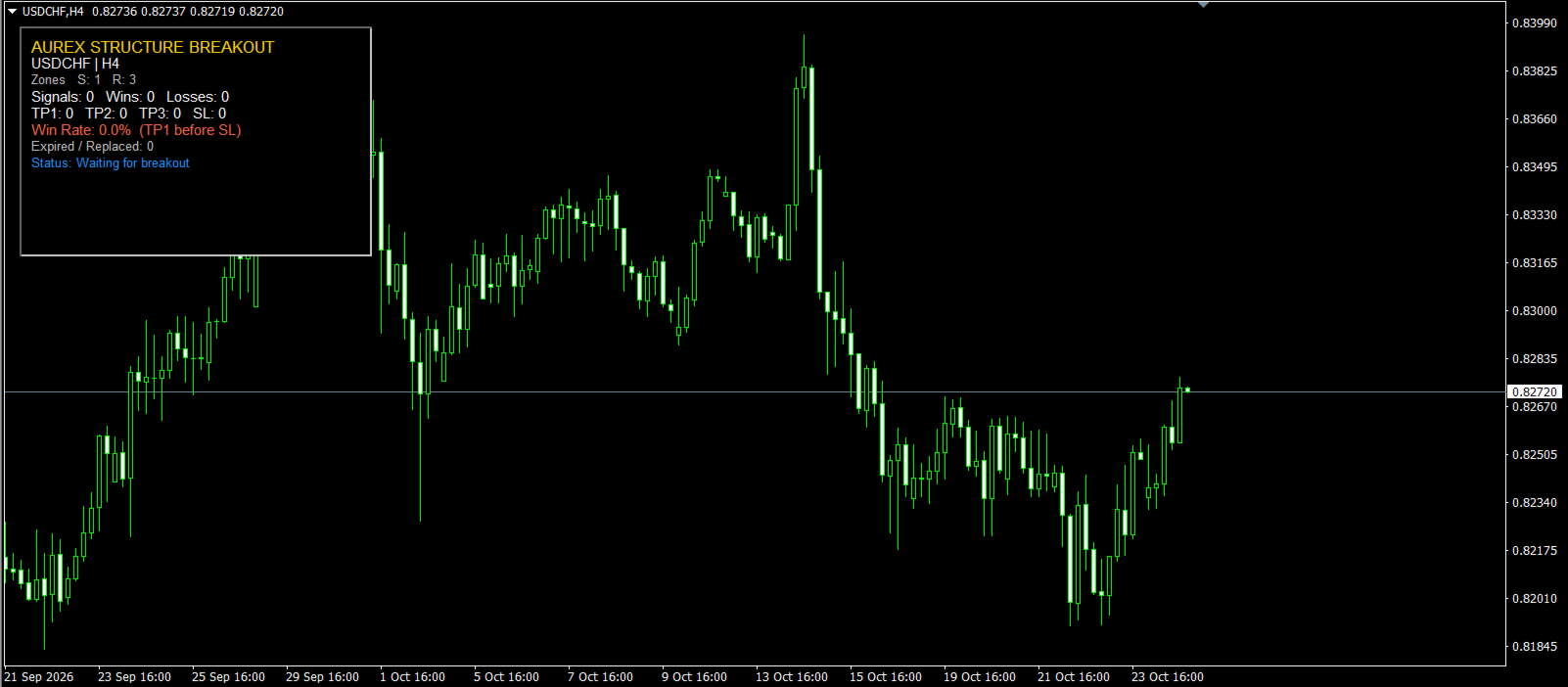
Aurex Structure Breakout include un pannello opzionale di statistiche direttamente sul grafico.
Il pannello può mostrare:
• Numero totale di segnali
• Segnali riusciti
• Segnali non riusciti
• Numero di Stop Loss raggiunti
• Numero di TP1 raggiunti
• Numero di TP2 raggiunti
• Numero di TP3 raggiunti
• Percentuale di successo dei segnali
• Segnali scaduti o sostituiti
• Segnale attualmente attivo
• Entry attuale
• Stop Loss attuale
• Distanza di rischio
• TP1
• TP2
• TP3
Per impostazione predefinita, un segnale viene considerato riuscito quando TP1 viene raggiunto prima dello Stop Loss.
Le statistiche si basano esclusivamente sui segnali realmente generati e monitorati mentre l’indicatore è in funzione.
Non rappresentano risultati storici simulati né lo storico di operazioni realmente eseguite su un conto.
GESTIONE AUTOMATICA DEL GRAFICO
L’indicatore rimuove automaticamente gli oggetti vecchi o non più rilevanti per evitare che il grafico diventi eccessivamente affollato nel tempo.
Questo può includere:
• Vecchie zone di supporto
• Vecchie zone di resistenza
• Zone rotte scadute
• Vecchi marker Swing
• Piani di trading completati
• Segnali scaduti
L’utente può inoltre controllare il numero di zone e marker Swing visualizzati contemporaneamente.
IMPOSTAZIONI DI VISUALIZZAZIONE
ShowSwingPoints
Mostra o nasconde i marker Swing.
Questa opzione è disattivata per impostazione predefinita per mantenere il grafico più pulito.
FillZones
Determina se le zone di supporto e resistenza vengono riempite con colore.
ShowZoneMidLine
Mostra o nasconde la linea centrale di ogni zona strutturale.
CompactZoneLabels
Quando attivato, utilizza etichette di zona più compatte come:
S1
S2
R1
R2
ZoneDisplayBackBars
Determina fino a che punto le zone si estendono nello storico del grafico.
ZoneProjectionBars
Determina fino a che punto le zone vengono proiettate nel futuro.
MaximumSwingMarkers
Definisce il numero massimo di marker Swing visualizzati sul grafico.
VISUALIZZAZIONE DEL PIANO DI TRADING
ShowEntryLine
Mostra o nasconde la linea Entry.
ShowStopLine
Mostra o nasconde lo Stop Loss.
ShowTP1Line
Mostra o nasconde TP1.
ShowTP2Line
Mostra o nasconde TP2.
ShowTP3Line
Mostra o nasconde TP3.
Anche i colori e lo spessore delle linee possono essere personalizzati.
CONFIGURAZIONE PREDEFINITA
La configurazione predefinita utilizza:
• Conferma del breakout tramite Candle Close
• Stop Loss basato su Recent Swing
• Buffer Stop Loss di 2 pips
• Maximum Structure Stop = 1.5 ATR
• TP1 = 1.0R
• TP2 = 1.5R
• TP3 = 2.0R
• Pulizia automatica delle zone di supporto e resistenza
• Compact Zone Labels
• Pannello statistiche sul grafico
FLUSSO PREDEFINITO DI UN SEGNALE
Esempio tipico per un segnale BUY:
-
L’indicatore analizza i recenti Swing High e Swing Low.
-
I livelli Swing vicini vengono raggruppati in zone di supporto e resistenza.
-
Le reazioni ripetute del prezzo aumentano l’importanza di una zona.
-
Il prezzo rompe al di sopra di una zona di resistenza confermata.
-
L’indicatore conferma un segnale di breakout BUY.
-
L’indicatore cerca il più recente Swing Low valido.
-
Lo Stop Loss viene posizionato sotto questo Swing Low con il buffer configurato.
-
La distanza tra Entry e Stop Loss diventa 1R.
-
TP1 viene posizionato a 1.0R.
-
TP2 viene posizionato a 1.5R.
-
TP3 viene posizionato a 2.0R.
-
Il piano di trading completo viene visualizzato sul grafico.
-
Vengono attivati gli avvisi selezionati dall’utente.
-
L’indicatore continua quindi a monitorare il segnale per verificare se vengono raggiunti TP1, TP2, TP3 o Stop Loss.
Per un segnale SELL viene utilizzata la logica inversa.
INFORMAZIONI IMPORTANTI
Aurex Structure Breakout è uno strumento di analisi di mercato e generazione di segnali.
Non apre né chiude automaticamente posizioni.
Il trading comporta rischi e nessun indicatore può garantire risultati redditizi.
Si consiglia di testare l’indicatore sul proprio strumento, timeframe e ambiente del broker prima di utilizzarlo per prendere decisioni su un conto reale.
I risultati passati o le statistiche dei segnali registrate dall’indicatore non garantiscono risultati futuri.