Smart Builder
- Experten
- Version: 1.0
- Aktivierungen: 5

Smart Builder ist ein visueller Generator für Handelsstrategien für MetaTrader 5. Dieser Expert Advisor richtet sich an alle, die keinen leeren Versprechungen trauen und die Arbeit lieber selbst erledigen möchten. Auch wenn Sie keine Programmiersprache beherrschen, steht Ihnen nichts mehr im Weg: Sie können aus einer großen Auswahl an Indikatoren und deren unzähligen Kombinationen jedes beliebige Handelssystem zusammenstellen. Sie legen die Bedingungen fest, die den Expert Advisor auslösen, und weisen jedem Signal Handelsparameter zu, ohne Programmcode schreiben zu müssen. Sie können die Arbeit Ihres Expert Advisors sowohl im Strategietester als auch in Echtzeit verfolgen.
Die Handelsautomatisierung befreit Sie davon, die Indikatorwerte ständig im Auge behalten zu müssen. Der Expert Advisor übernimmt dies für Sie und benachrichtigt Sie (über Symbole, Meldungen, akustische Signale und Benachrichtigungen auf dem Smartphone), wenn die Indikatoren gemäß dem von Ihnen festgelegten Algorithmus ausgelöst werden, oder er führt die Trades selbst aus.
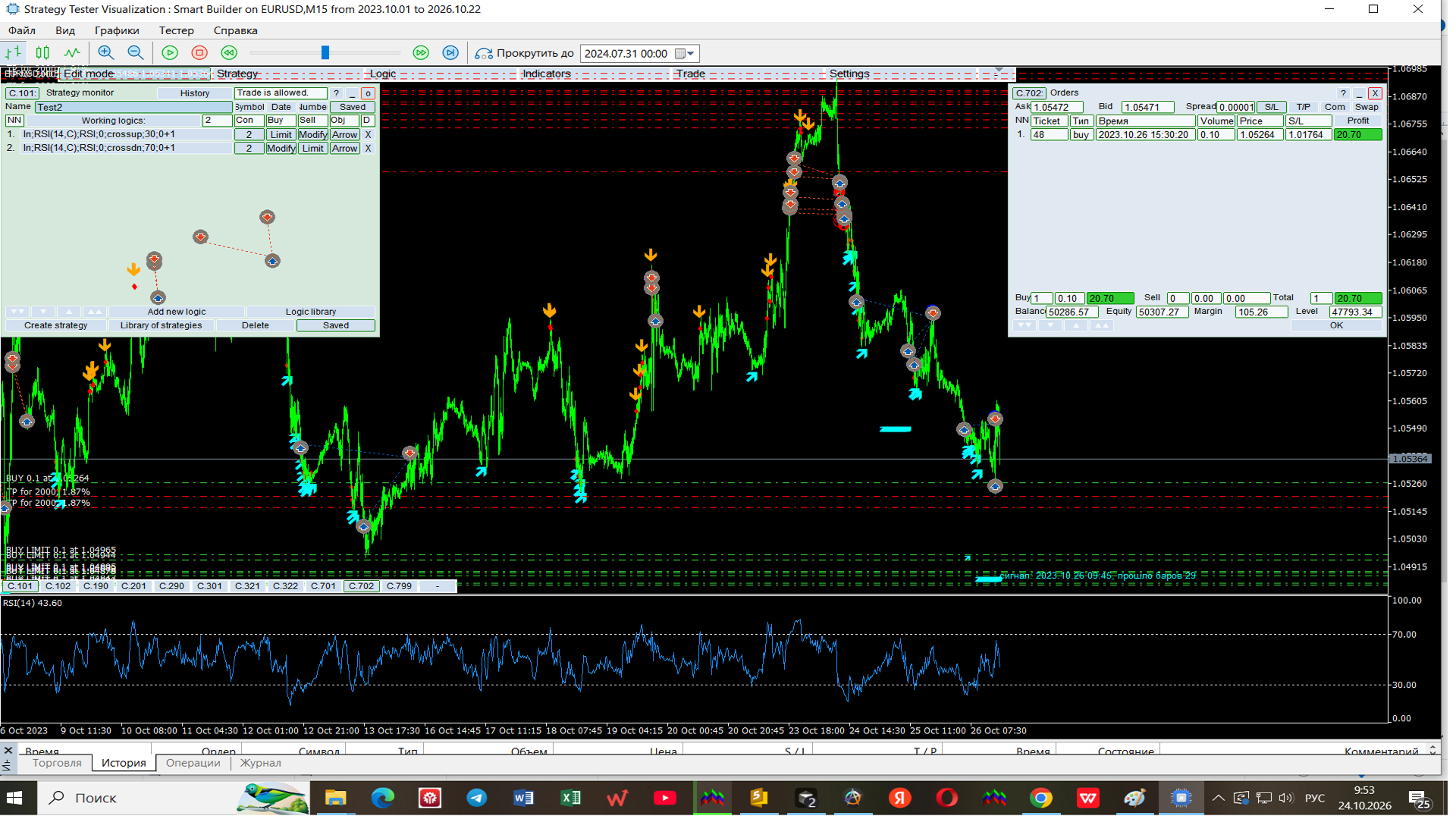
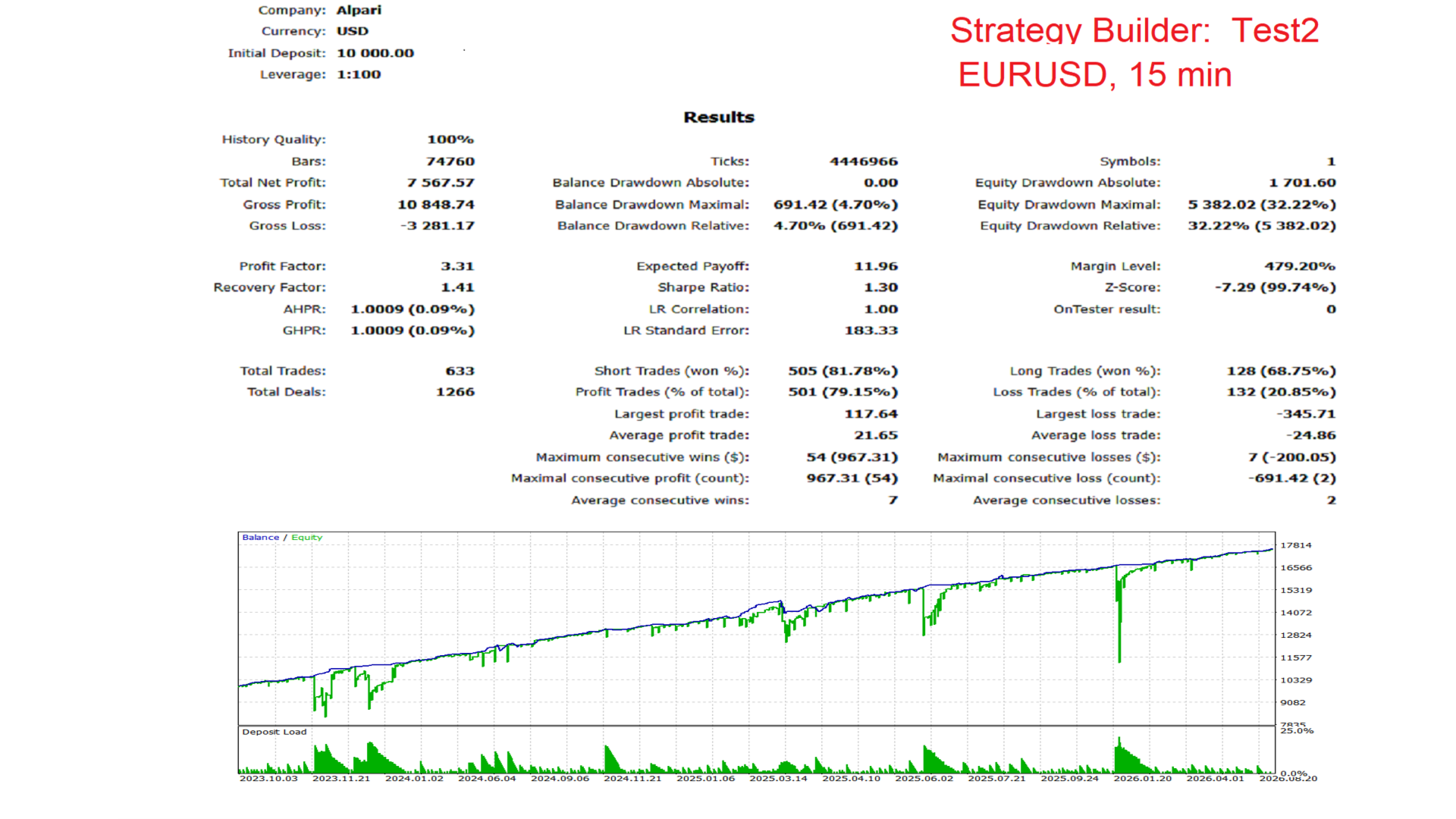
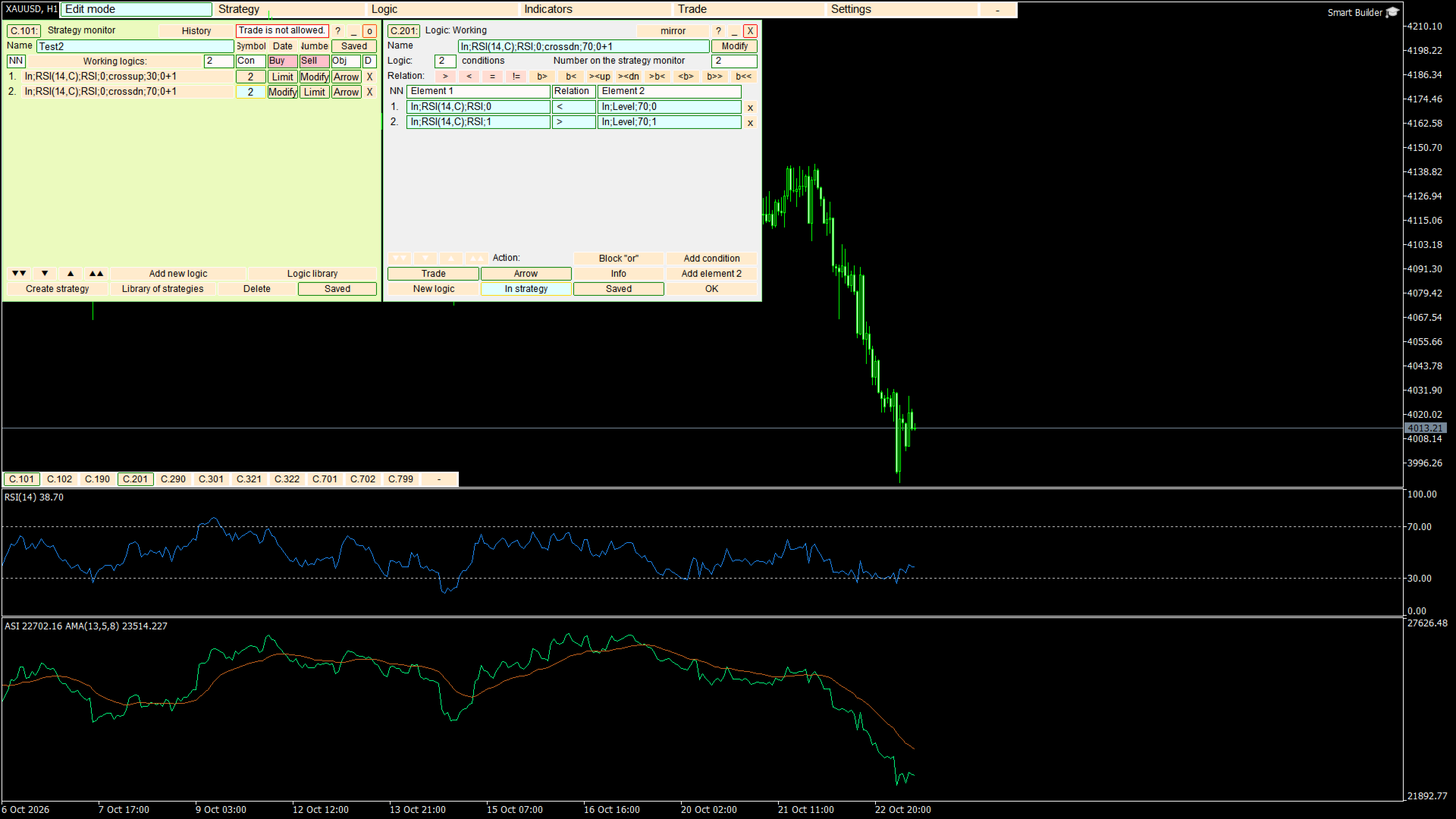
Smart Builder ist ein funktionsfähiger Expert Advisor mit einer Panel-Oberfläche. Die Festlegung der Bedingungen für die Eröffnung von Trades und der Handelsparameter war noch nie so einfach: ein paar Klicks direkt auf dem Chart, und das Ergebnis wird sofort angezeigt. Direkt im Tester sehen Sie sofort das finanzielle Ergebnis der von Ihnen erstellten Strategie. Wenn es Ihnen zusagt, können Sie zu einem Live-Konto übergehen. Der Expert Advisor garantiert keinen Gewinn. Alles hängt von Ihnen ab, von der von Ihnen zusammengestellten Strategie, von der Marktlage und von den Konditionen Ihres Brokers. Die Beispielstrategie „Test2“ zeigt, dass selbst ein einzelner beliebter Indikator, der RSI, ordentliche Handelsergebnisse erzielen kann, sobald die Einstellungen festgelegt sind.
Was das Programm leistet
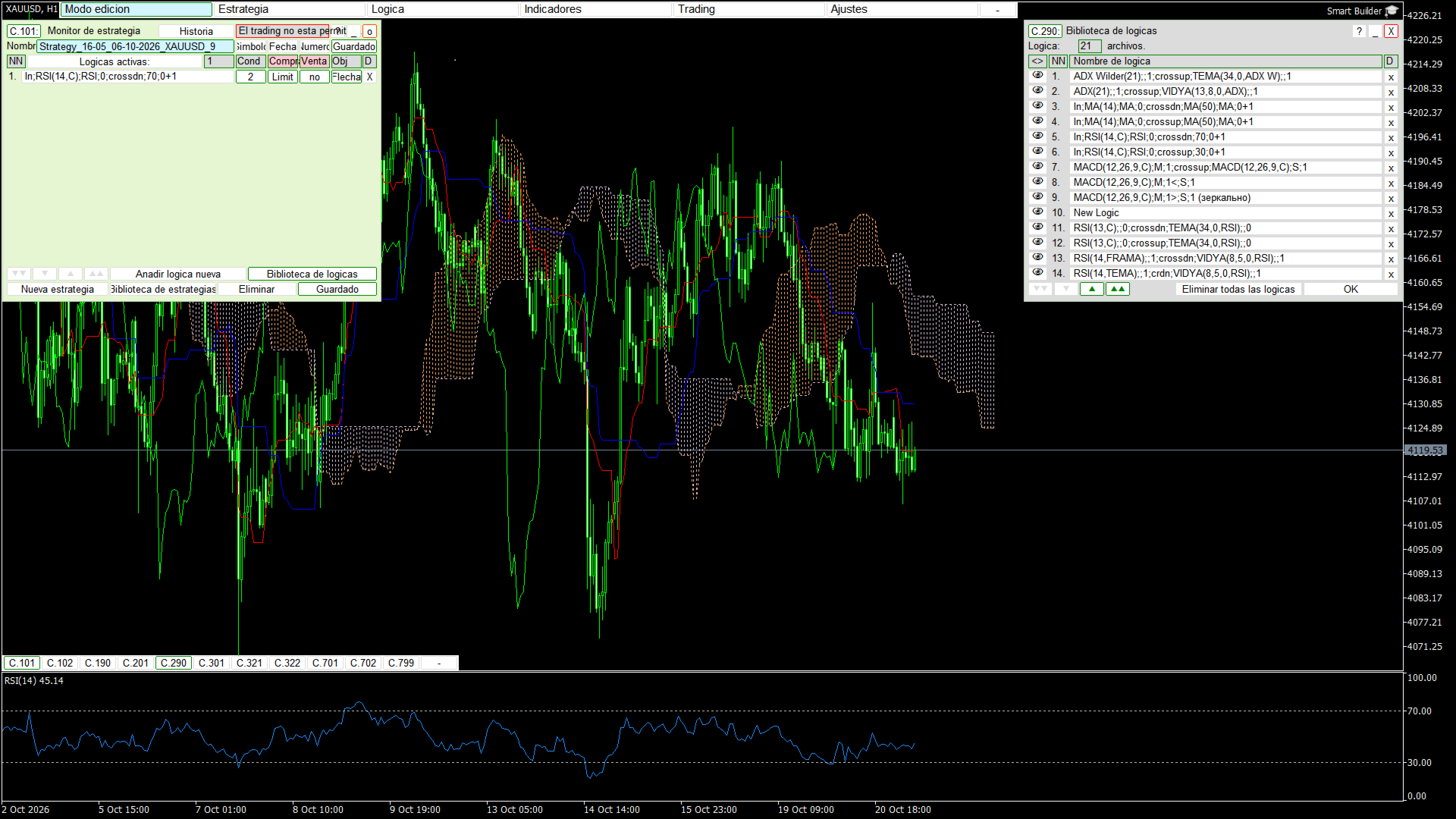
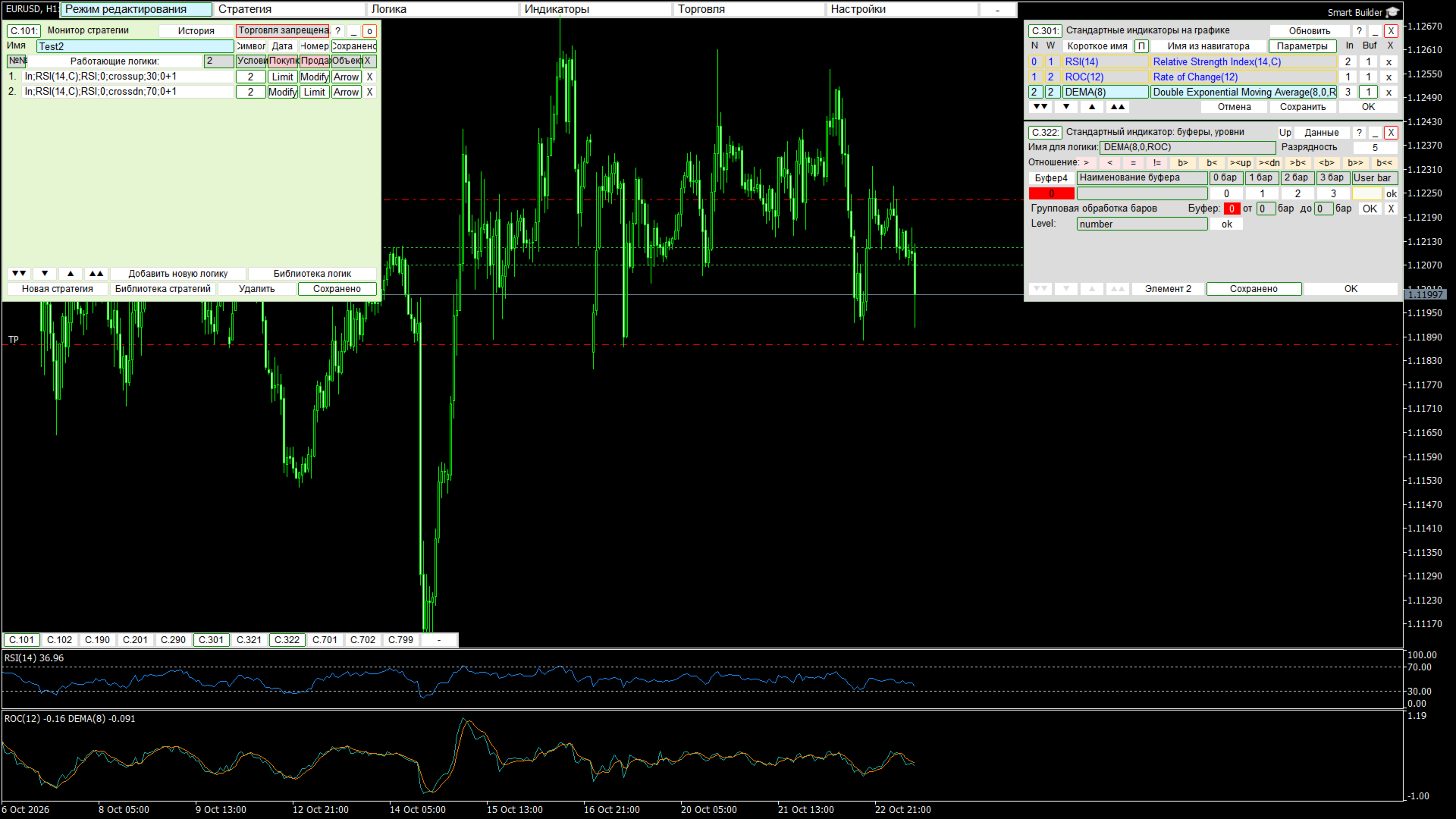
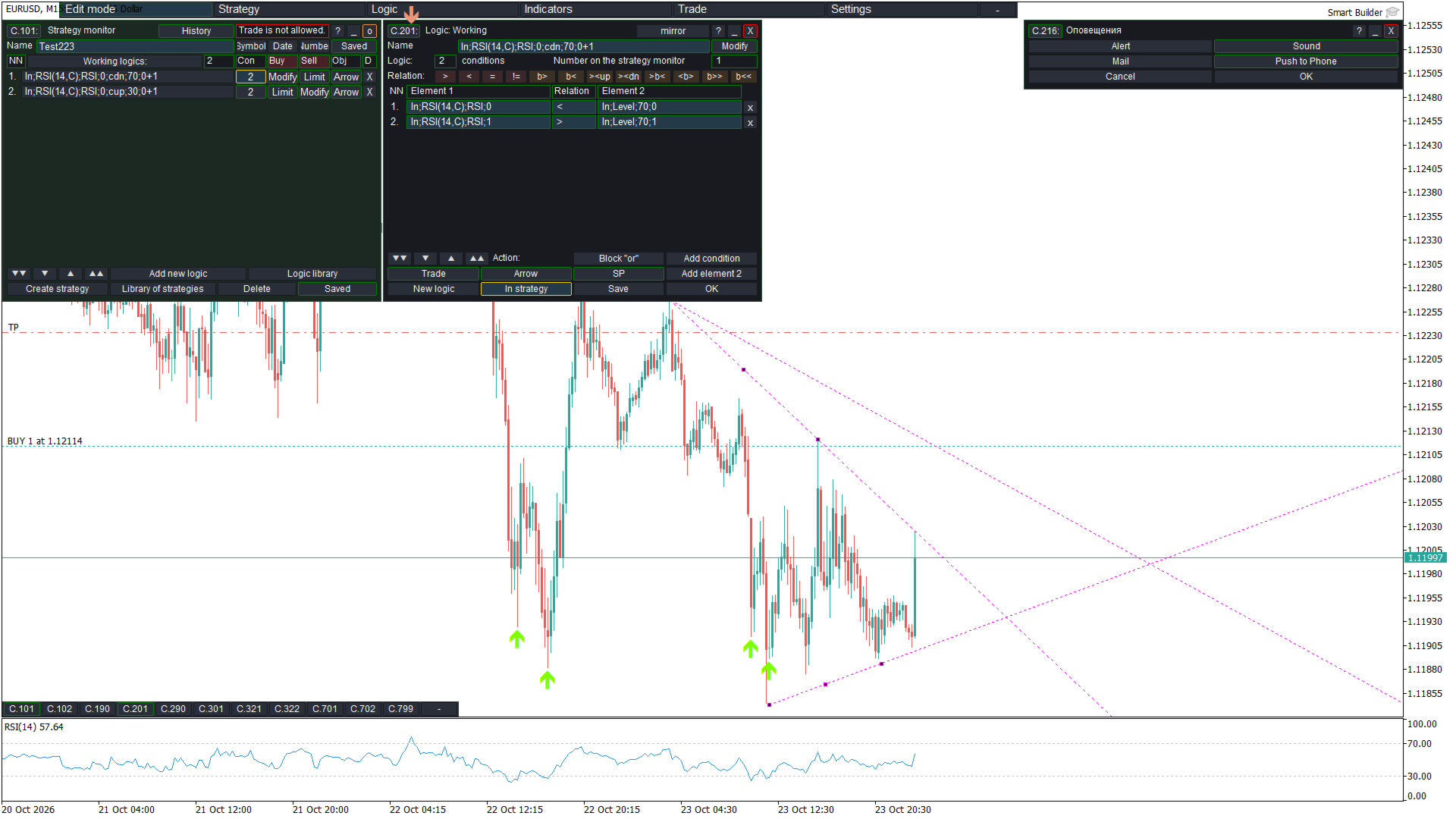
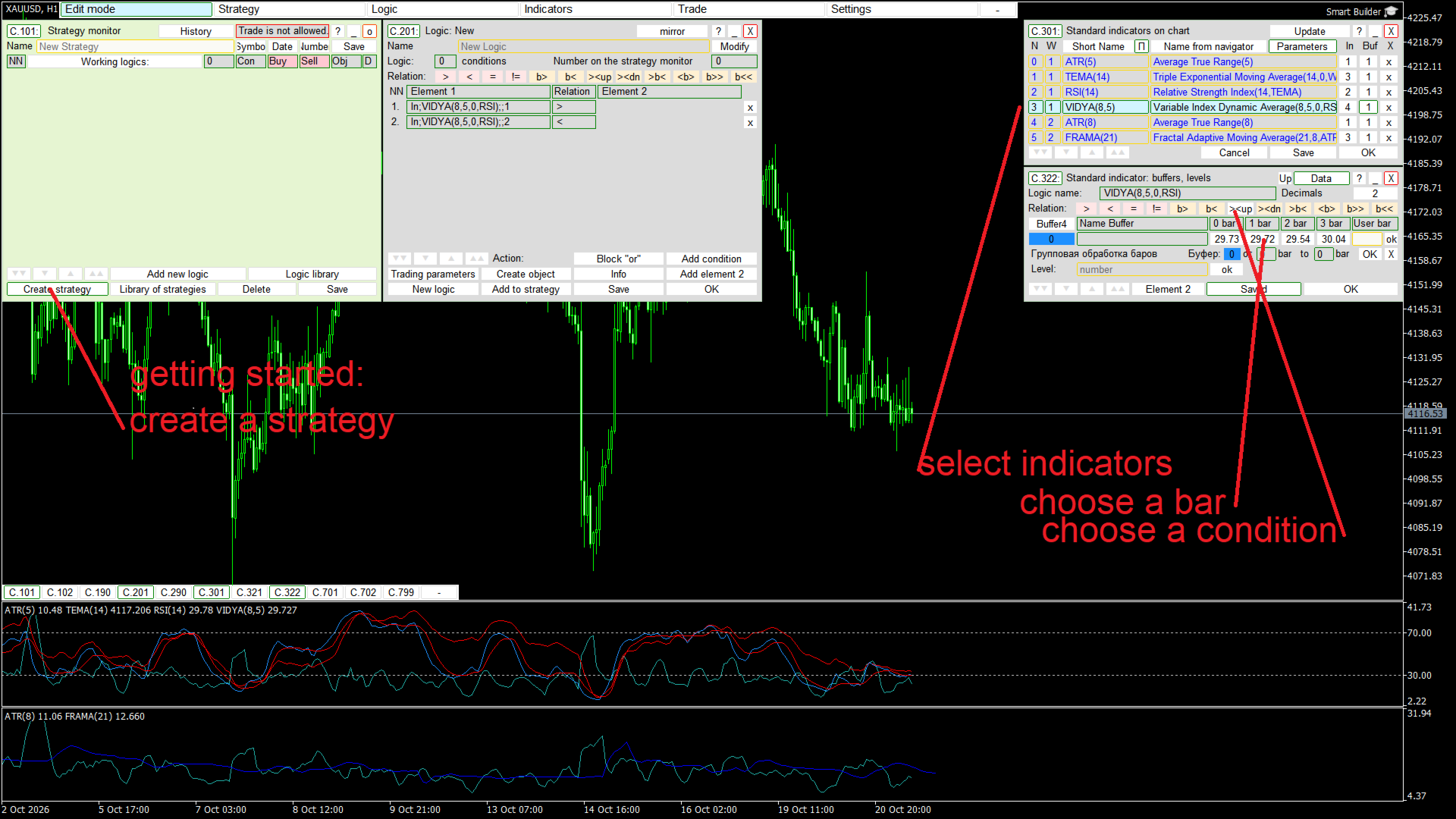
Nach dem Start von Smart Builder erscheinen auf dem Chart eine Kopfzeile, eine Leiste und ein Strategiemonitor. Über die Kopfzeile öffnen Sie den Strategiemonitor und die Strategiebibliothek, den Logik-Builder und die Logikbibliothek, die Liste der Indikatoren auf dem Chart, die Handelsparameter mit dem Ordermonitor und die Vorlagenbibliothek sowie die Einstellungen der Benutzeroberfläche.
Die Leiste in der unteren linken Ecke besteht aus elf Schaltflächen und bietet direkten Zugriff auf die Hauptfenster. Eine Schaltfläche im neutralen Zustand öffnet ein Fenster; eine aktive Schaltfläche blendet es aus. Die Kopfzeile und die Leiste lassen sich einklappen, damit die Fenster den Chart während der Arbeit nicht verdecken.
Wie eine Strategie aufgebaut ist
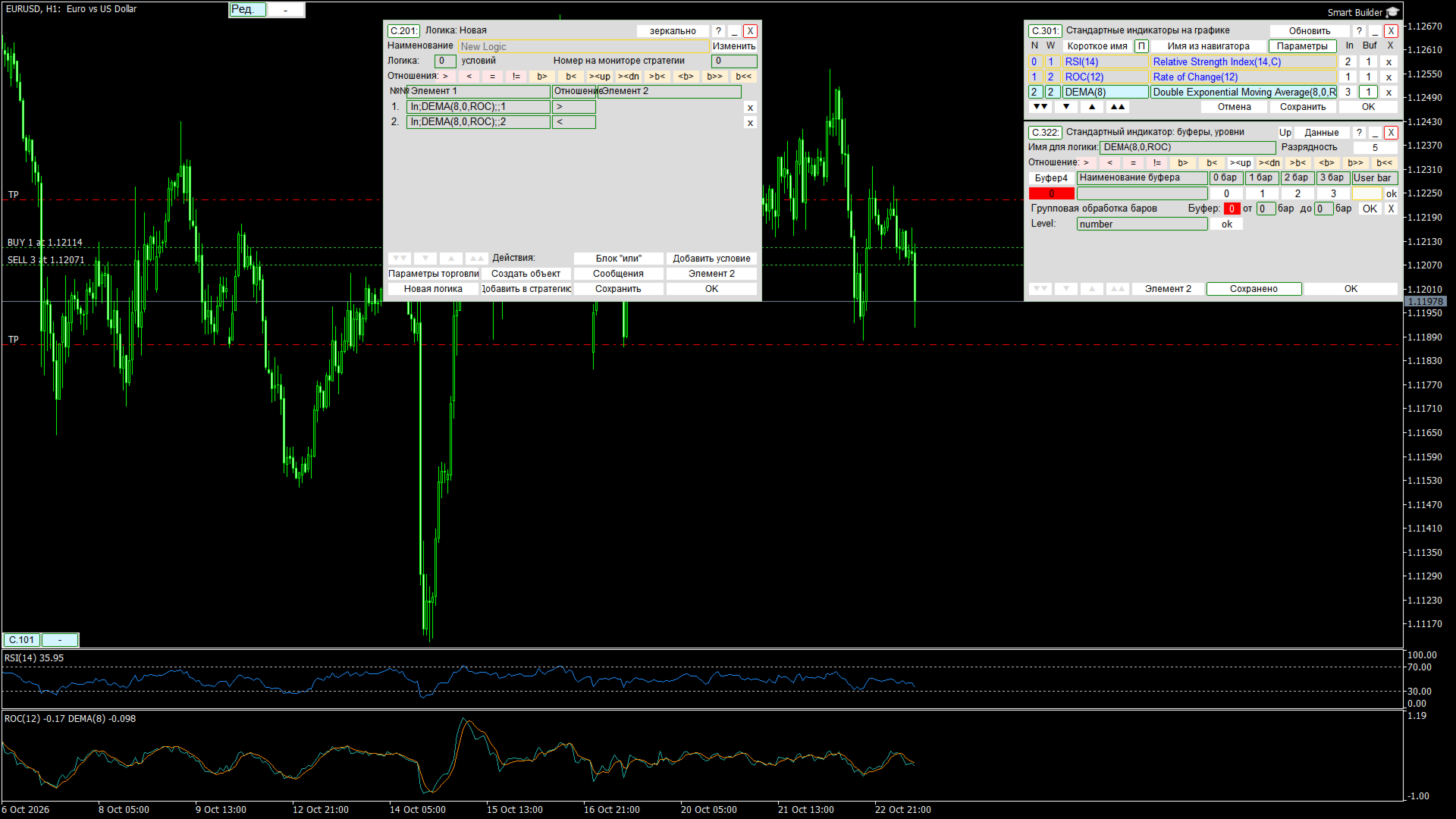
Eine Strategie ist eine benannte Sammlung von Logiken. Jede Logik enthält Bedingungen. Eine Bedingung vergleicht zwei Elemente: einen Indikatorpuffer mit einem ausgewählten Zeitrahmen, einer Verschiebung und Parametern oder einen festen numerischen Wert. Zu den Vergleichszeichen gehören „größer als“, „kleiner als“, „gleich“, „Kreuzung“ und „Richtung“.
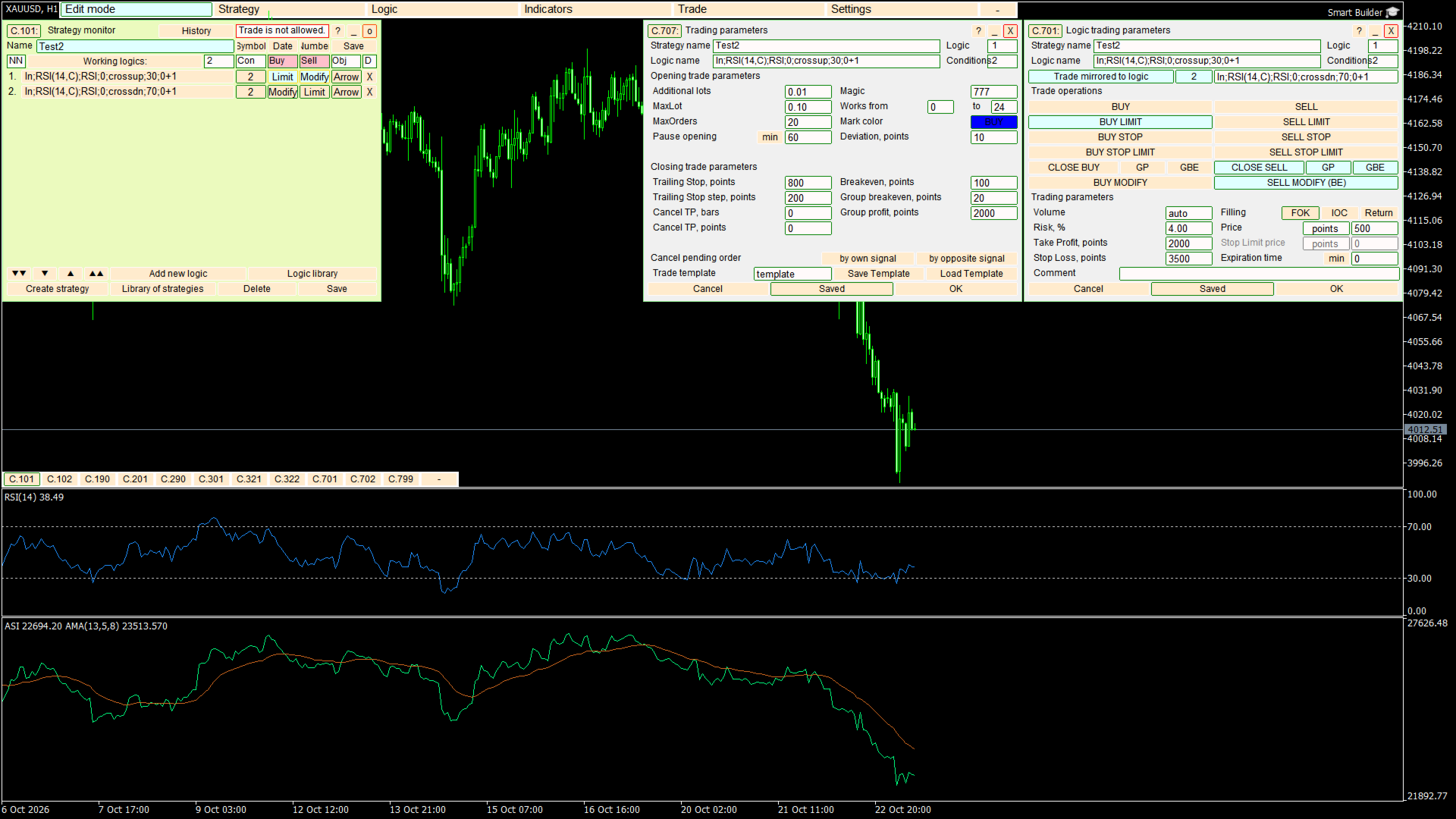
Wenn die Bedingungen einer Logik an einem Balken erfüllt sind, gibt die Logik ein Kauf- oder Verkaufssignal aus. Jedes Signal ist mit einem Handelsbefehl verknüpft: einem Markteinstieg, einer Pending-Order vom Typ „Limit“, „Stop“ oder „Stop-Limit“, einem Schlussgeschäft, einer Änderung oder einem Schlussgeschäft zusammen mit einer Änderung. Jede Logik verfügt über eine eigene Magic Number, sodass der Expert Advisor seine eigenen Positionen und Orders unterscheiden kann.
Eine Strategie kann bis zu 32 Logiken enthalten, und eine Logik bis zu 32 Bedingungen. Logiken derselben Strategie können gespiegelt werden, sodass die Handelsparameter der zweiten Logik die der ersten in umgekehrter Richtung wiederholen.
Indikatoren
Der Builder arbeitet mit allen 38 technischen Indikatoren von MetaTrader 5. Darüber hinaus sind 14 Indikatoren aus dem Ordner „Indicators/Examples“ als Ressourcen im Expert Advisor enthalten und müssen nicht separat installiert werden: ZigZag, ZigZag Color, Ultimate Oscillator, Rate of Change, Volume Rate of Change, Price and Volume Trend, Price Channel, Detrended Price Oscillator, Mass Index, Chaikin Volatility, Accumulation Swing Index, Heiken Ashi, Williams Accumulation/Distribution und Bill Williams ZoneTrade.
Beliebige benutzerdefinierte Indikatoren aus dem Ordner „Indicators“ werden nicht als Logikelemente verwendet. Das Programm vergleicht den Kurznamen und den vollständigen Namen eines Indikators im Chart mit den Namen im mitgelieferten Satz. Befindet sich ein Indikator nicht in diesem Satz, wird er in der Liste markiert und nicht für eine Logik angeboten.
Indikatoren im Chart
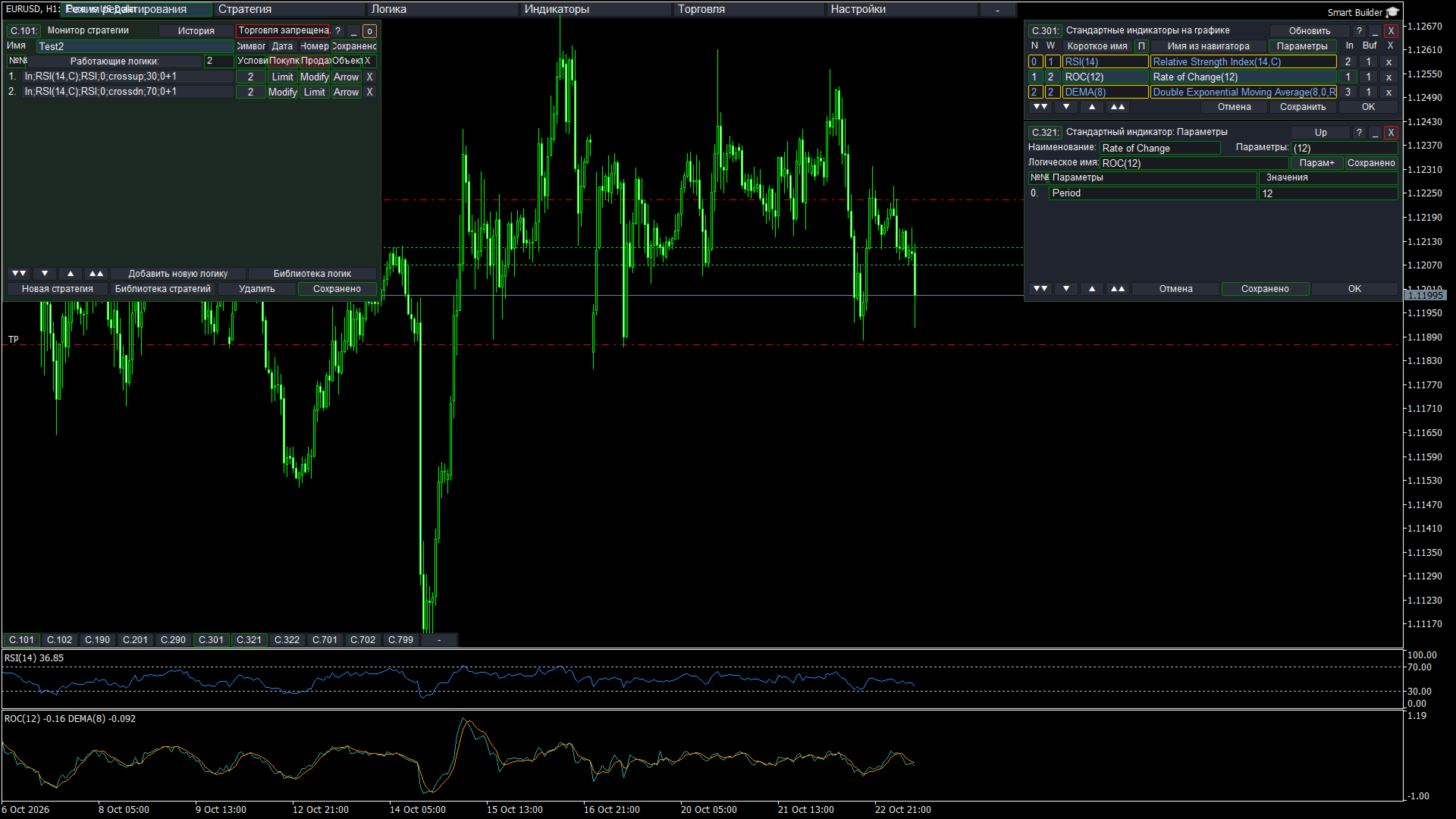
Das Indikator-Panel platziert selbst keine Indikatoren. Es durchsucht alle Chartfenster und zeigt an, was bereits vorhanden ist: die Zeilennummer, das Fenster, den Kurznamen, den Navigator-Namen, die Eingaben und die Puffer. Von einer Zeile aus öffnen Sie eine Parameterkarte oder eine Karte mit Puffern und Pegeln, und von dort wird die Bedingung an den Logik-Builder zurückgegeben.
Ein separates Fenster fügt Trendindikatoren zu einem Unterfenster hinzu und platziert die aktivierten Beispielindikatoren im Chart. Bei einigen Indikatoren kann der verwendete Kurs der Handle eines anderen Indikators im selben Unterfenster sein, was den Aufbau von Berechnungsketten ermöglicht.
Wichtig!
Der Strategietester und das MT5-Terminal verwenden unterschiedliche Bedingungen für das Platzieren, Auslesen und Entfernen von Indikatoren aus dem Chart! Die vollständige Arbeit mit Indikatoren ist nur im Terminal möglich! Erstellen und speichern Sie die funktionierende Strategie im Terminalfenster; sie wird dann sowohl im Tester als auch im Terminal korrekt ausgeführt.
Beispielstrategien
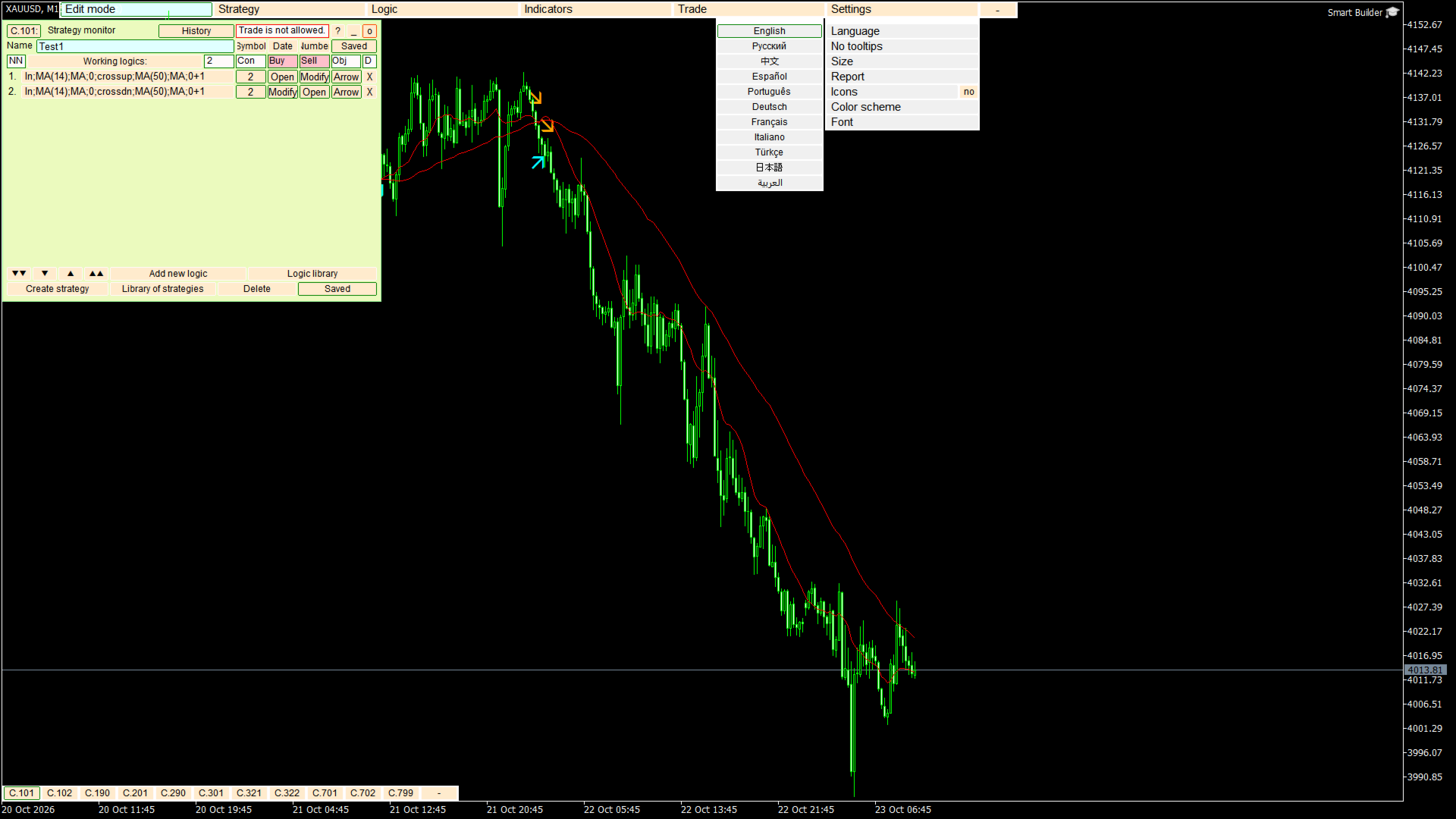
Beim ersten Start fügt das Programm zwei Tutorial-Strategien in die Bibliothek ein. „Test1“ ist ein Crossover zweier gleitender Durchschnitte mit den Perioden 14 und 50. „Test2“ ist ein RSI-Crossover der Niveaus 30 und 70. Die Beispiele veranschaulichen die Funktionsweise der Benutzeroberfläche. Sie stellen keine Handelsempfehlungen dar und sind nicht auf ein bestimmtes Wertpapier oder einen bestimmten Zeitrahmen zugeschnitten. Die Beispielstrategien werden bei jedem Laden wiederhergestellt und können nicht überschrieben werden.
Handelsparameter
Für jede Logik können Sie das Volumen und das Zusatzvolumen, das Risiko in Prozent, das maximale Volumen und die maximale Anzahl von Orders, die Pause zwischen den Eintritten, Take-Profit und Stop-Loss, einen Trailing-Stop, Breakeven, Gruppen-Breakeven und Gruppen-Gewinn, die Magic Number, die Handelszeiten, die Slippage sowie die Farben der Handelsmarkierungen festlegen.
Für Pending-Orders legen Sie den Preis in Punkten, den Stop-Limit-Preis, die Ausführungsart FOK, IOC oder Return, die Gültigkeitsdauer, den Orderkommentar sowie die Regeln für die Stornierung einer Pending-Order bei ihrem eigenen Signal oder beim entgegengesetzten Signal fest. Handelsvorlagen werden in der Bibliothek gespeichert und auf andere Logiken angewendet.
Einstellungen und Dateien
Die Benutzeroberfläche ist in elf Sprachen übersetzt: Englisch, Russisch, Chinesisch, Spanisch, Portugiesisch, Deutsch, Französisch, Italienisch, Türkisch, Japanisch und Arabisch. In den Einstellungen wählen Sie die Sprache, die Popup-Tooltips, den Maßstab der Bedienfelder, die Darstellung der Symbole, das Farbschema und die Schriftart sowie den Speicherort für den Testbericht.
Arbeitsdateien werden im gemeinsamen Ordner des Terminals im Verzeichnis „Smart Builder“ gespeichert. Dieser enthält die Strategien, die Logikbibliothek, gespeicherte Indikator-Parametersätze, Testberichte und gespeicherte Benutzeroberflächeneinstellungen. Der Ordner wird beim ersten Start angelegt.
Tester
Derselbe Expert Advisor läuft sowohl auf einem Live-Chart als auch im Strategietester. Im visuellen Modus werden der Chart und die Panels angezeigt. Im nicht-visuellen Modus wird lediglich die Strategie berechnet, und die Bedienfelder werden nicht aufgebaut. Nach einem Durchlauf wird, sofern der Bericht aktiviert ist, eine CSV-Datei mit den Durchlaufdetails, den Logiken, allen Handelsparametern und den Standard-Tester-Statistiken erstellt.
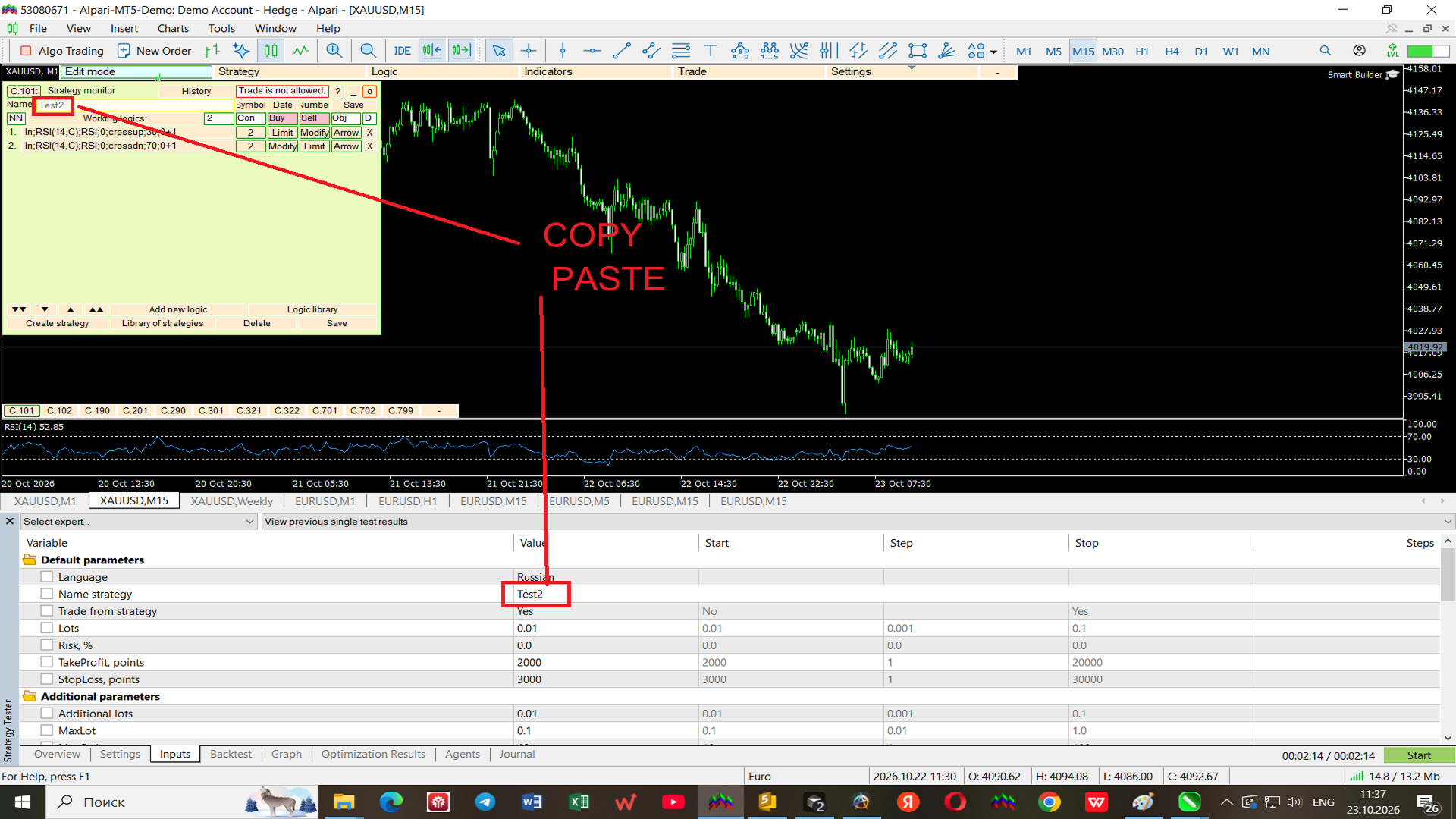
Die Handelswerte werden zwar aus den Strategiedateien übernommen, die Eingaben im Eigenschaftenfenster ersetzen diese jedoch nicht. Damit der Optimierer die Handelseinstellungen ändern kann, deaktivieren Sie die Option „Aus Strategie handeln“.
So fangen Sie an
Fügen Sie den Smart Builder zum Chart des gewünschten Symbols und Zeitrahmens hinzu und aktivieren Sie den algorithmischen Handel. Die Tutorial-Strategie „Test1“ wird automatisch geladen. Erstellen Sie im Bearbeitungsmodus die Logiken, lesen Sie die Indikatoren aus dem Chart aus und legen Sie die Handelsparameter fest. Speichern Sie die Strategie anschließend unter einem eigenen Namen. Bevor Sie auf einem Live-Konto handeln, überprüfen Sie das System im Strategietester.
Eingaben
Die Eingaben legen die Startwerte fest. Solange „Trade from strategy“ auf „Yes“ gesetzt ist, werden Volumen, Stopps und die Felder für Pending-Orders aus den Strategiedateien übernommen, nicht aus den Eingaben. Die englischen Bezeichnungen der Eingaben finden Sie im englischen Abschnitt der Beschreibung.
Risikohinweis
Die Beispielstrategien „Test1“ und „Test2“ stellen keine Handelsempfehlungen dar und sind keine Gewinnversprechen. Der Handel an den Finanzmärkten birgt das Risiko von Verlusten. Die Ergebnisse von Beispielen, Screenshots oder Testerberichten lassen keine Rückschlüsse auf zukünftige Ergebnisse zu. Weder diese Beschreibung noch eine erfolgreiche automatische Marktvalidierung garantieren einen Gewinn oder einen fehlerfreien Betrieb. Setzen Sie nur Kapital ein, dessen Verlust Sie sich leisten können.
Support
Senden Sie Fragen und Fehlerberichte über die Kommentare auf der Produktseite oder über das Nachrichtensystem von mql5.com. Geben Sie das Symbol, den Zeitrahmen, den Modus – Tester oder Chart – sowie die Schritte an, die zu dem Problem führen.