Alle Aufträge
 Regeln
Auftrag beendet
Spezifikation
Техническое задание по разработка полуавтоматического советника для терминала MetaTrader 5
Видео по разъяснению к слайдам по ссылке https://disk.yandex.ru/i/McpiCKVnkZRkDA как все должно работать. На видео нет объяснения по слайду 8.1 и 8.2
Техническое задание в ПДФ файле: https://disk.yandex.ru/i/7eWCm5SuBk8i6A
Описание по слайдам.
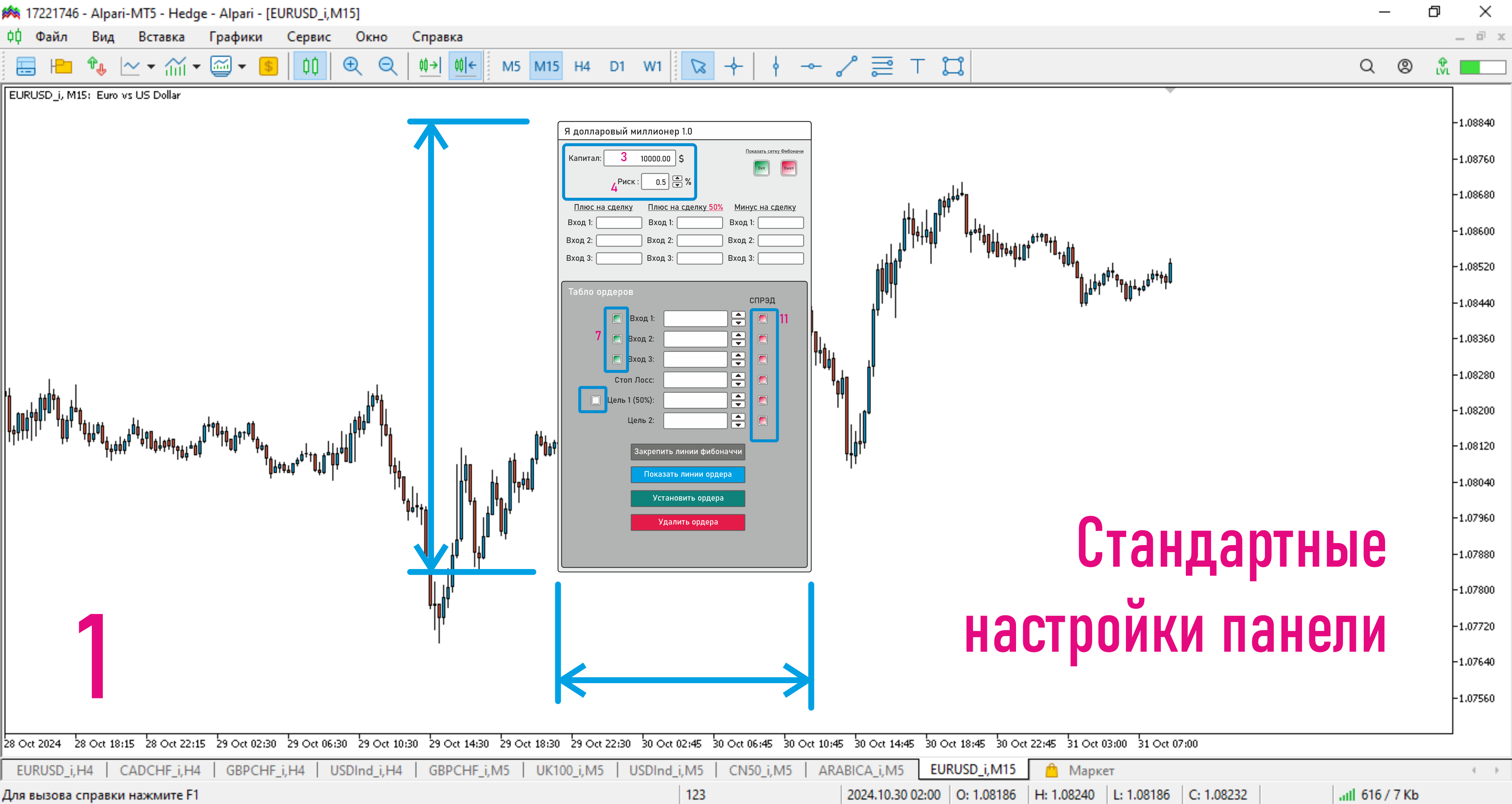
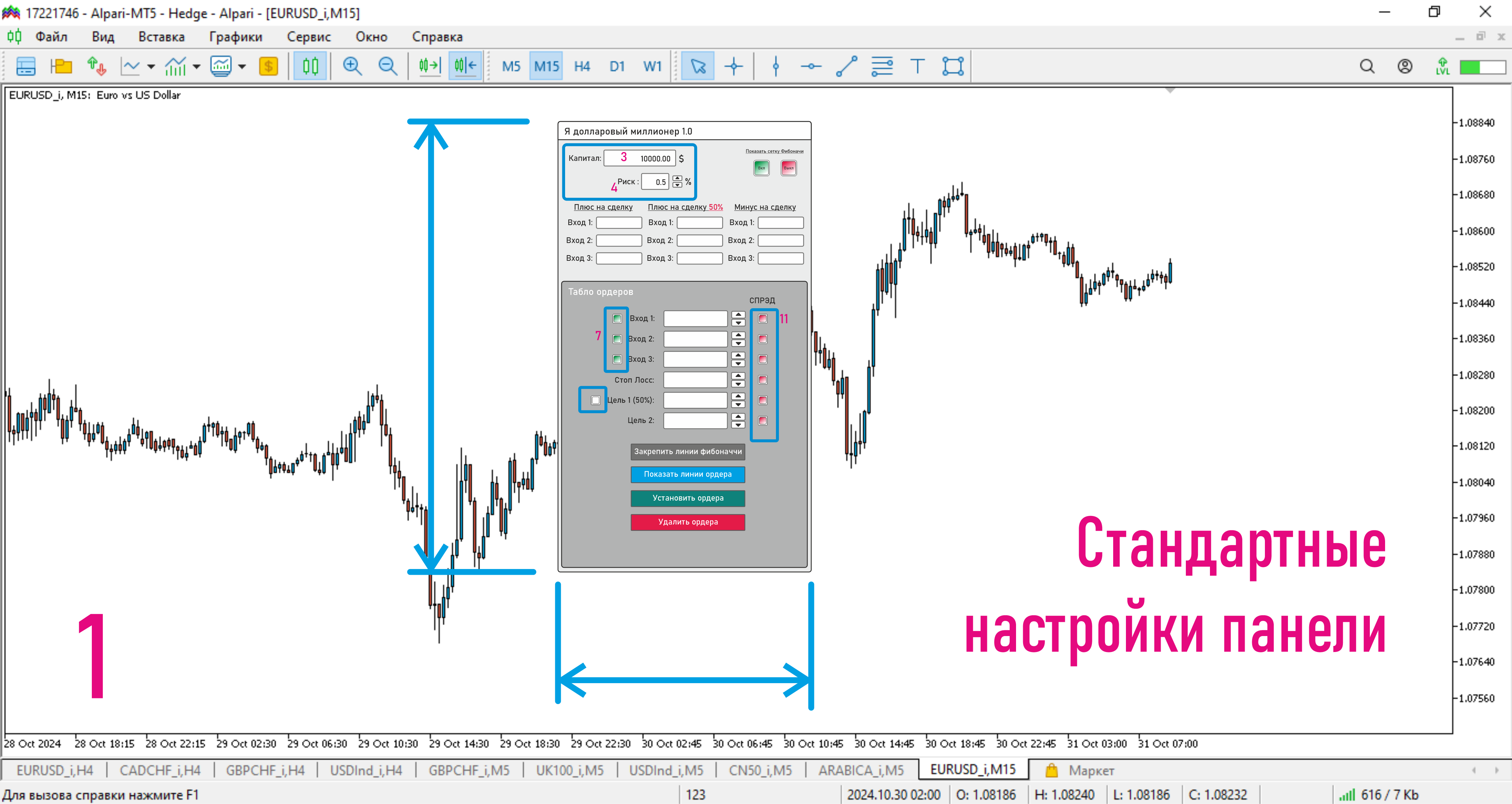
Слайд 1 - Стандартная настройка советника
В окне (3) капитал указывается сумма на счету если он долларовый. (4) Стандартная цифра 0.5%
(7) и (11) Горят только зеленые индикаторы
(14) Галочка отсутствует
Размеры платформы будут должны быть примерно в таком же виде диапазона как на слайде. Именно в таких пропорциях должен быть размер платформы. Отклонения допускается плюс, минус 10%
Текст шрифтов в платформе Bahnschrift
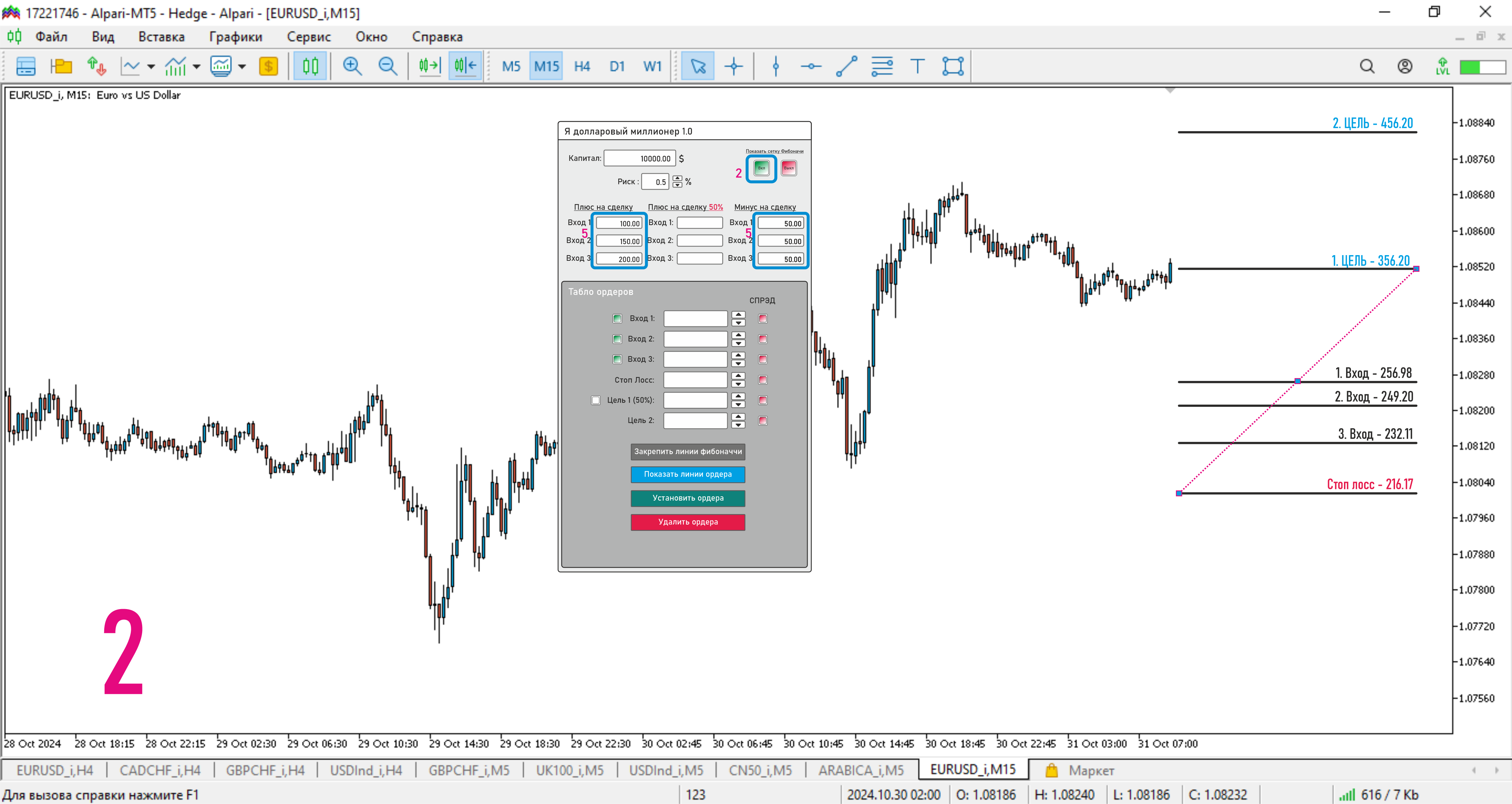
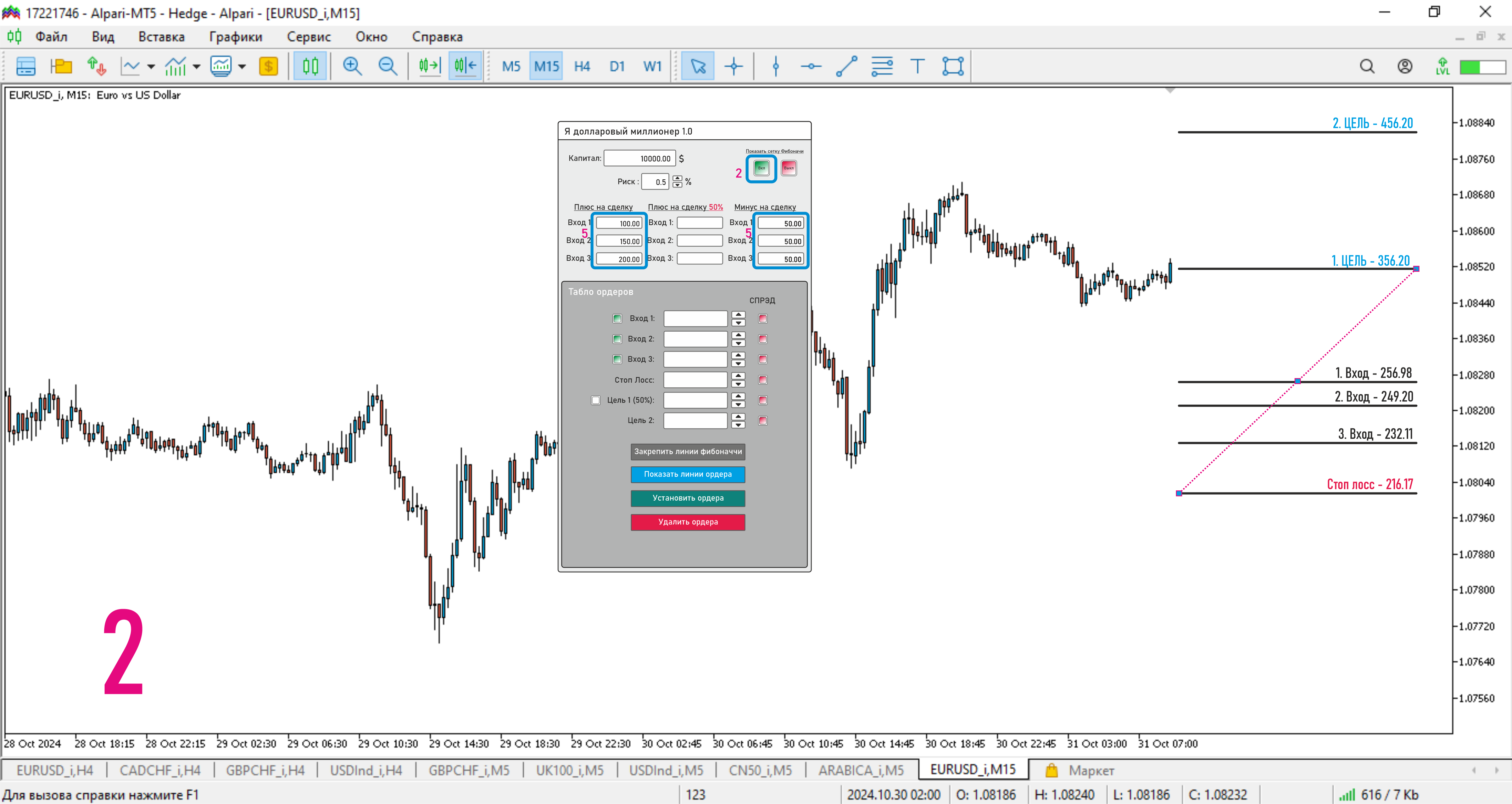
Слайд 2
При нажатии (2) на Вкл в правом верхнем углу появляется инструмент линии Фибоначи
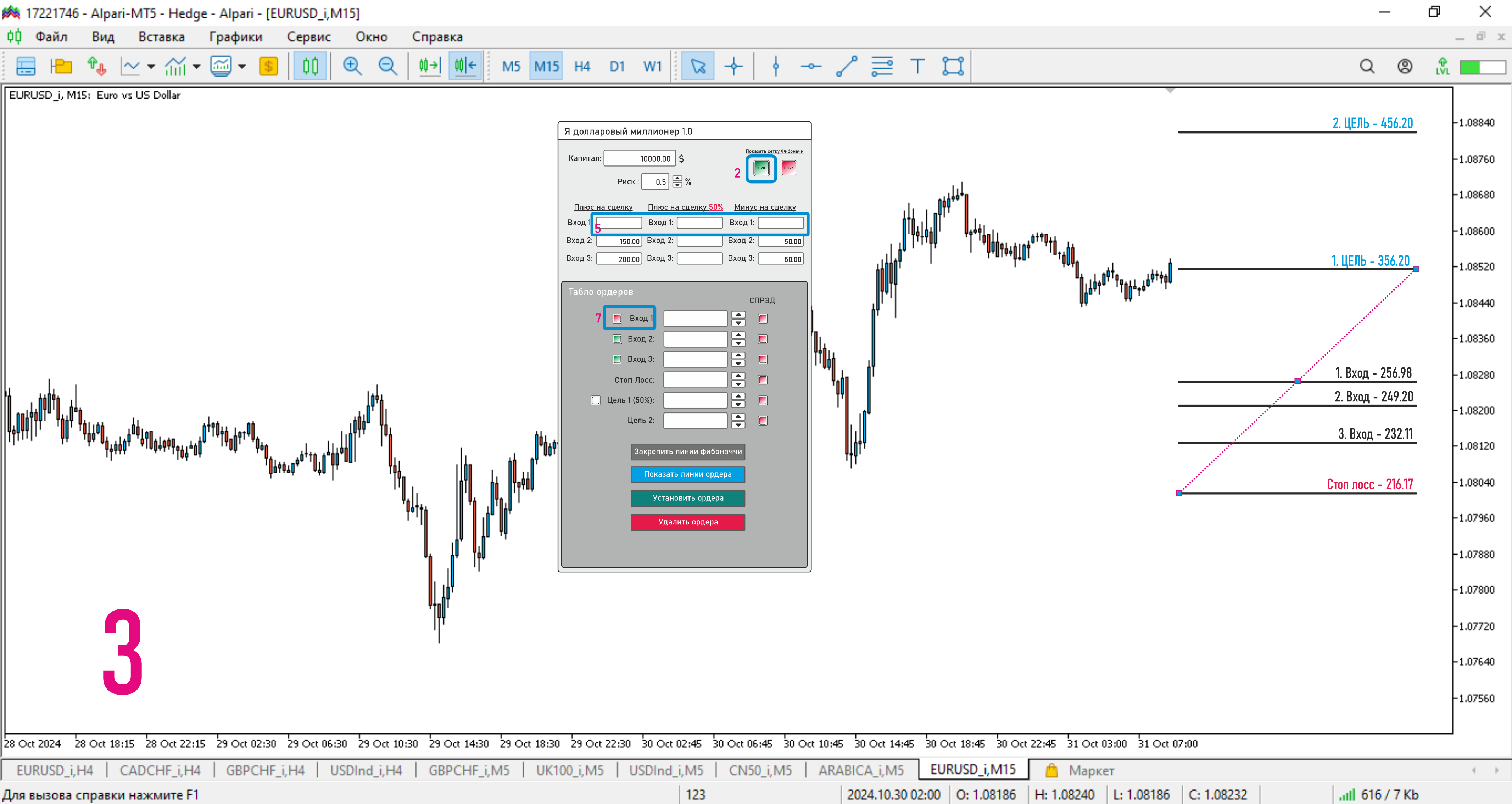
(5) Показана потенциальная прибыль согласно расчету прибыль (Плюс на сделку) – убыток (Минус на сделку)
Слайд 3
(7) При нажатии на индикатор цвет меняется с зеленого на красный и в данном случае ордер не участвует в сделке соответственно все расчеты по данной области тоже не ведутся и в области под цифрой (5) ничего не появляется
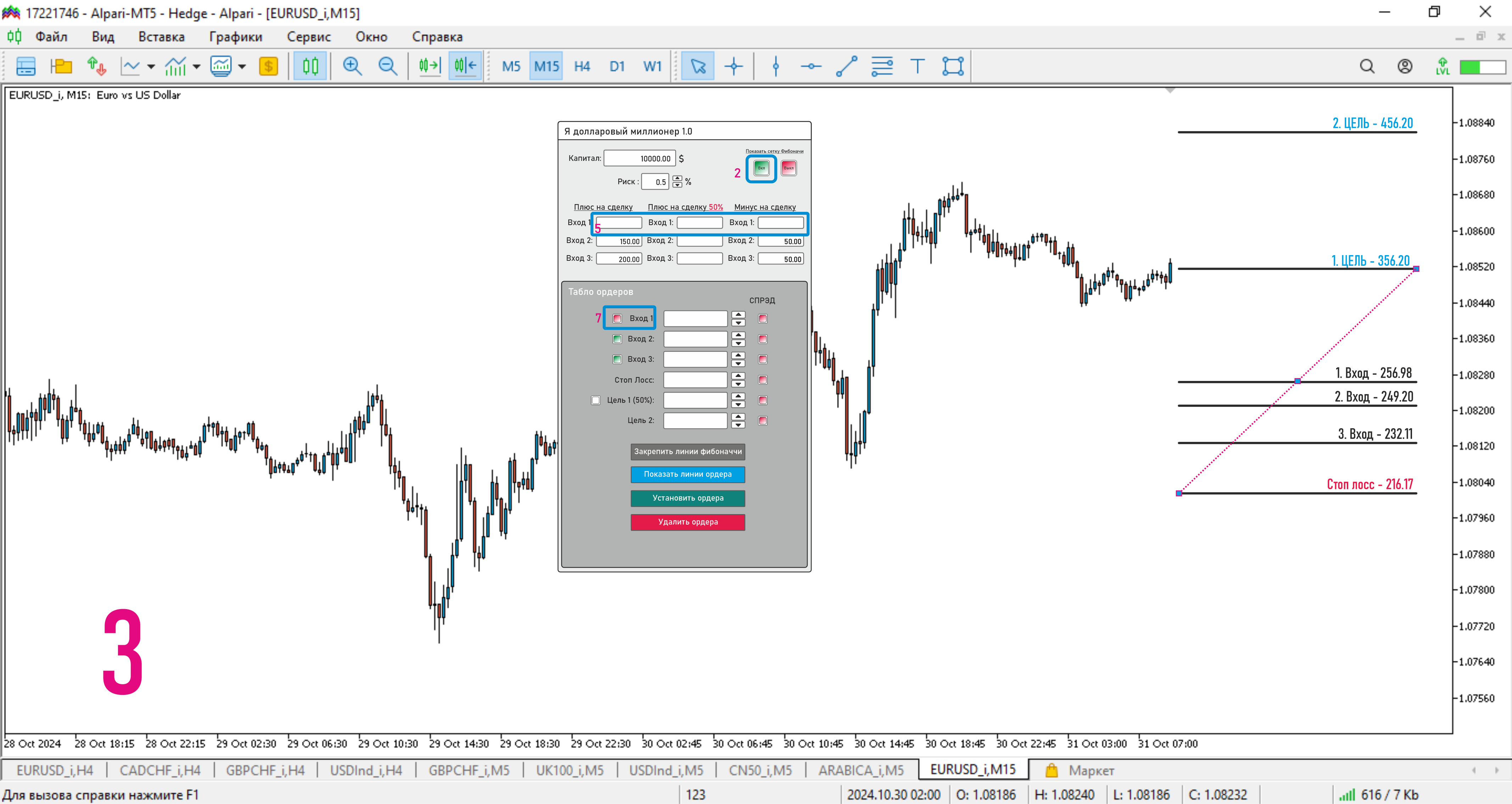
Слайд 4
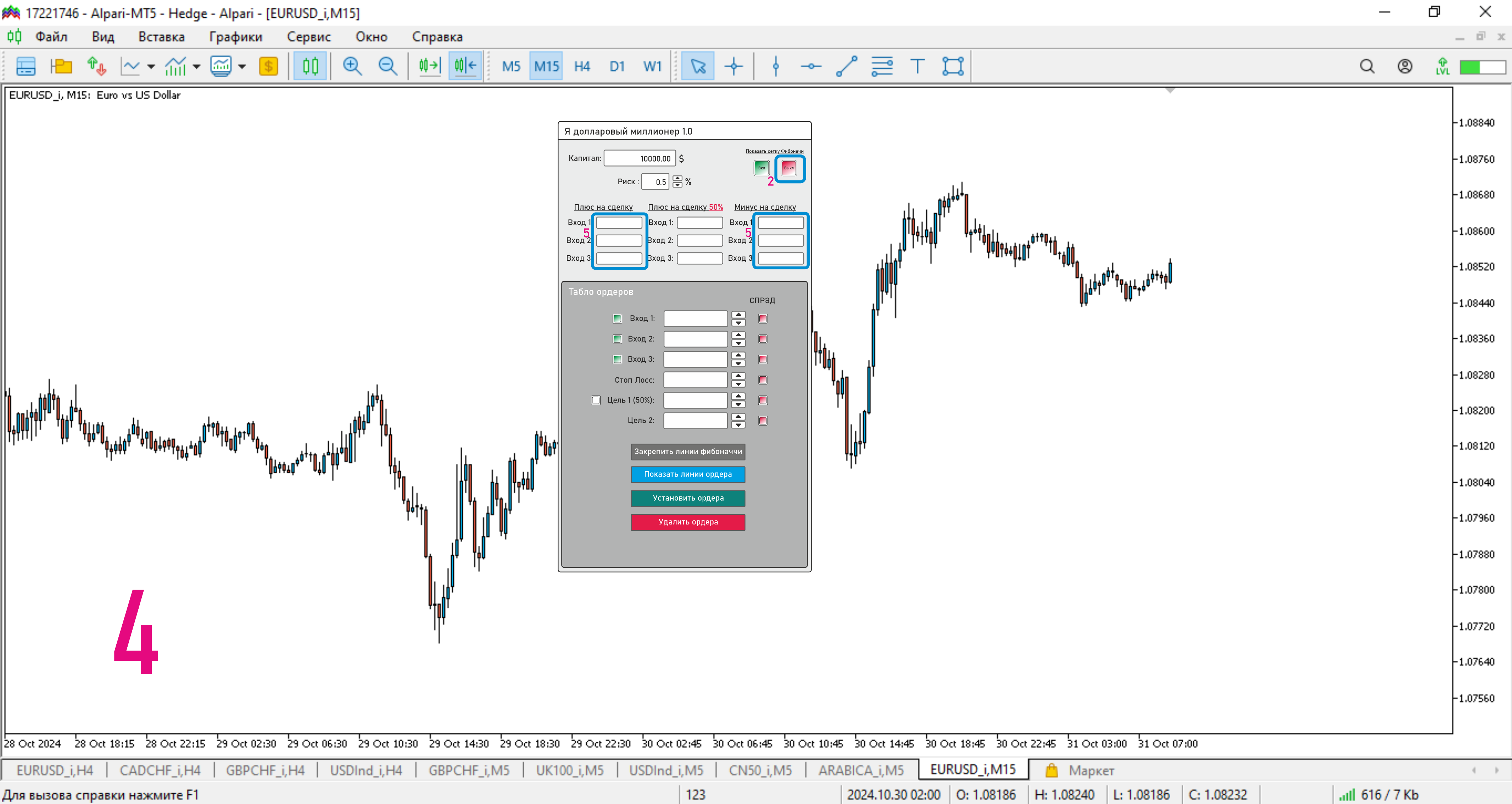
Если нажать на Выкл (2), то линии Фибоначчи исчезают, а в месте с ними и цифры расчетов в окне (5)
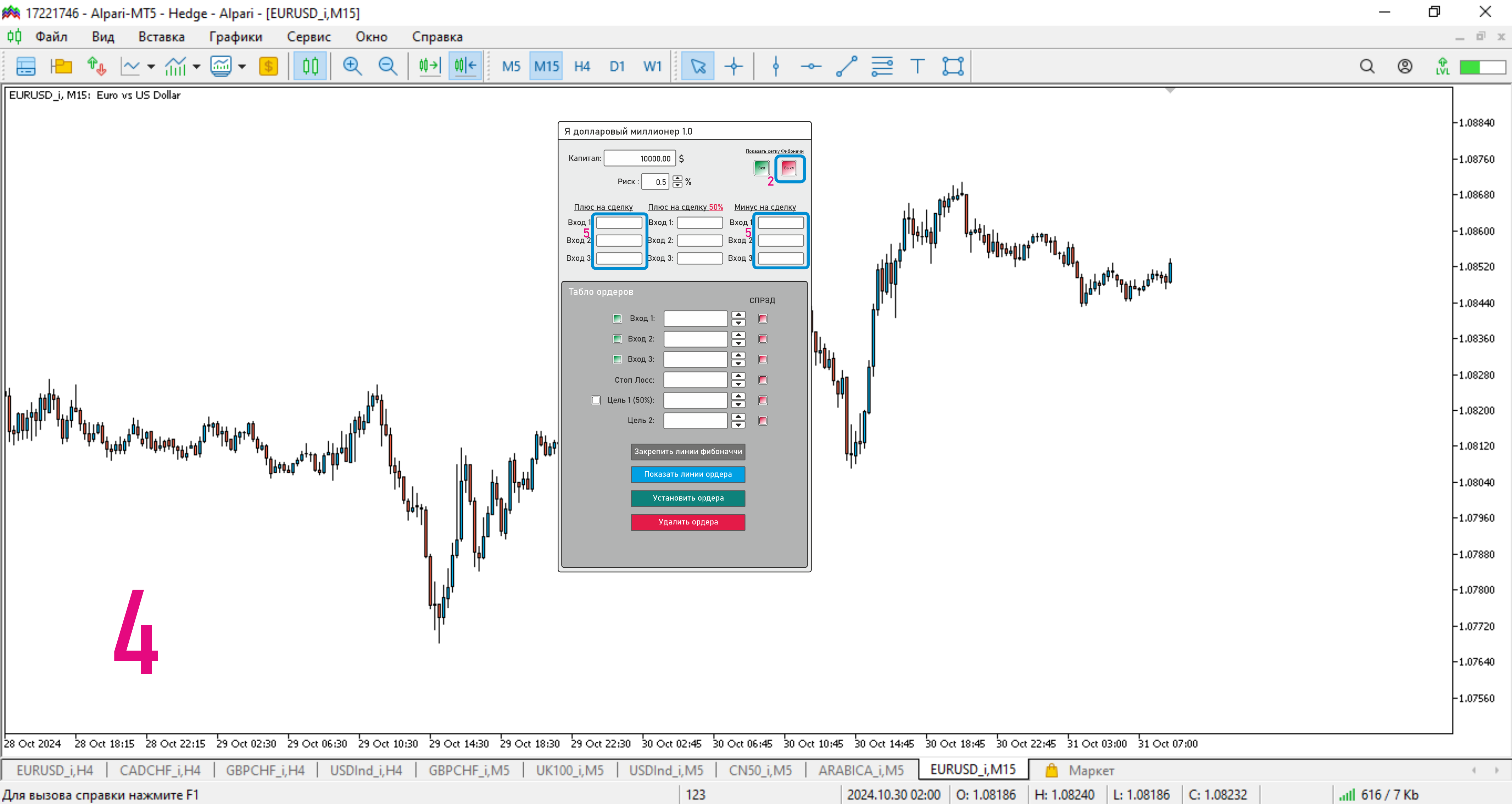
Слайд 5 и слайд 6
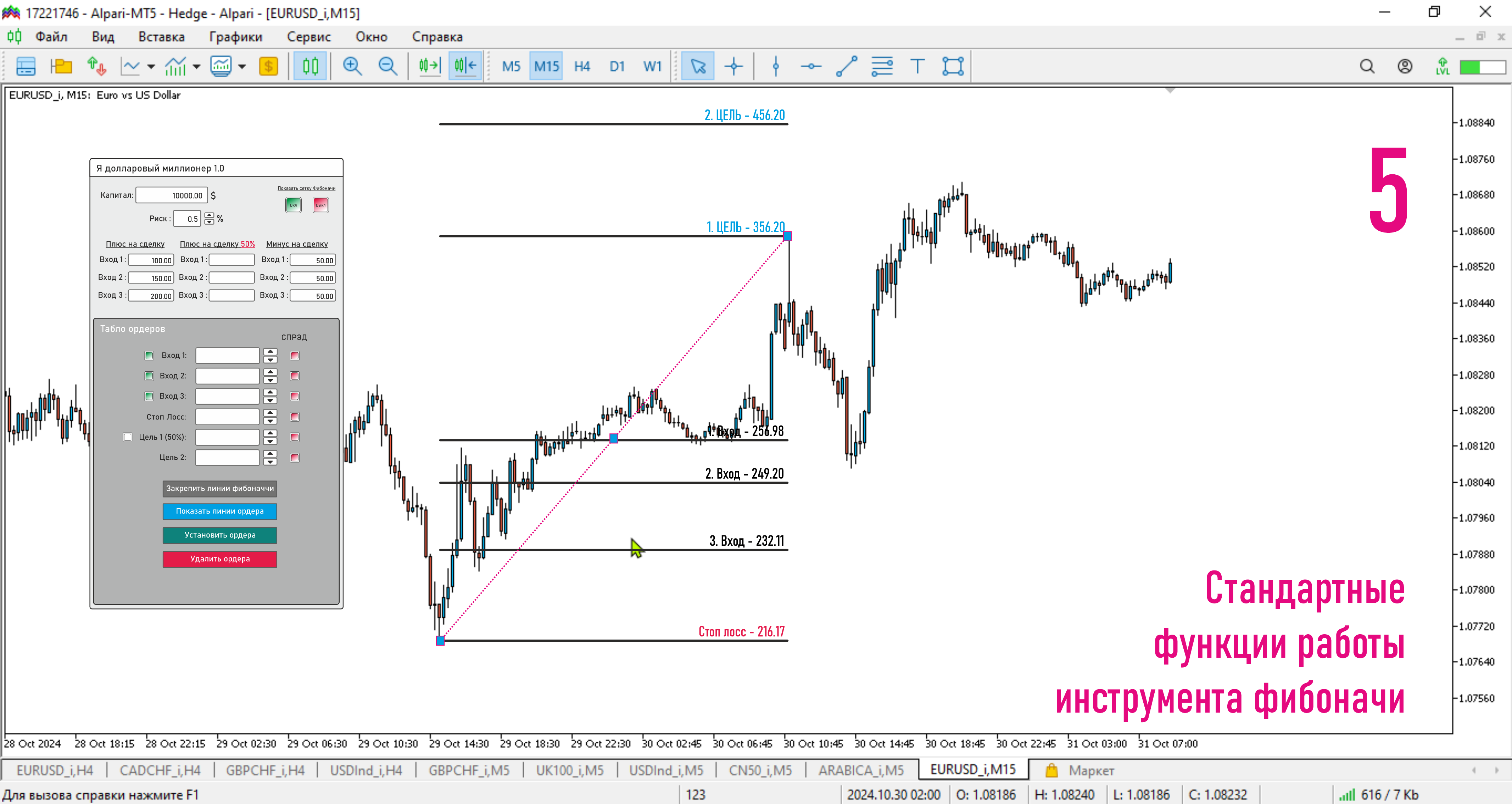
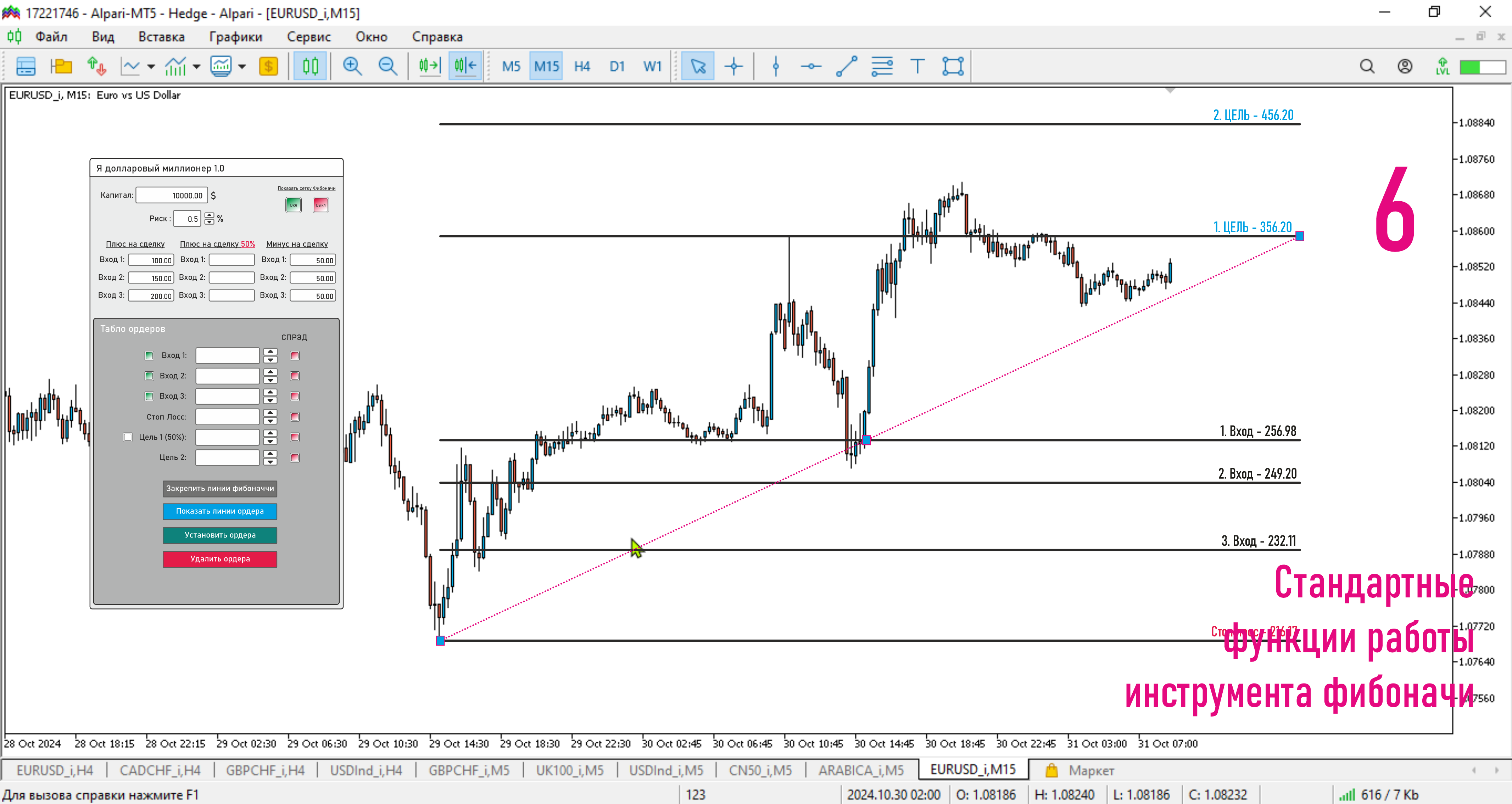
Стандартные настройки по функционалу инструмента Фибоначчи как в платформе Метотрейдер 5
Максимум и минимум квадратика цепляется автоматически как магнит к ХИНГ или ЛОНГ хвоста свечи
Если нажать клавишу ШИФТ и удерживать её, за максимум квадратика то Фибоначчи неподвижно растягиваются в лево или право, не перемещаясь в верх или низ по графику, только по горизонтали.
При двойном нажатии на диагональную линии инструмент Фибоначчи становиться неподвижным и закреплен на графике и так же в обратном, если линии Фибоначчи неподвижны и на диагональную линию кликнуть два раза, то инструмент Фибоначчи становиться подвижным
Если удерживать квадратик по центру диагональной линии инструмент Фибоначчи то его можно передвигать по график в том виде в котором он был в этот момент изначально.
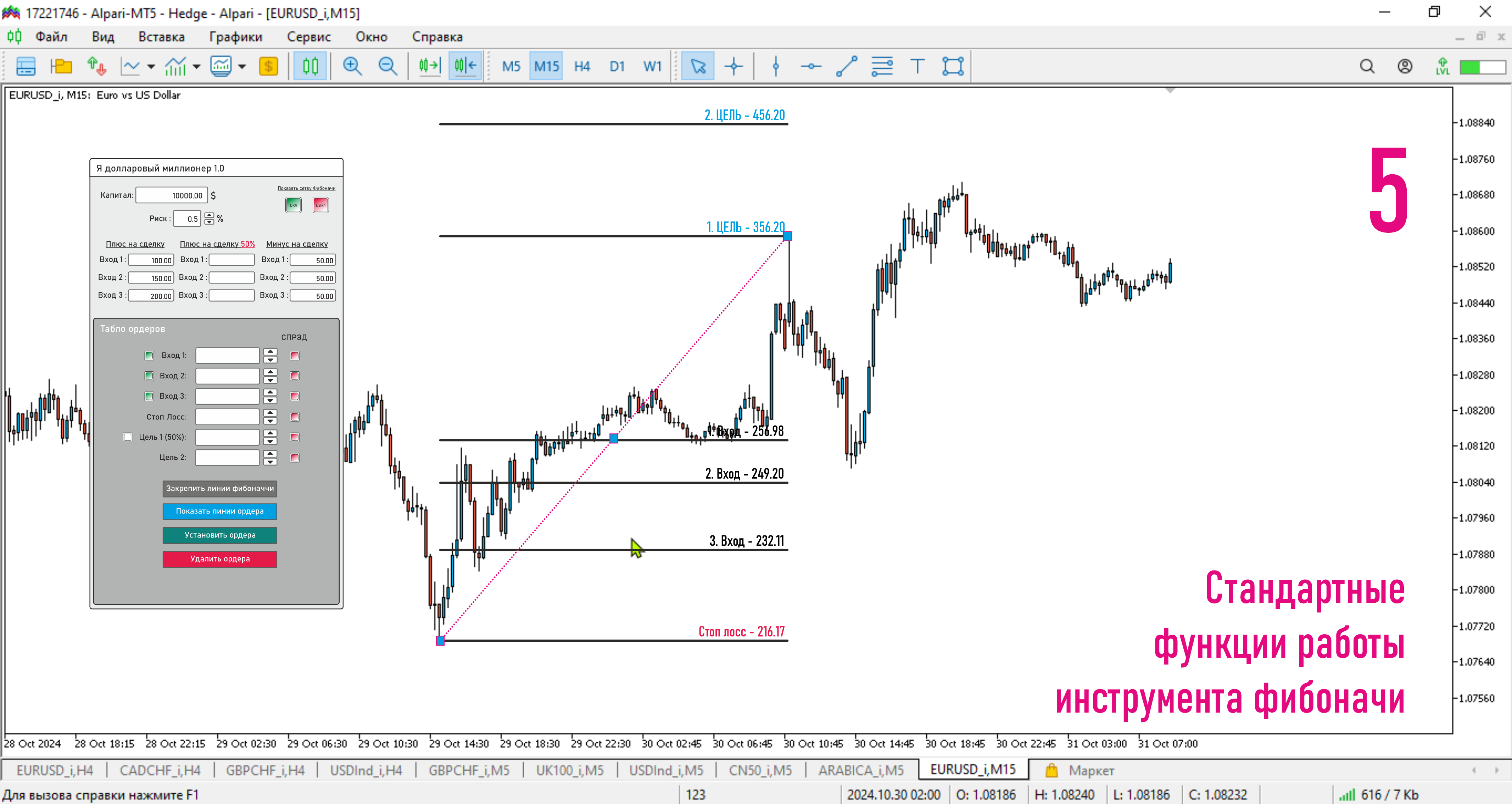
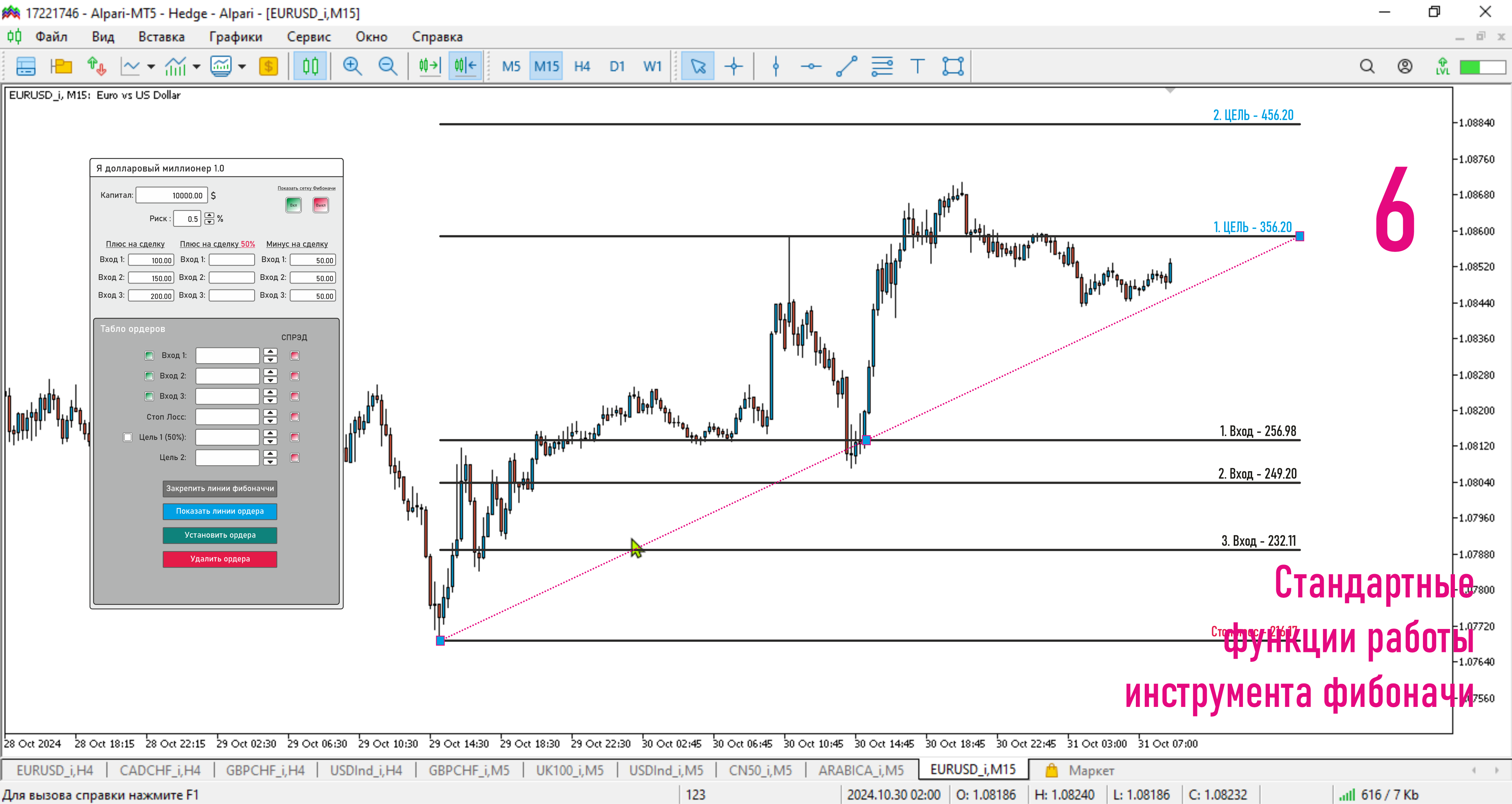
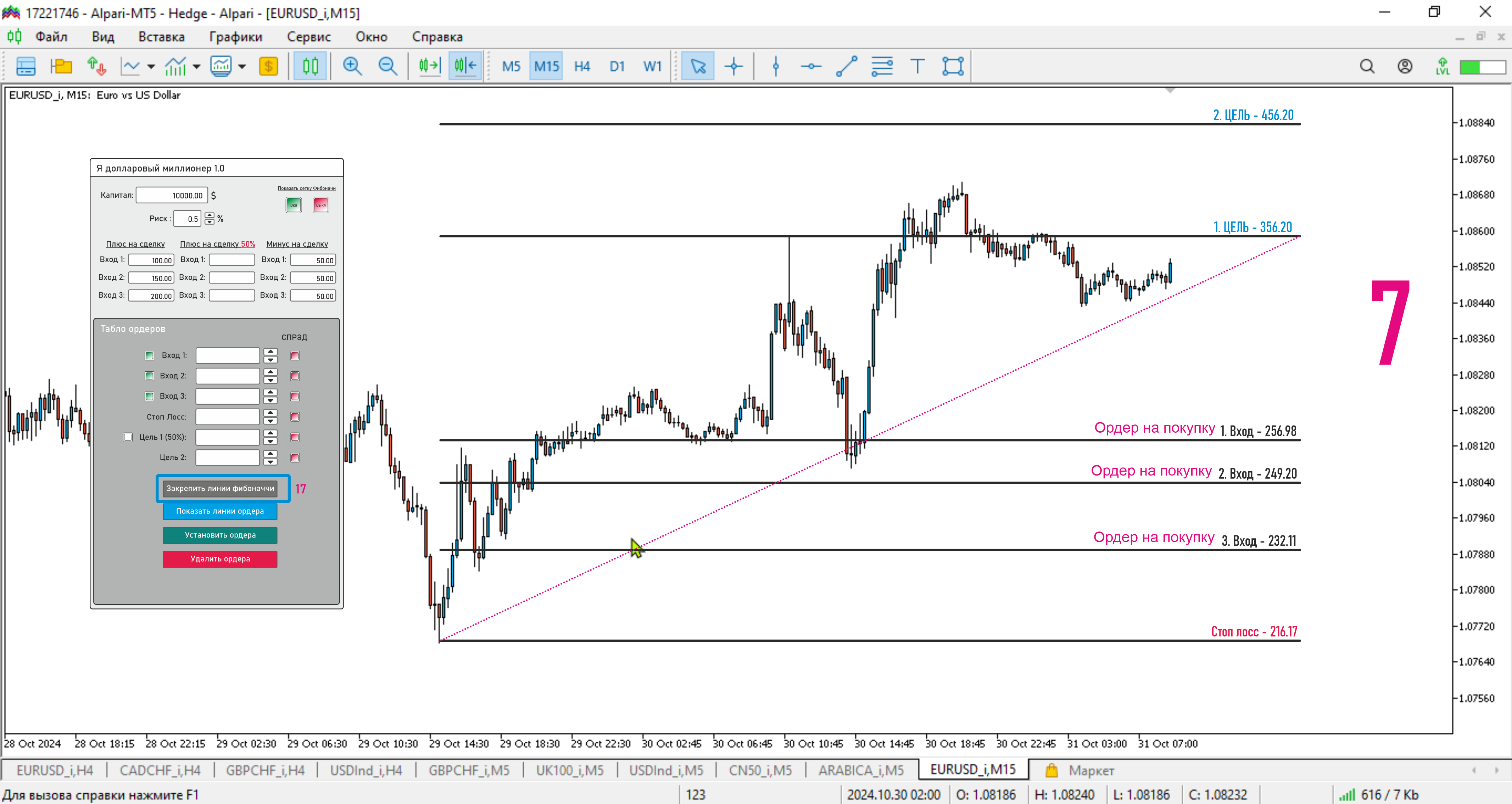
Слайд 7
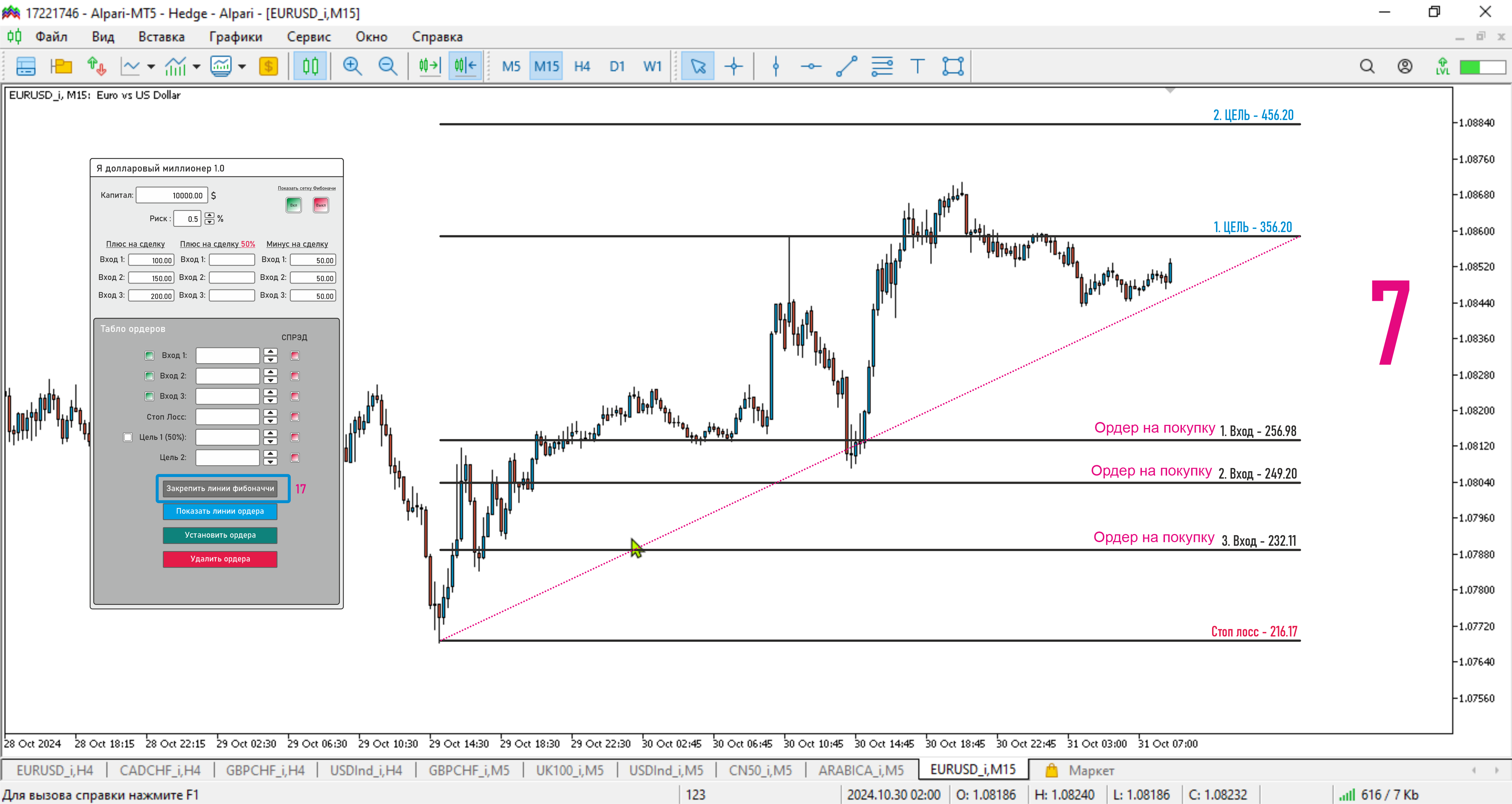
Если нажать кнопку (17), то инструмент линии Фибоначчи закрепится на графике
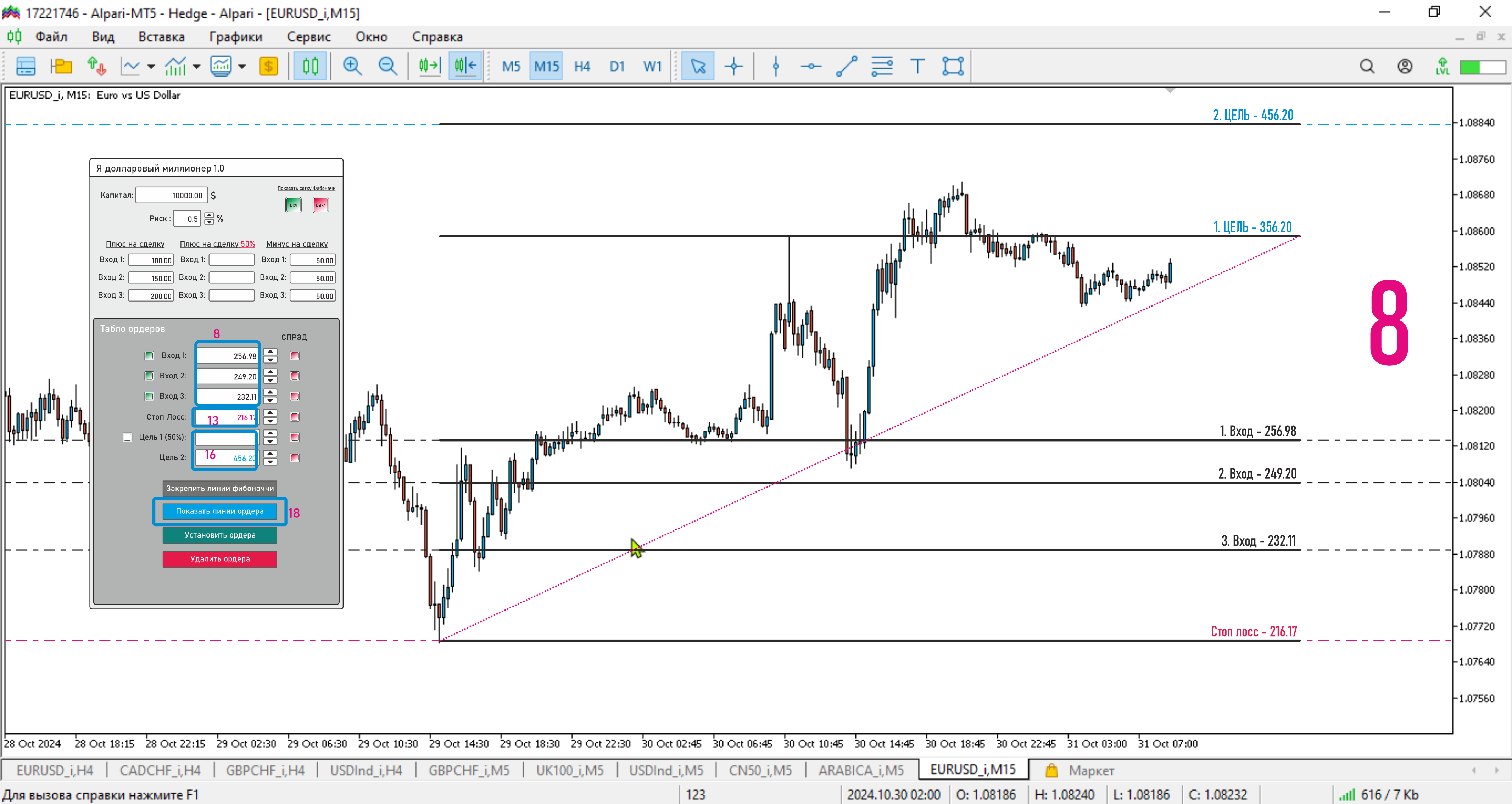
Слайд 8
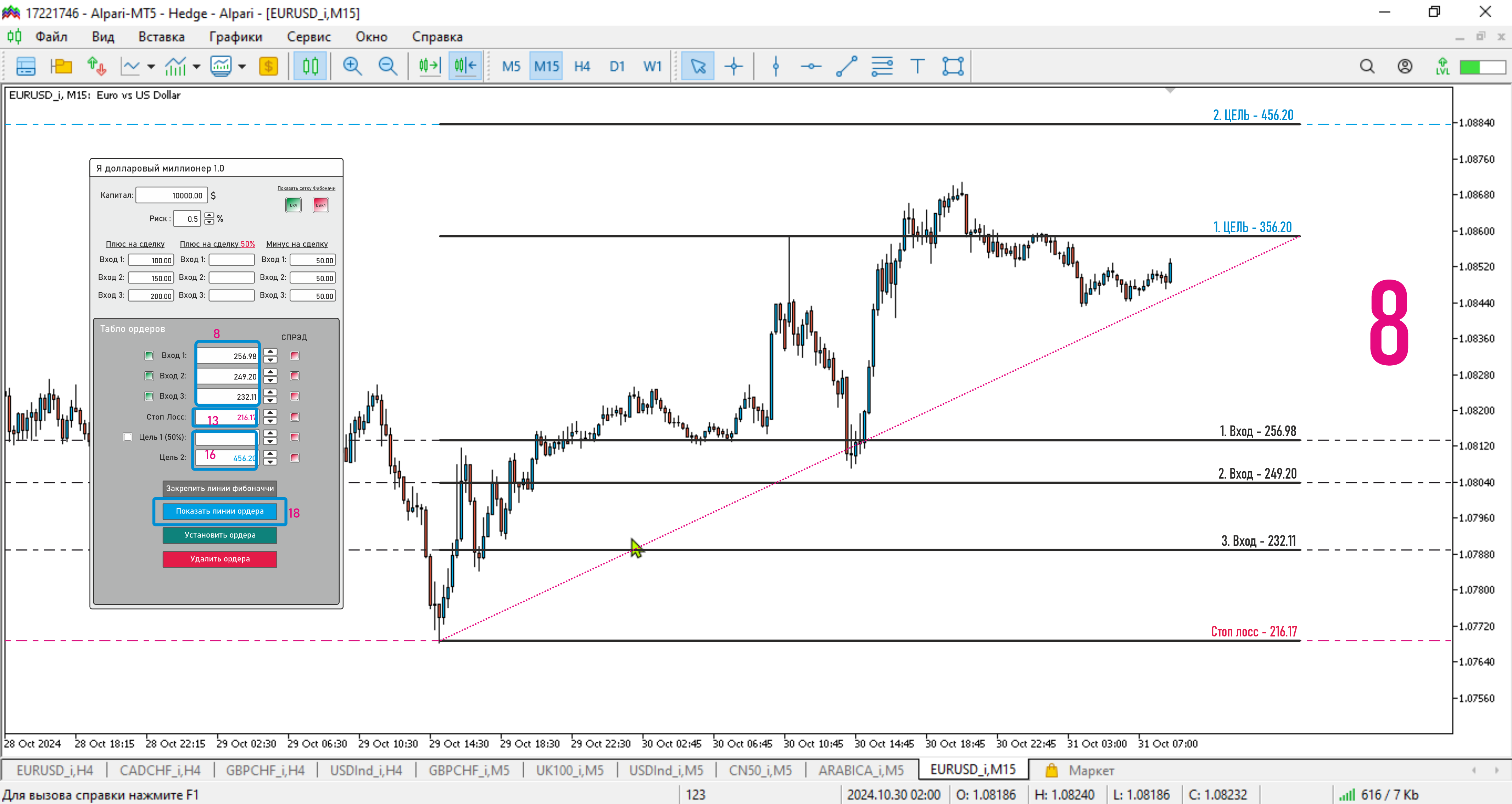
При нажатии на кнопку (18) по линиям Фибоначчи выставляются пунктирные линии предварительных и в окне (8), (13) и (16) появляется цена по которой расположены линии Фибоначчи.
Цвет линий должен быть идентичен цвету текста если Стоп Лосс красный, то линия на нем тоже красная, если текст Вход1, Вход2, Вход 3 черный то линии на этом уровне черные, если цвет текста ЦЕЛЬ 1 и ЦЕЛЬ 2 синий, то линии тоже синий. Цвет устанавливается в настройках советника в функции цвет текста. Далее они дублируются на цвет линий и так же цвет цифр в окнах (8), (13) и (16) платформы Вход1, Вход2, Вход 3, ЦЕЛЬ 1, ЦЕЛЬ 2 и Стоп Лосс.
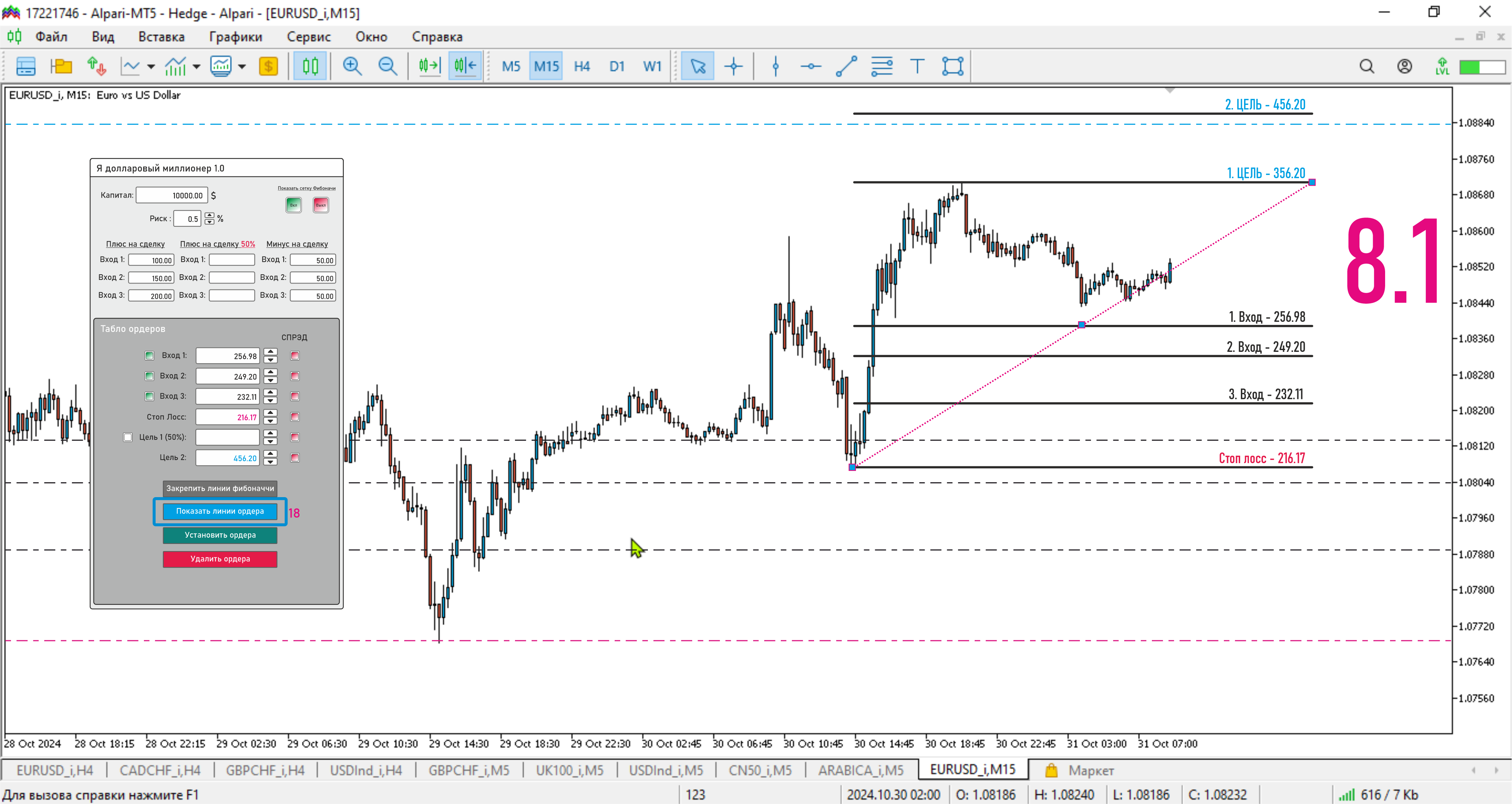
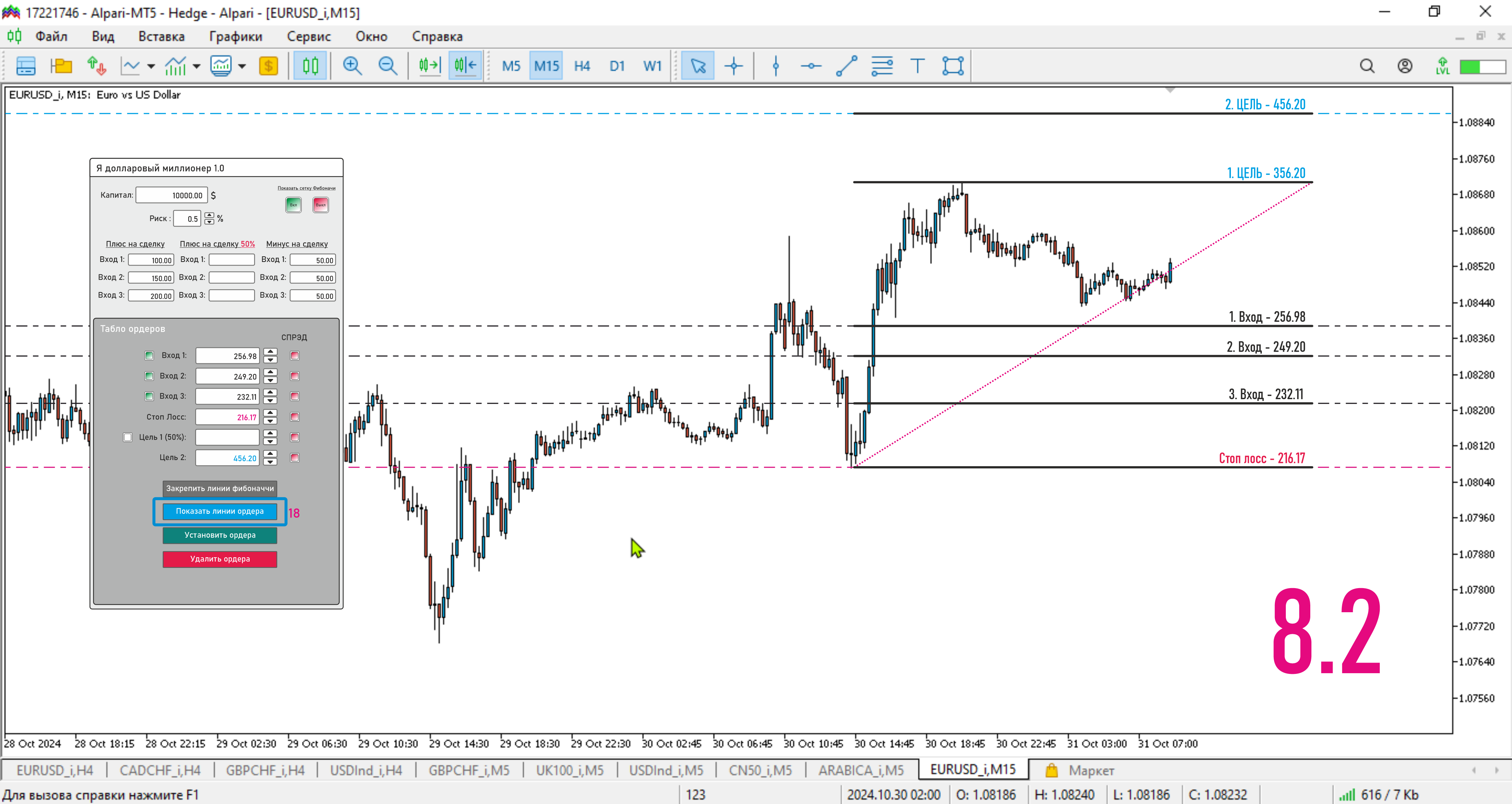
Слайд 8.1 и 8.2
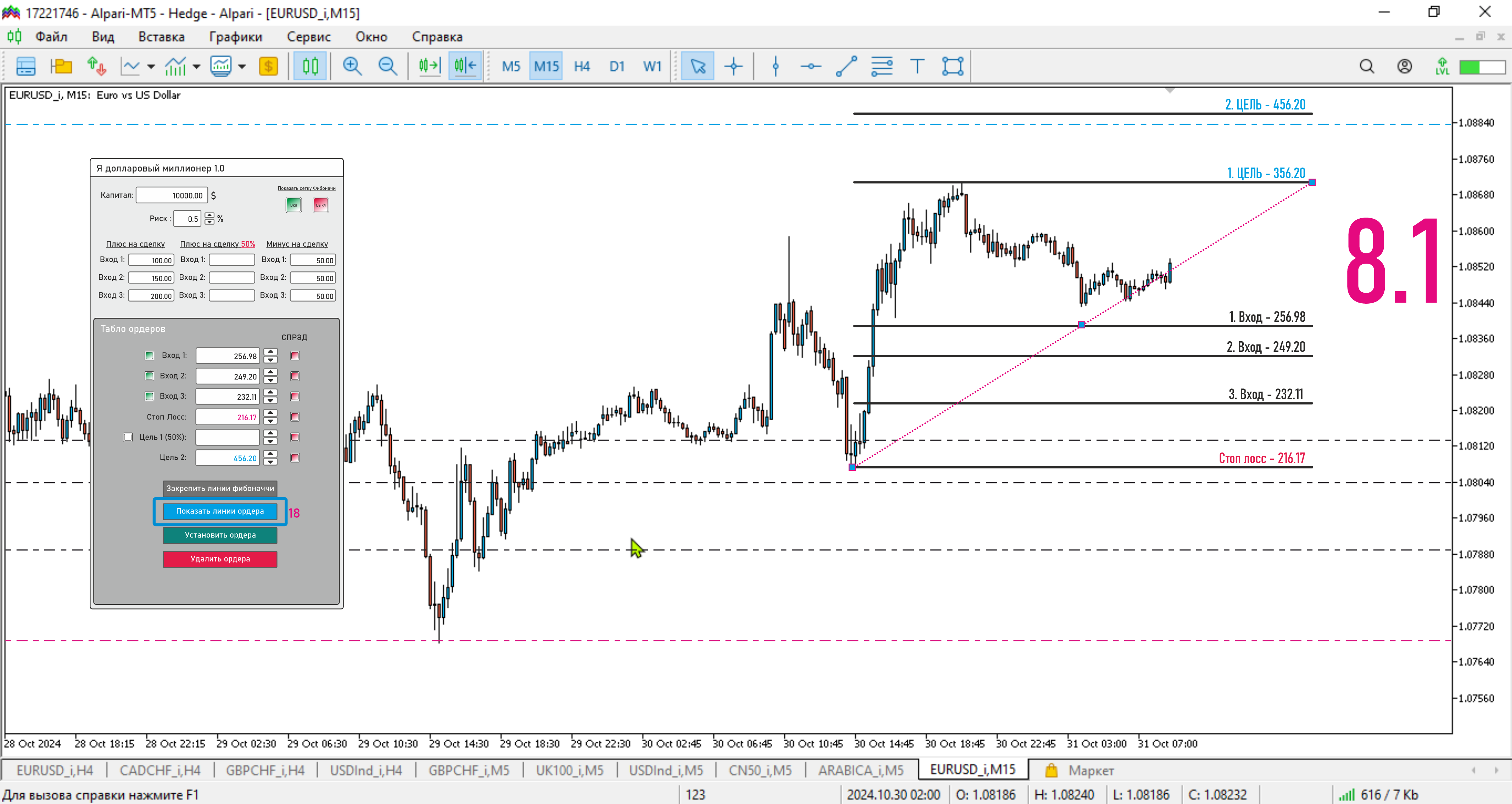
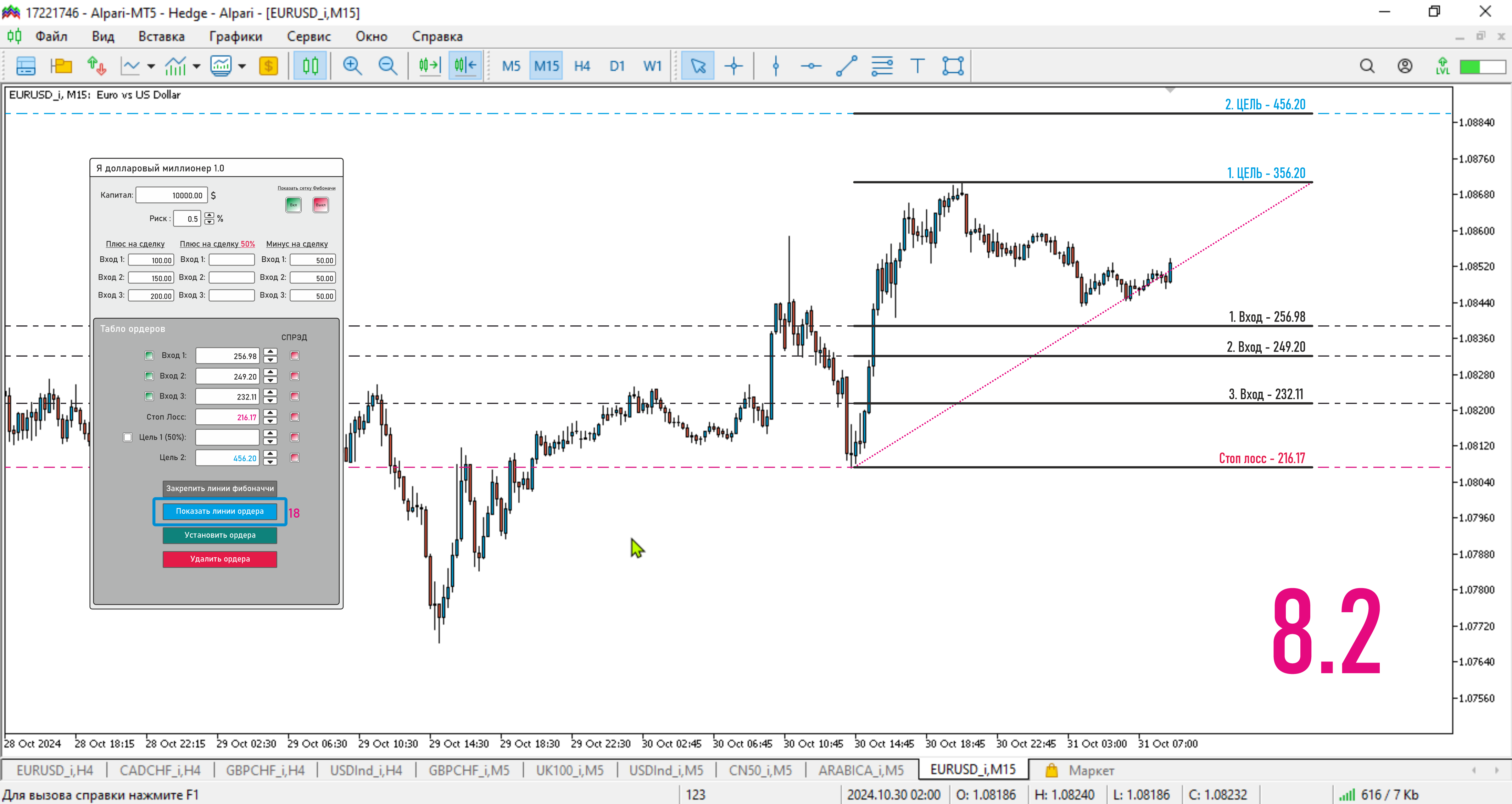
Если трейдер захочет перенести инструмент Линии Фибоначчи что бы поменять позиции ордеров, то при двойном нажатии на красную диагональную линию инструмента линий Фибоначчи появляются на этой линии квадратики (как в стандартном инструменте MQ5), и он становится подвижным и трейдер переносит его. В данном случае предварительные временные ордерные линии которые были установлены до этого остаются на своем месте и только после вновь зафиксированного инструмента линии Фибоначчи при нажатии функции (18) они вновь устанавливаются уже по новой разметке линии инструмента Фибоначчи как показано на слайде 8.2
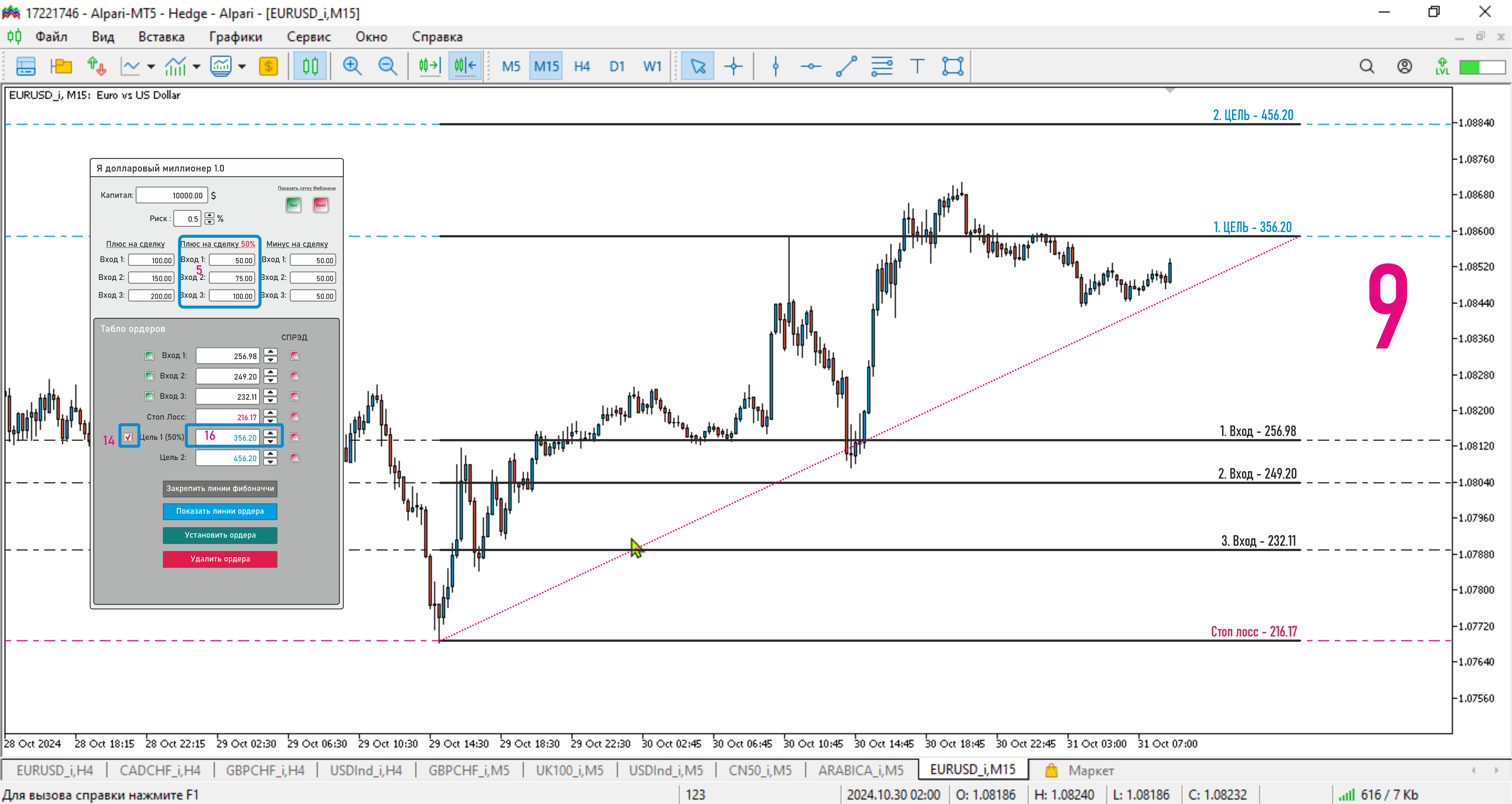
Слайд 9
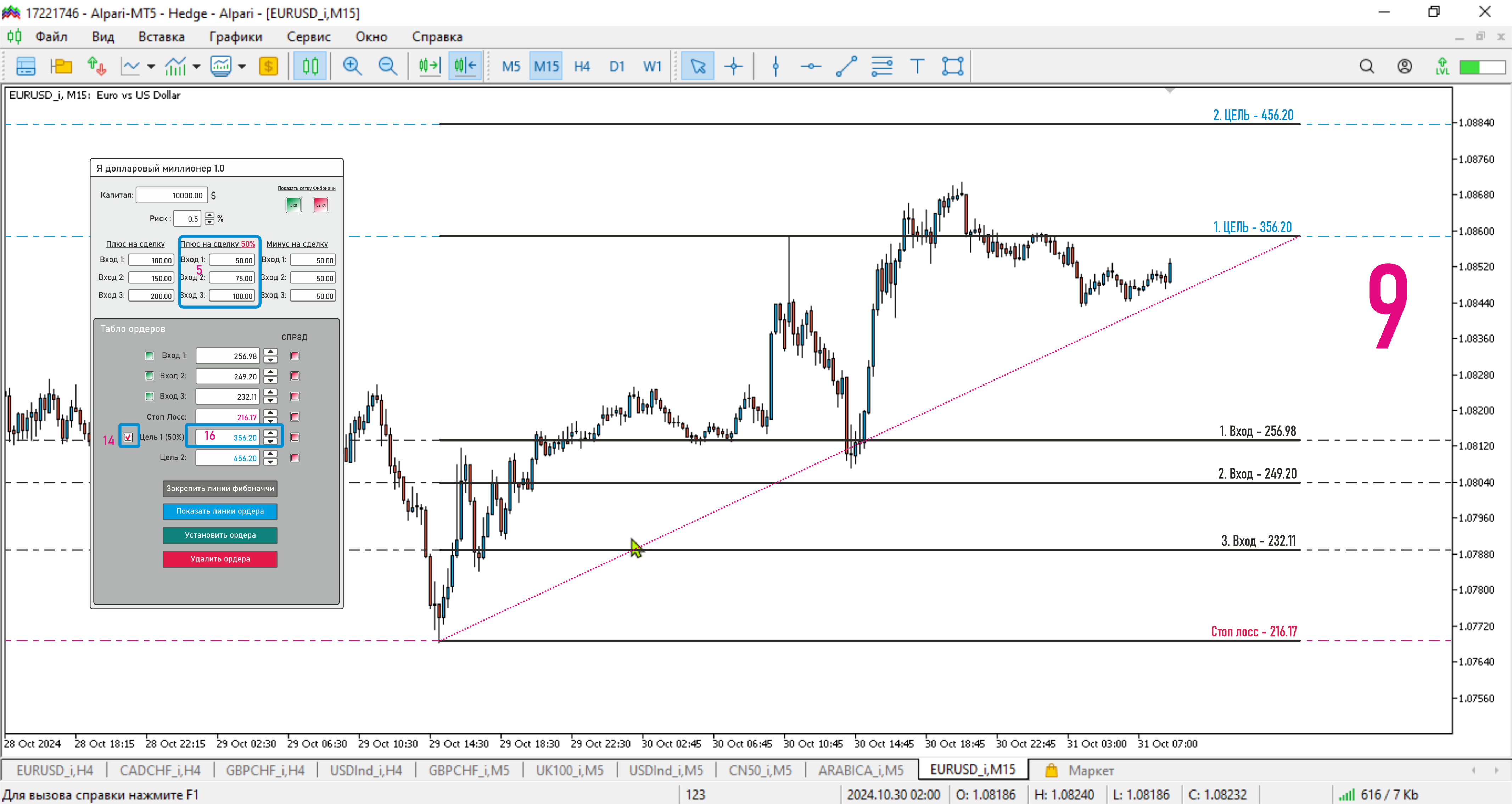
Если стоит галочка на в квадратике (14), то линия предварительная ордерная линия появляется на ЦЕЛЬ1 в окне (16) появляется цена на которой она расположена и в окне (5) появляются расчеты
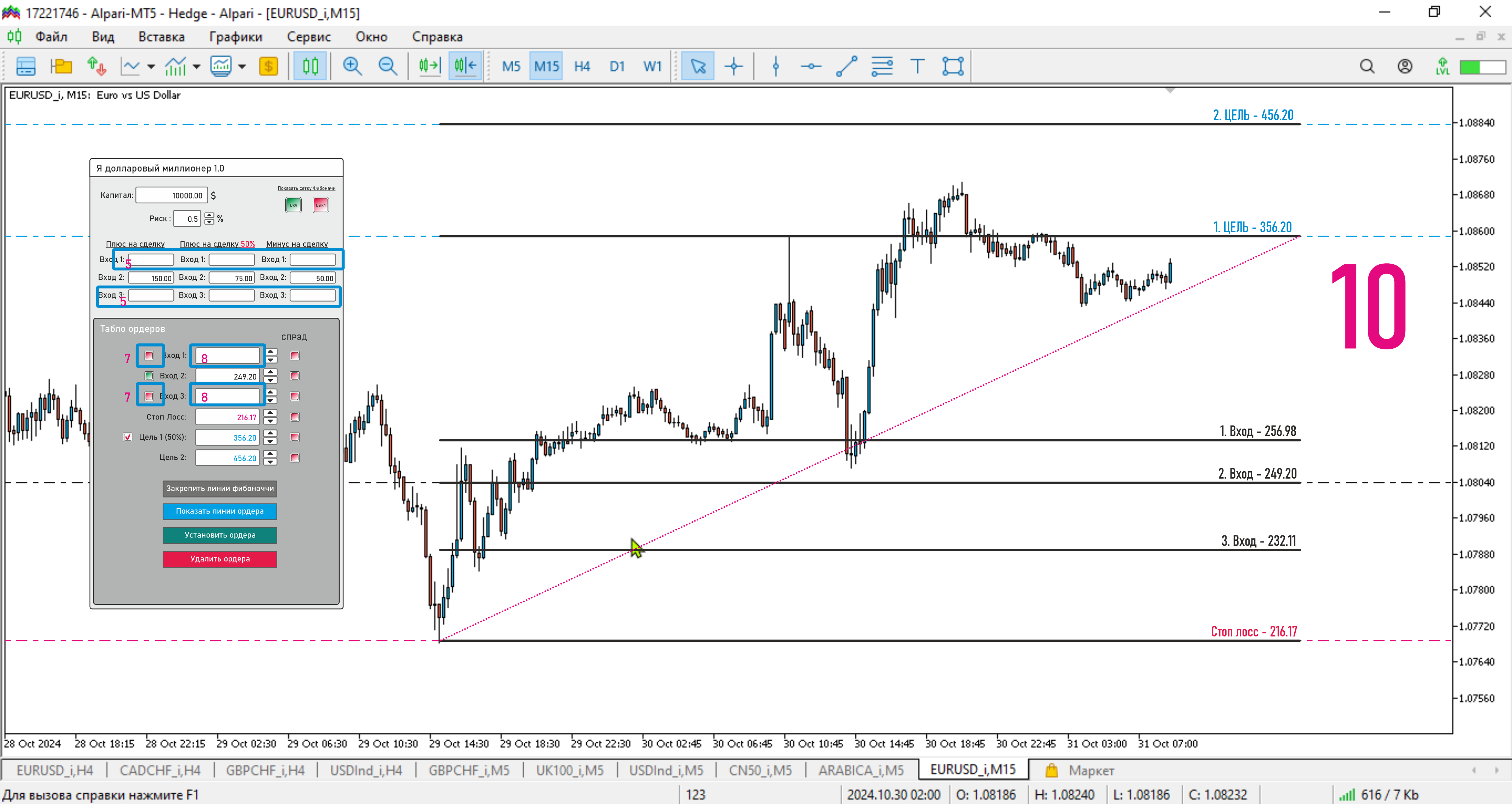
Слайд 10
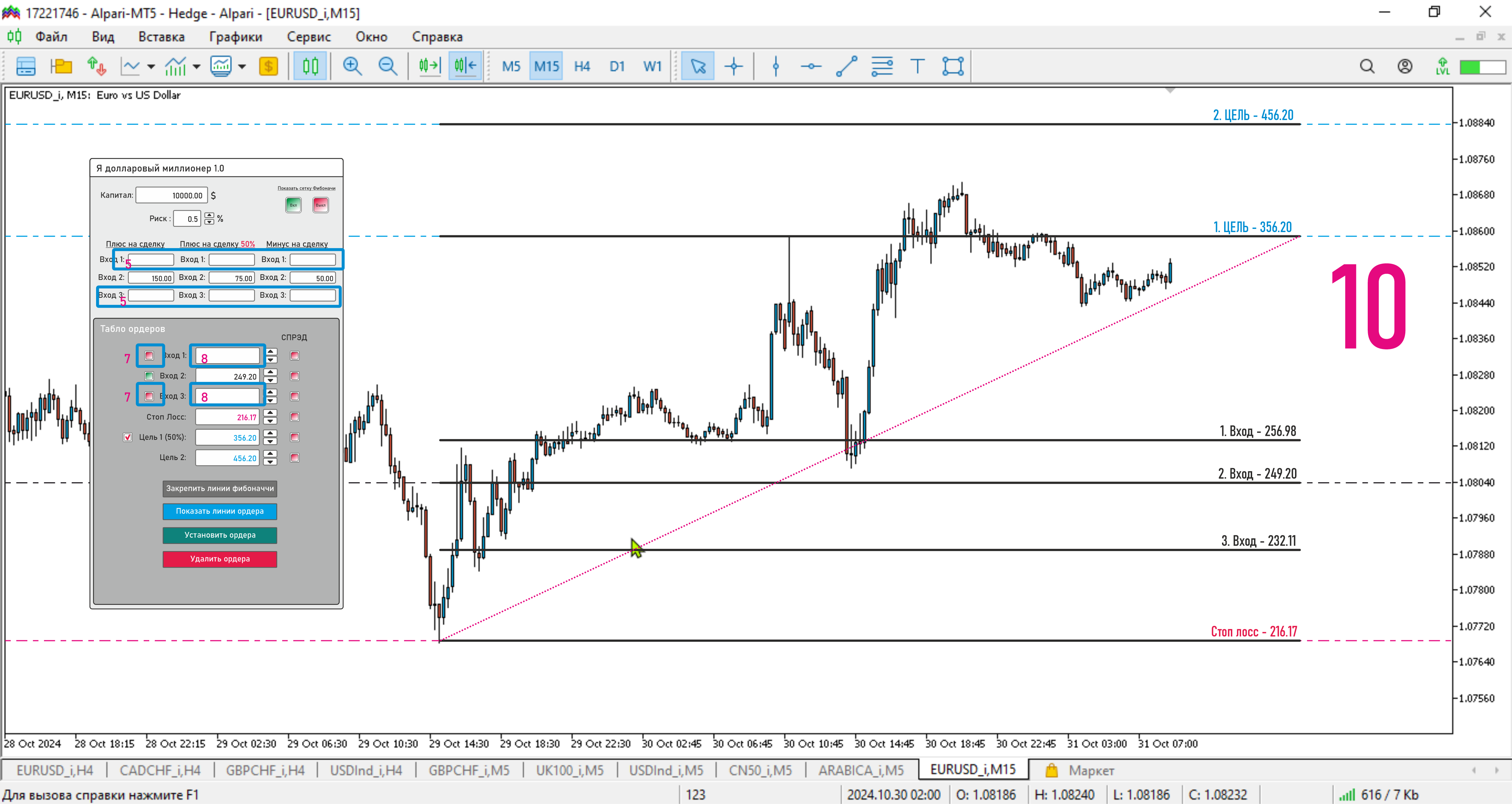
На индикаторе (7) при его нажатии и его смене цвета с зеленого на красный линии предварительного ордера Входа 1 и Входа 3 исчезают и в окне (8) так же убирается цена а в окне (5) расчеты убытка и прибыли исчезают.
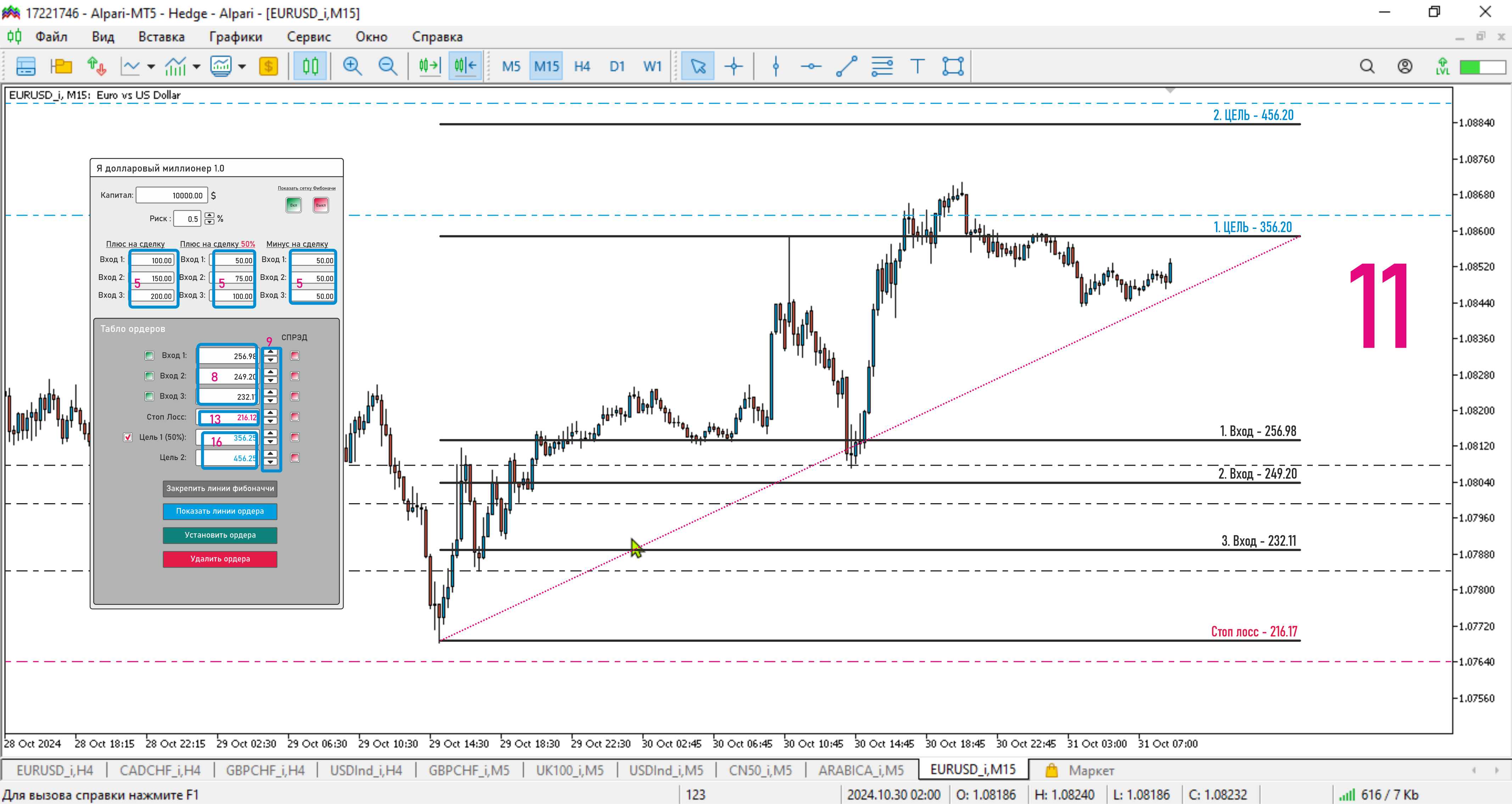
Слайд 11
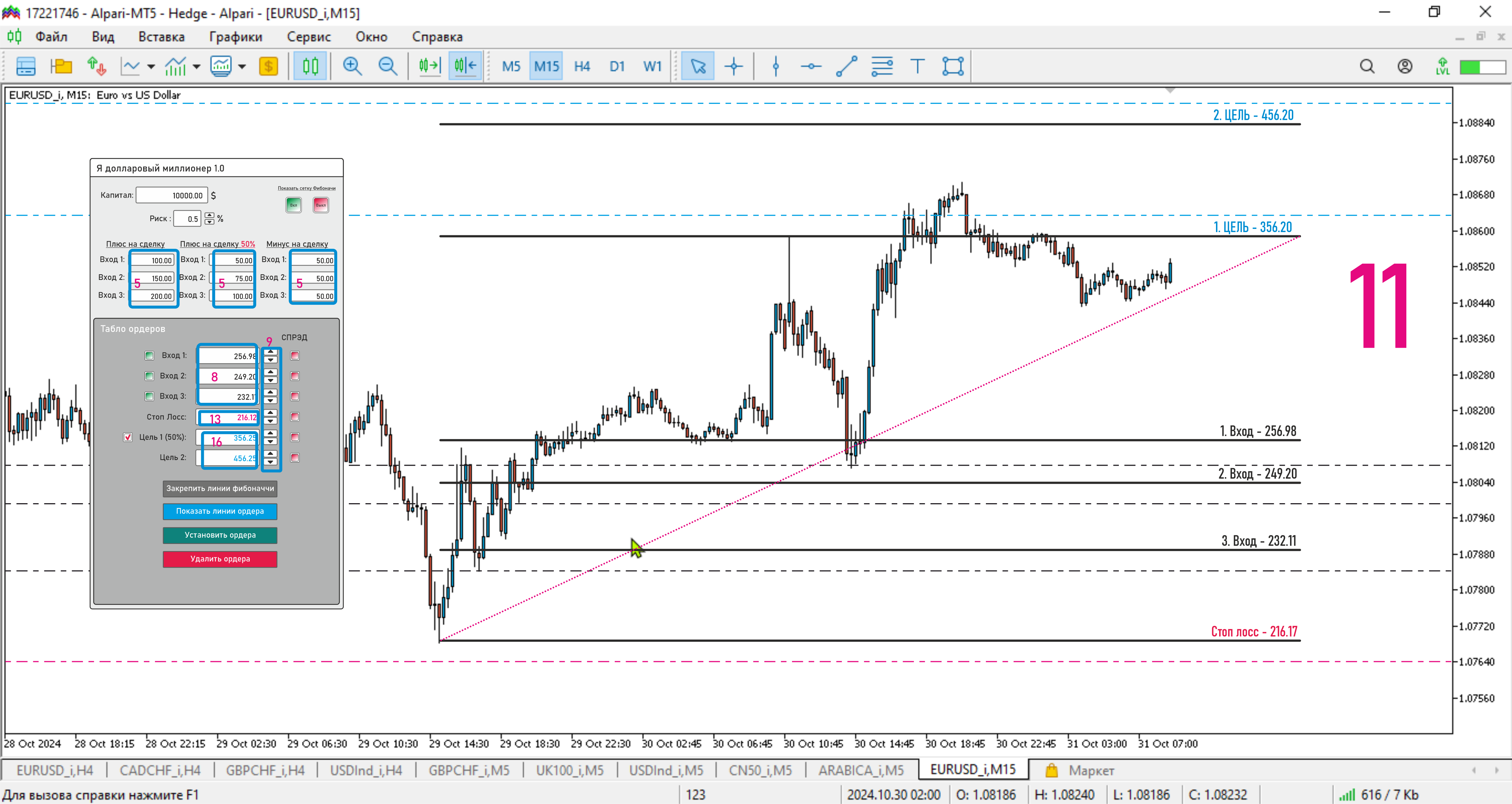
Функция (9) стрелки вверх и вниз позволяет передвигать предварительные ордерные линии на один пункт при однократном нажатии и если мы двигаем линию вверх, то в окнах (8), (13), (16) меняется цена в зависимости от того куда ее передвигаем, а в окнах (5) идет перерасчет прибыли и убытков.
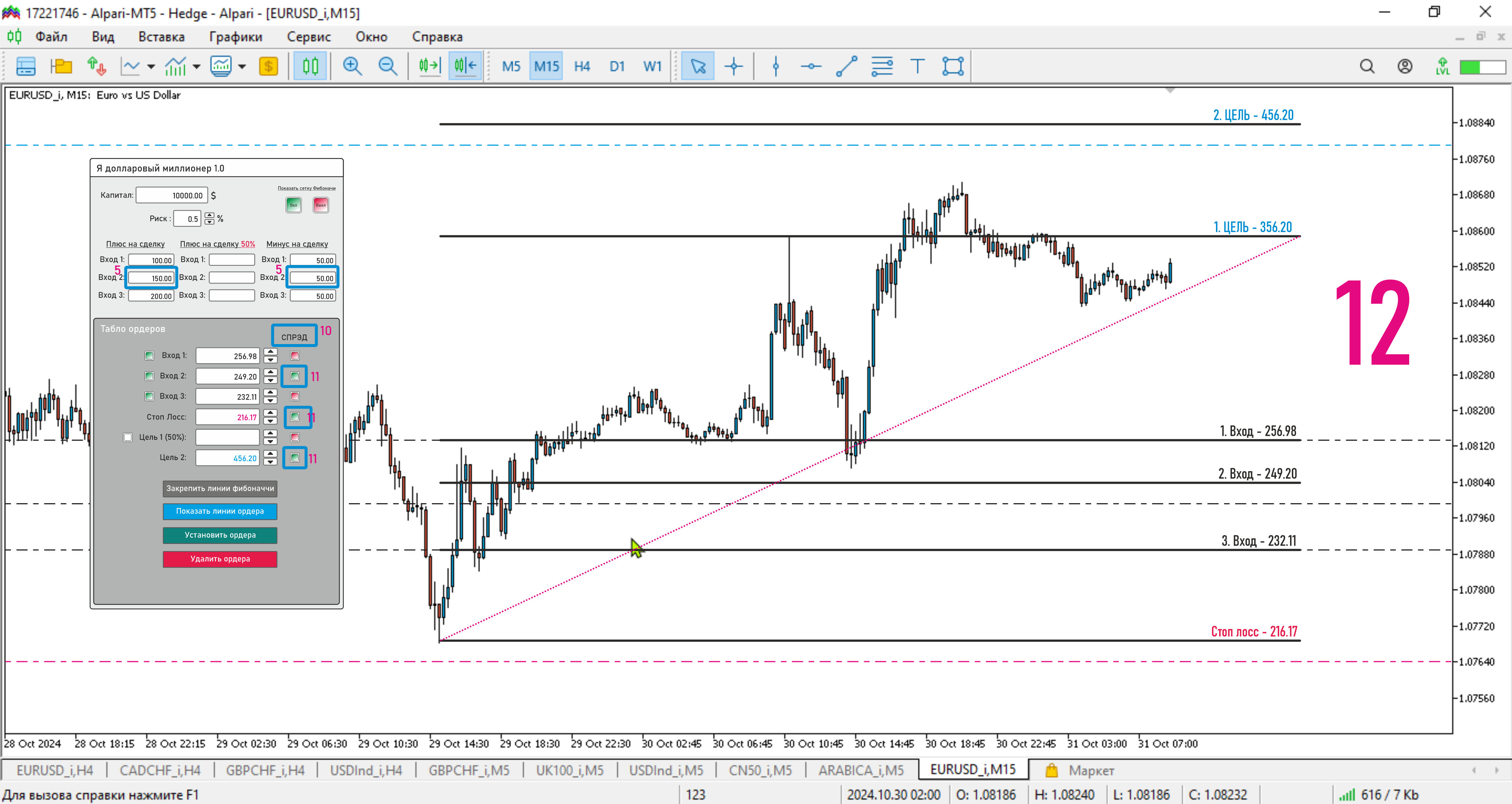
Слайд 12
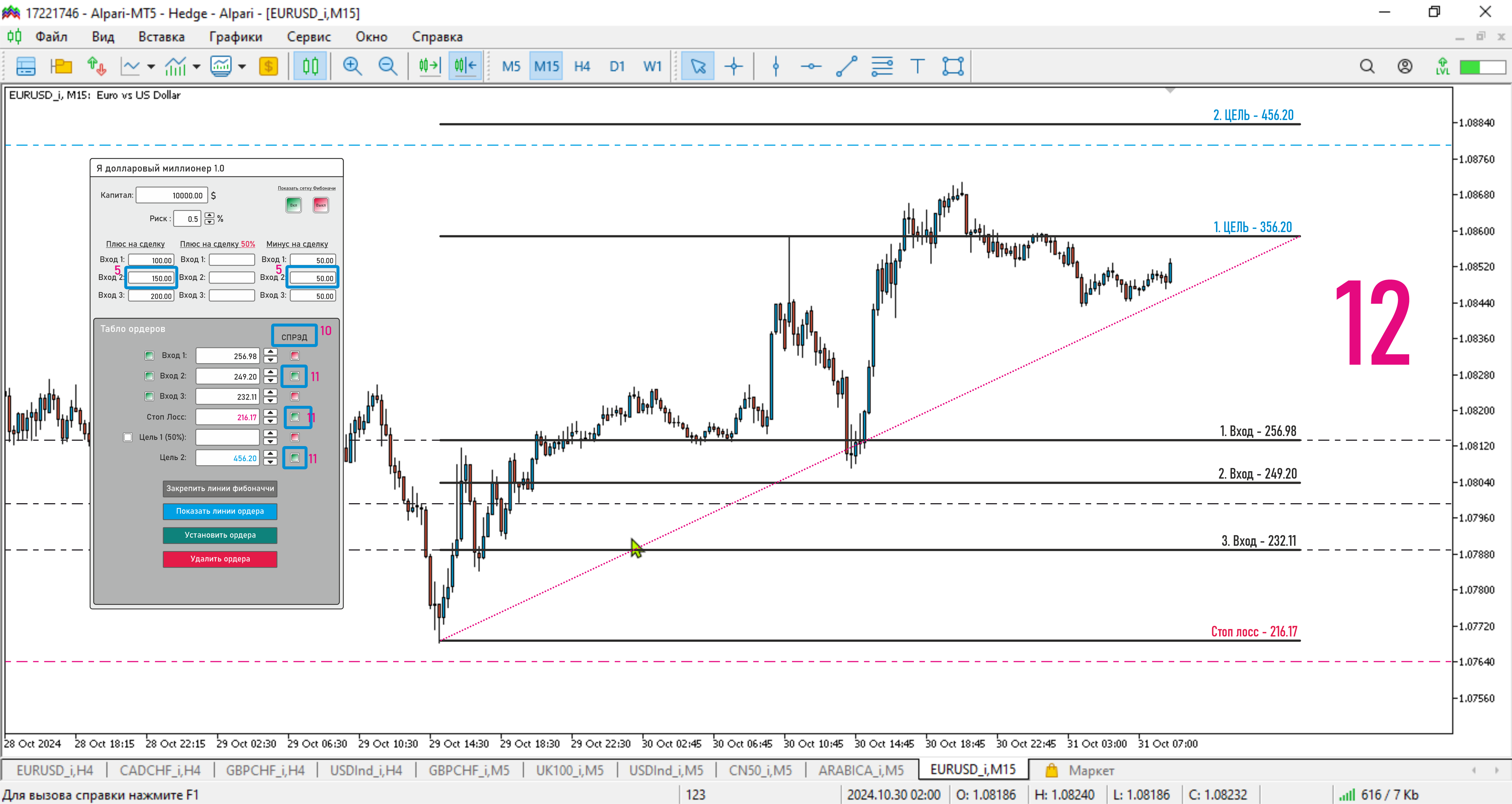
Функция (10) это учет спреда в зависимости куда мы торгуем в ПОКУПКУ или ПРОДАЖУ. Если мы ставим на индикаторе(11) зеленый цвет переключая его с красного на Цель 2, Входе 2 и Стоп лосс то автоматически линия опускается или поднимается в зависимости от того ПРОДАЕМ мы или ПОКУПАЕМ, в данном случае инструмент Фибоначчи говорит нам о том что мы будем выставлять ордера на ПОКУПКУ если цена с верху пойдет в низ и коснется Входа 1, Входа 2 или Вход 3 и ордера таким образом устанавливаются на покупку. И в этих случаях и учитывается куда переносится СПРЕД. В окне (5) расчеты меняются так же с изменением переноса ордерной линии.
Слайд 13
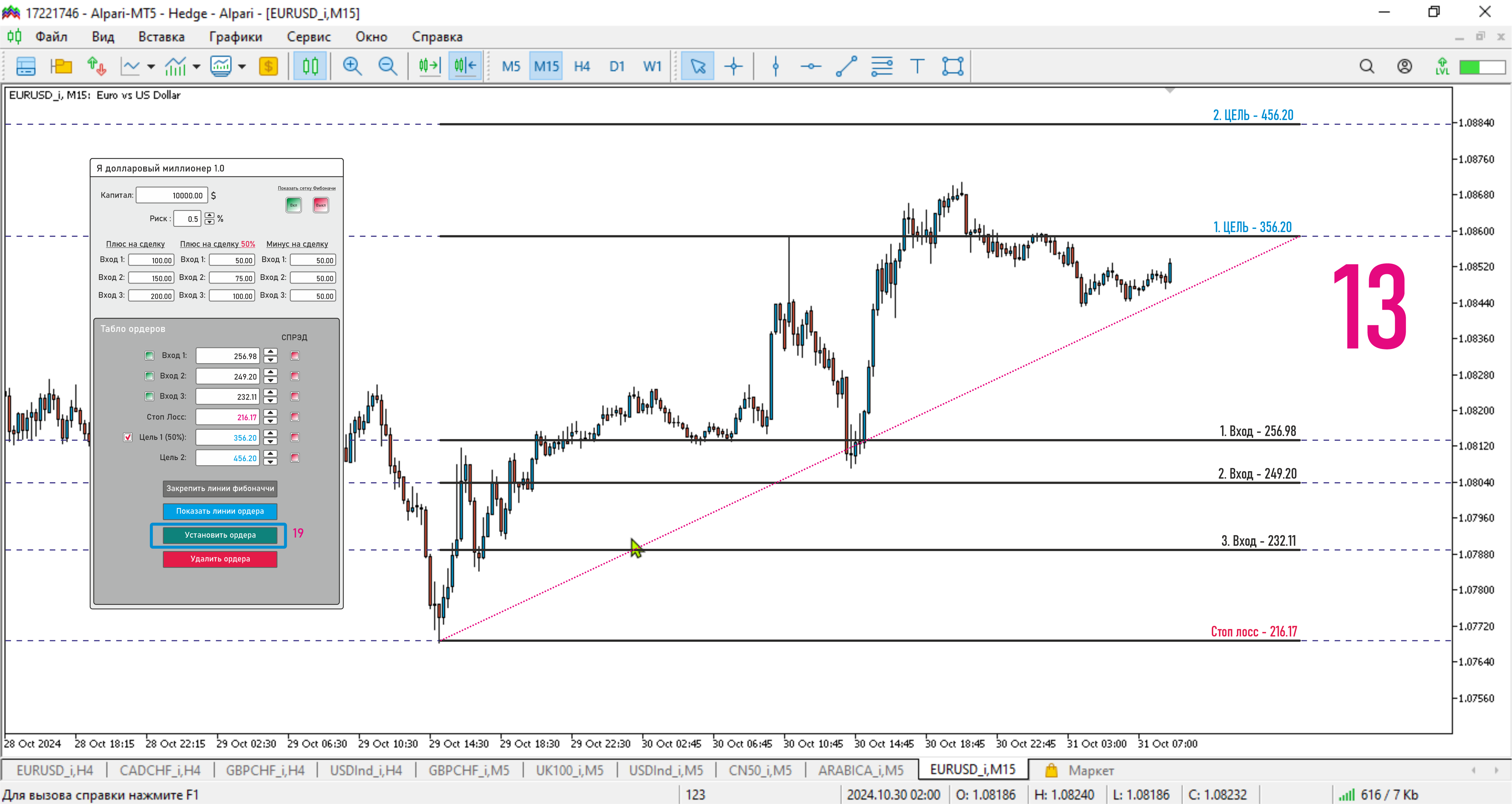
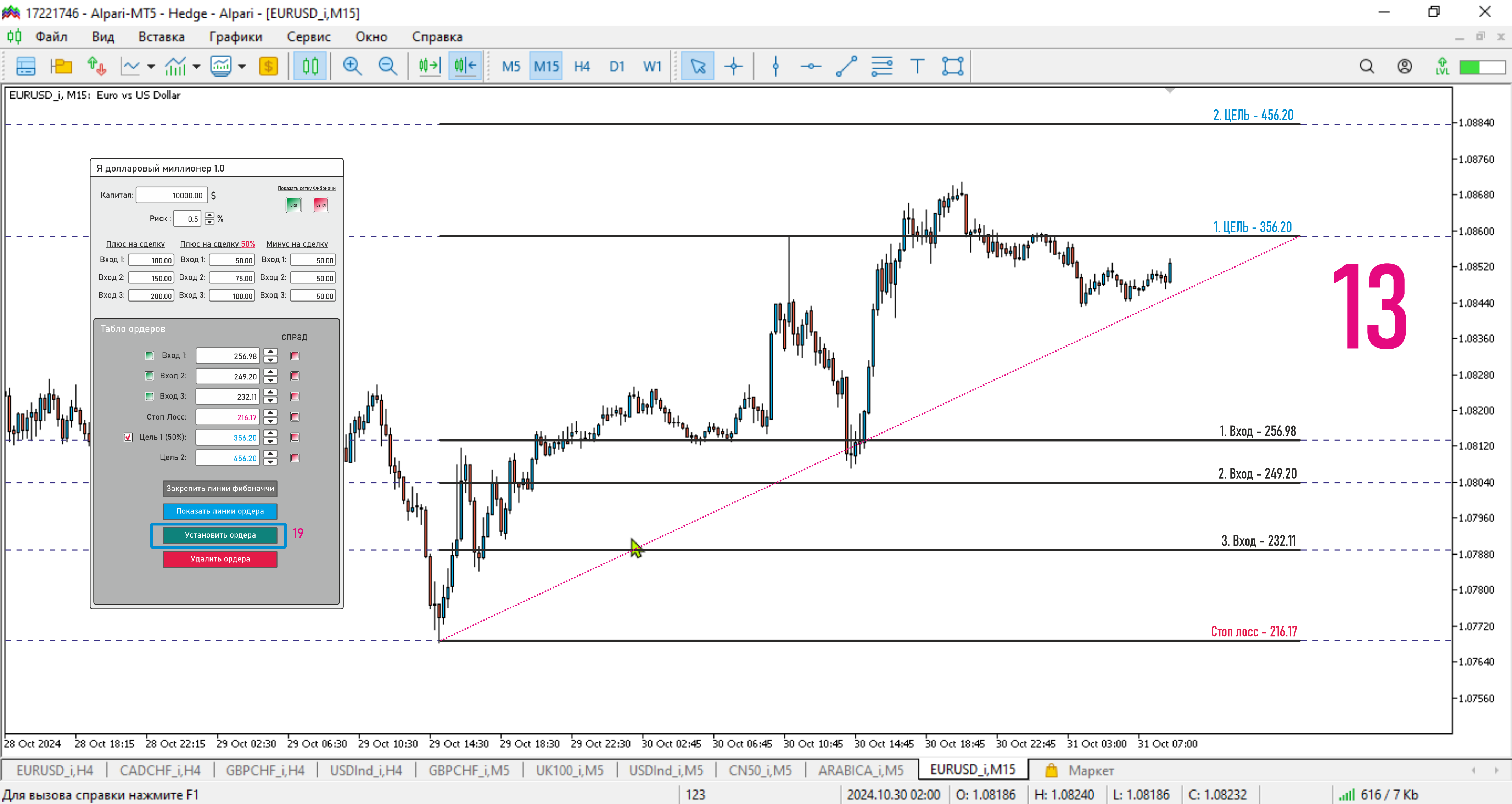
После всех предварительных настроек ордерных линий мы нажимаем функцию (19) кнопка установить ордера, то после этого уже устанавливаются реальные ордера.
Слайд 14
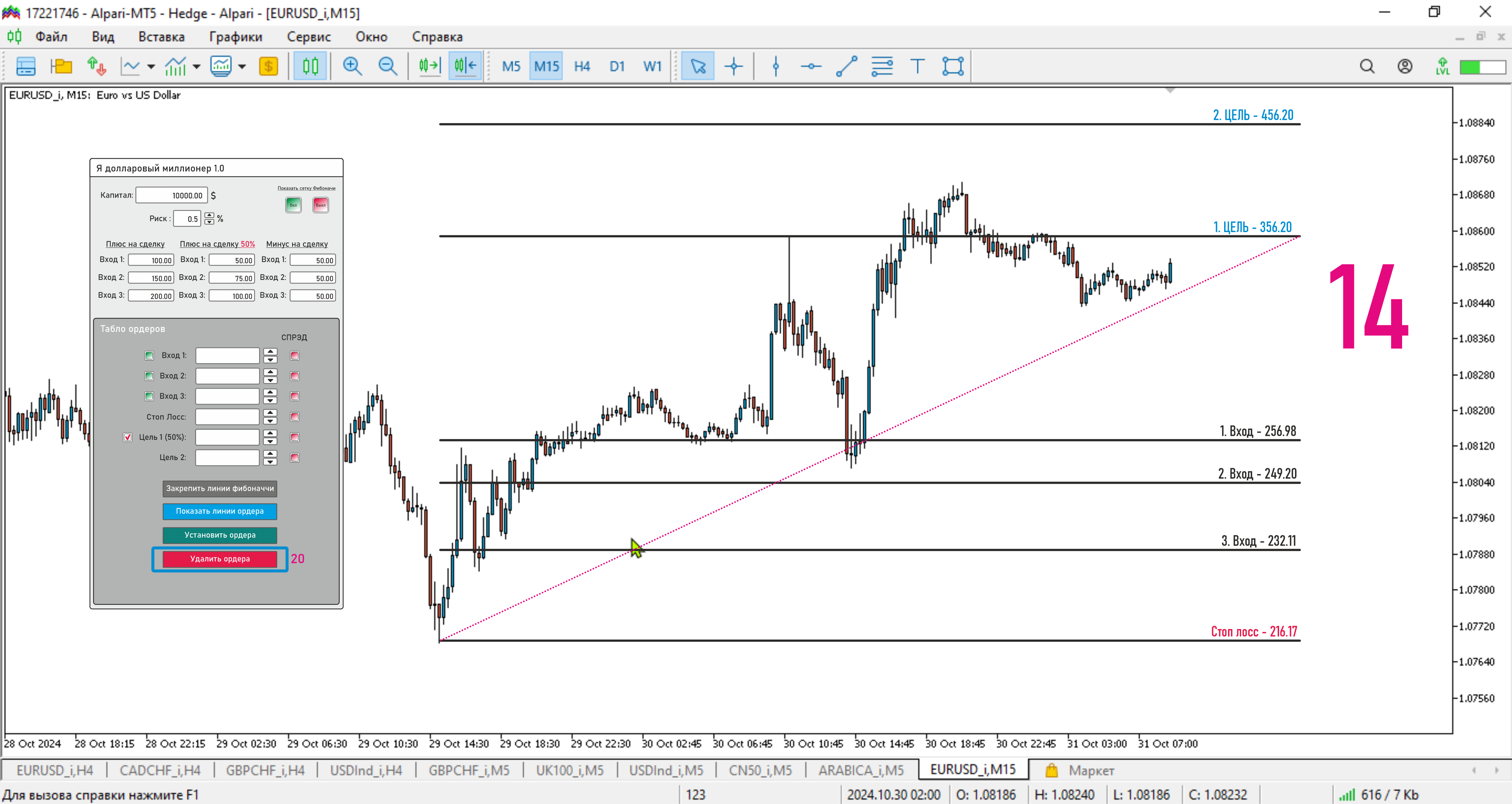
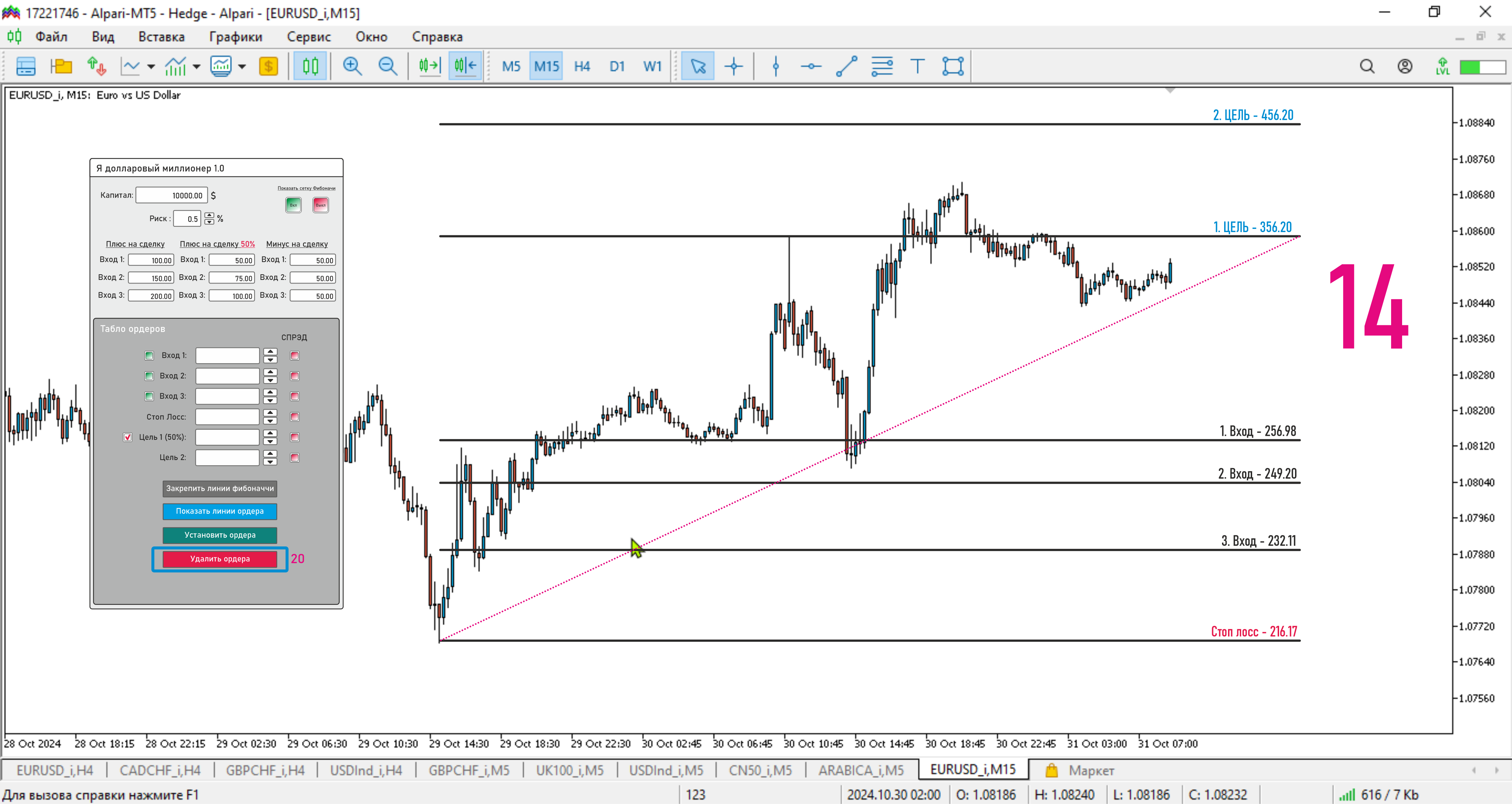
Эта функция (20) при нажатии этой кнопки если стоят реальные ордера, то они все удаляются или если стоят предварительные линии ордеров, то они будут удалены. Таким образом у этой функции одно действие для двух функций предварительных линий и реальных ордеров.
Слайд 15
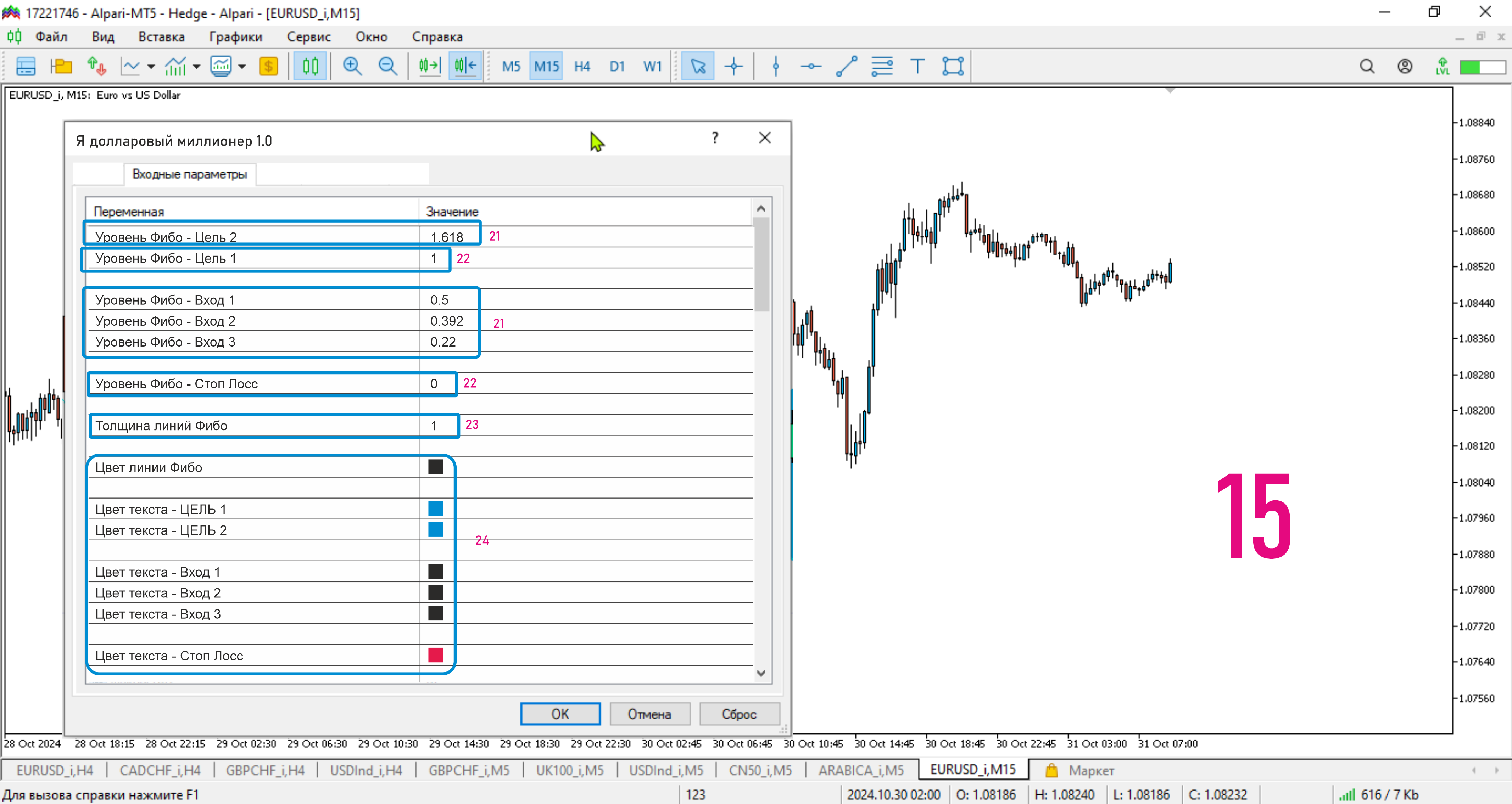
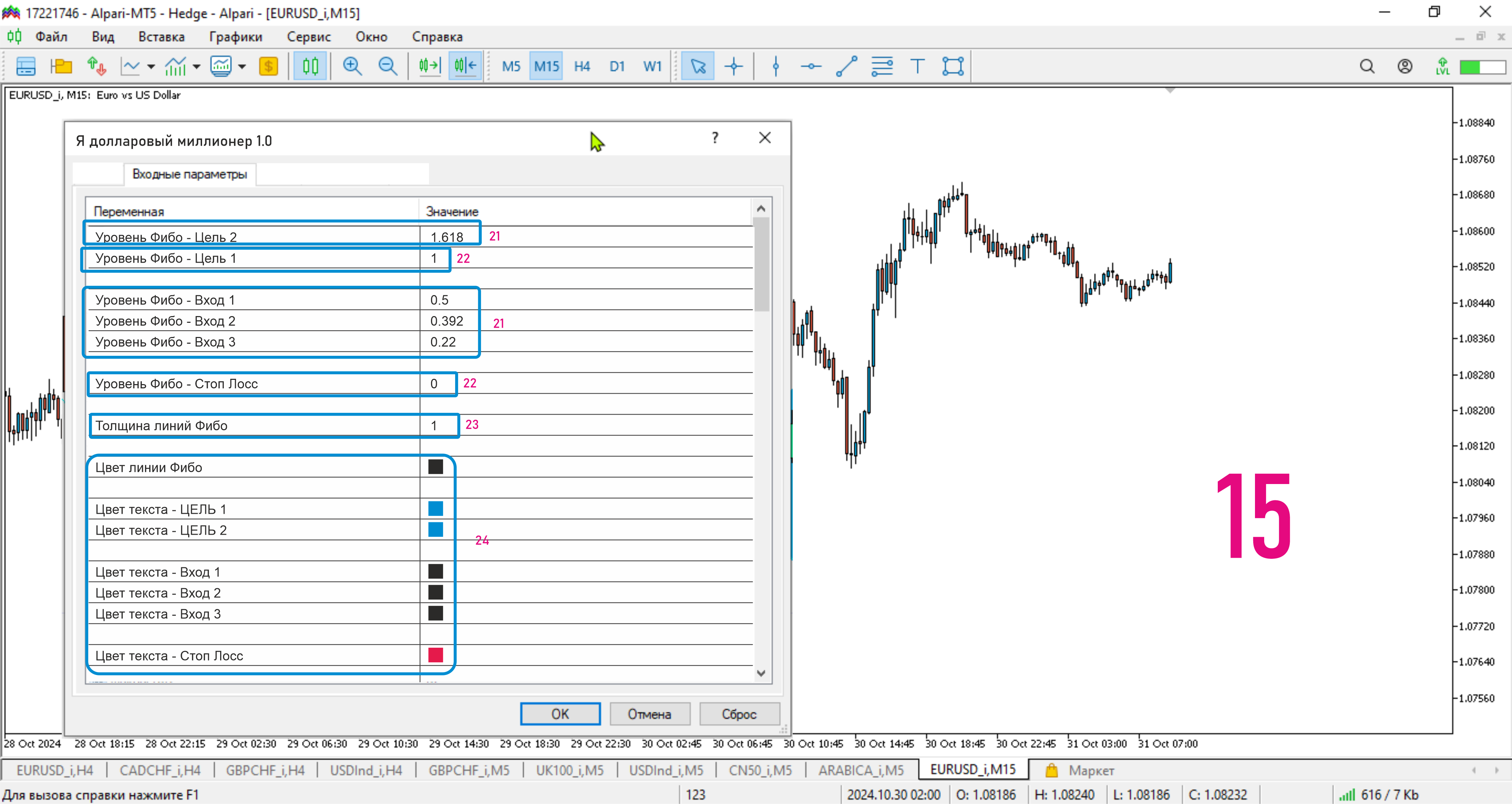
В настройках эксперта можно менять Уровни линии Фибоначчи, Толщину линий уровня Фибоначчи и цвет текста.
Функция (21) позволяет менять цифры, по которым устанавливаются уровни. Функция (22) это уровни которые не меняются ни как.
Чтобы утолщать линии Фибоначчи за это отвечает функция (23) в которой можно установить 4 уровня толщины линий.
Цвет текста (24) меняется на каждом тексте, который установлен на линиях Фибоначчи. Так же цвет текста меняется на самой платформе и плюс цвет одновременно меняется на линиях временных ордеров. Палитра цвета как в стандартных настройках.
Слайд 16
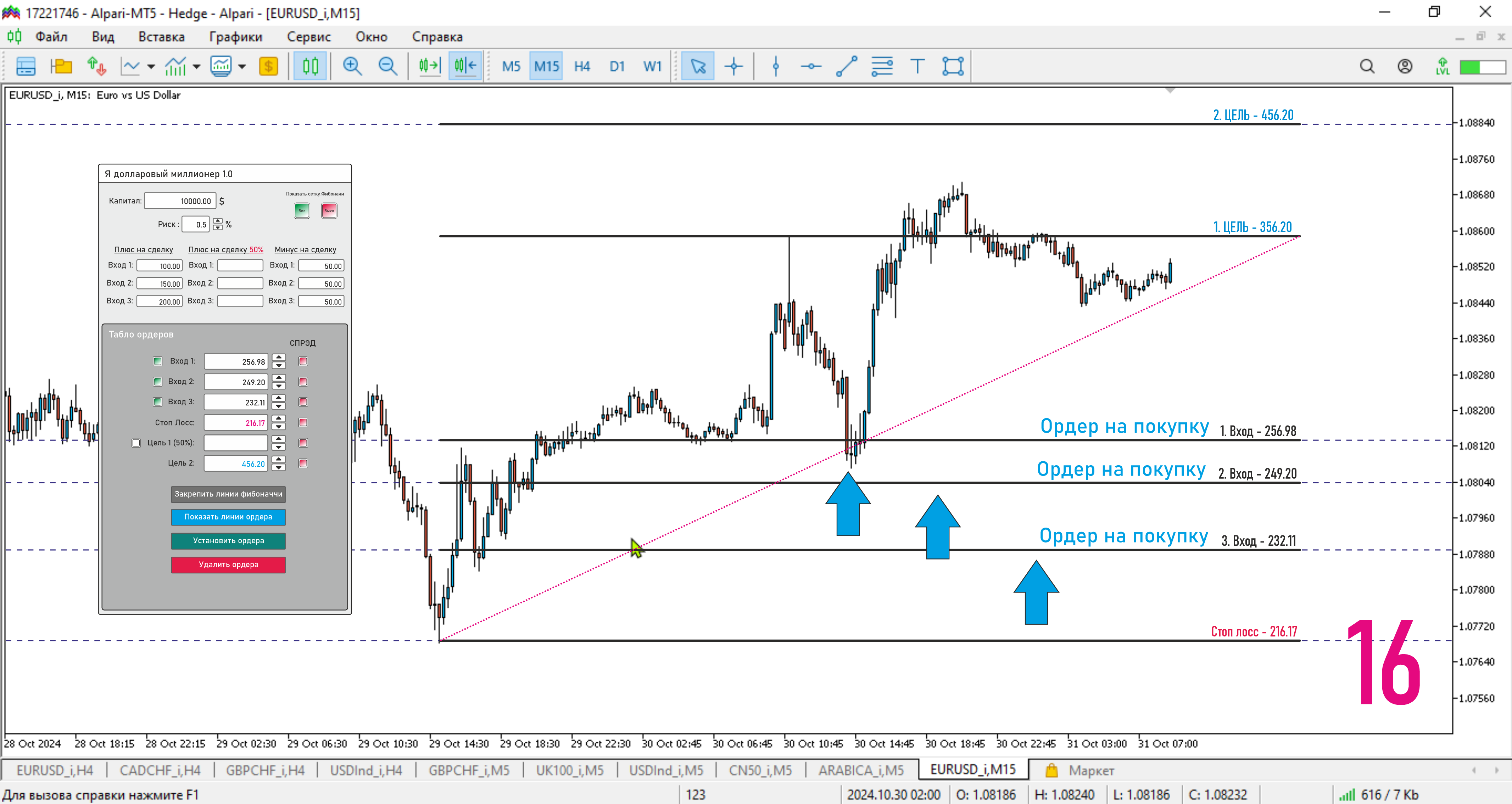
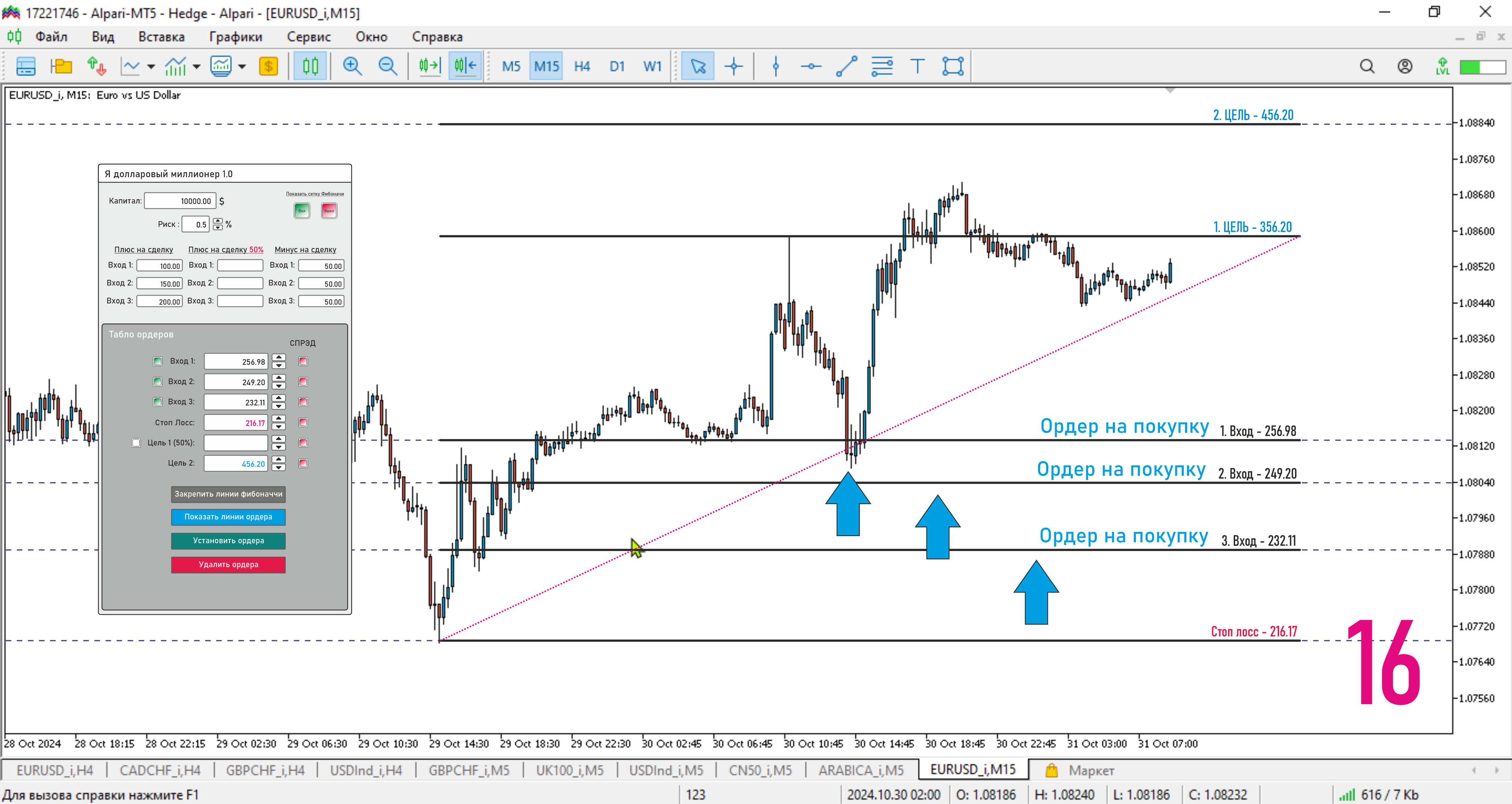
Советник выставляет отложные ордера как на продажу, так и в покупку.
В данном слайде приведен пример как выставляются ордера в покупку если цена дойдет до уровней Вход 1, Вход 2, Вход 3.
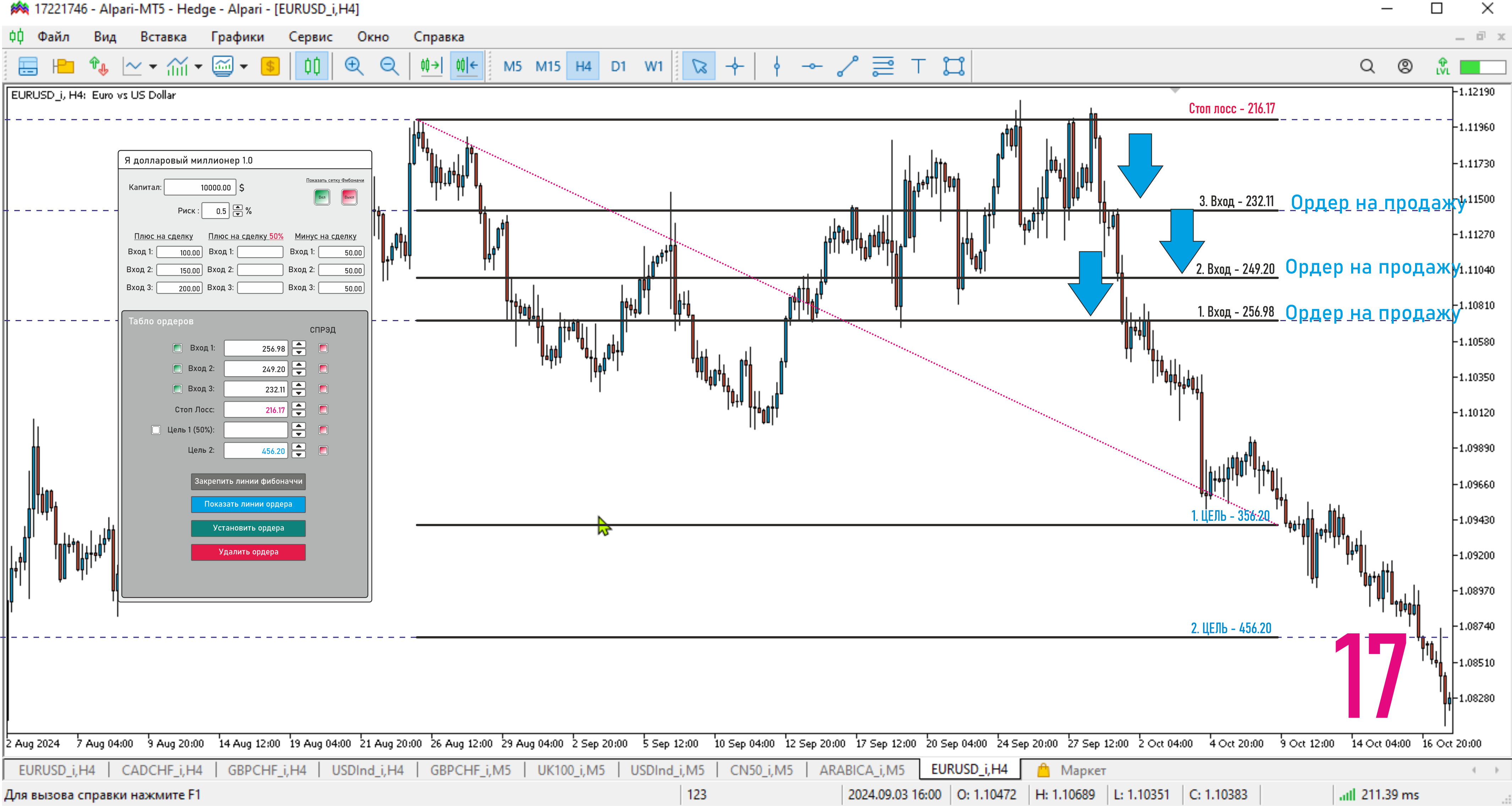
Слайд 17
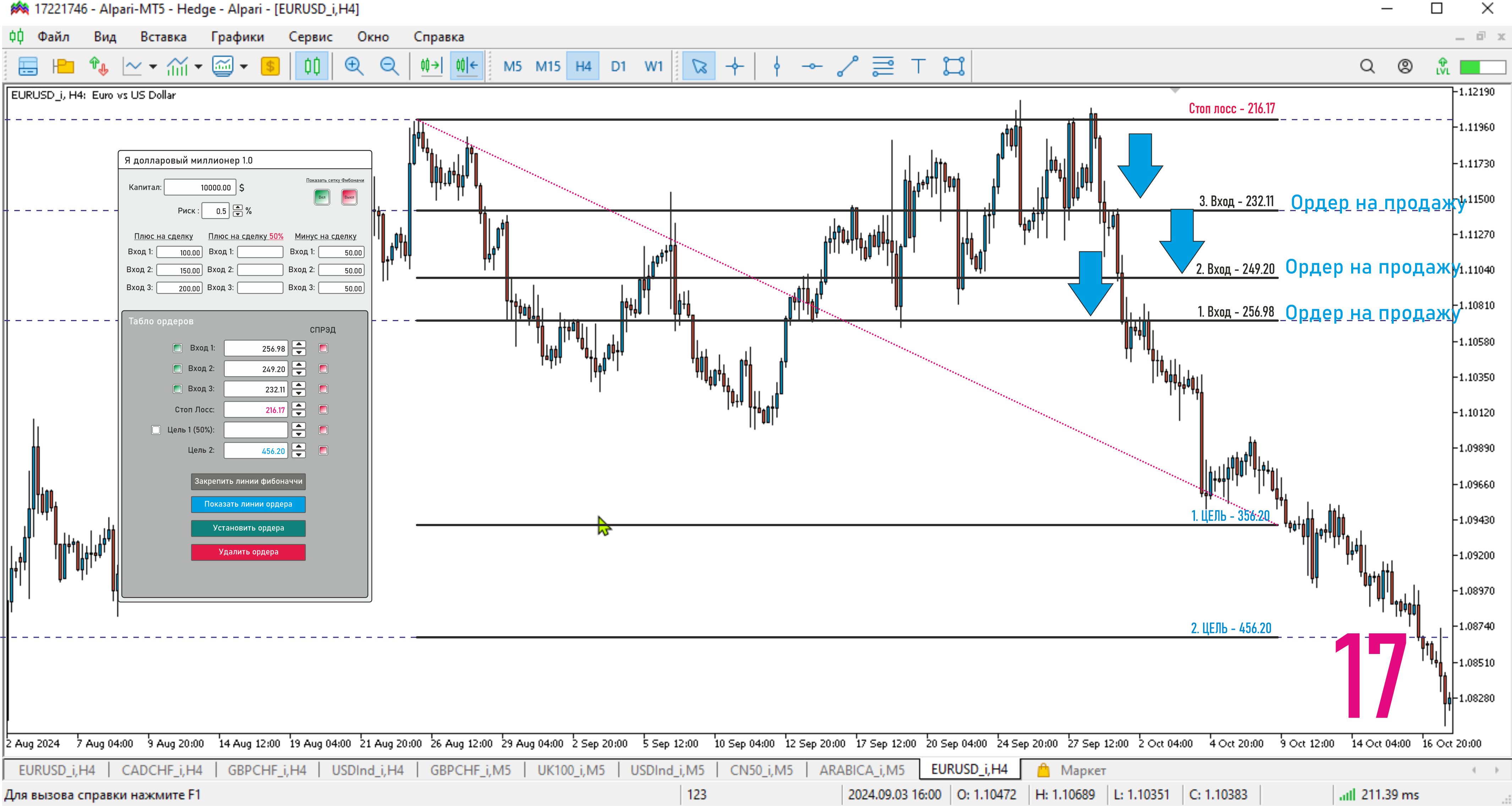
В данном слайде приведен пример как выставляются ордера на продажу если цена дойдет до уровней Вход 1, Вход 2, Вход 3.
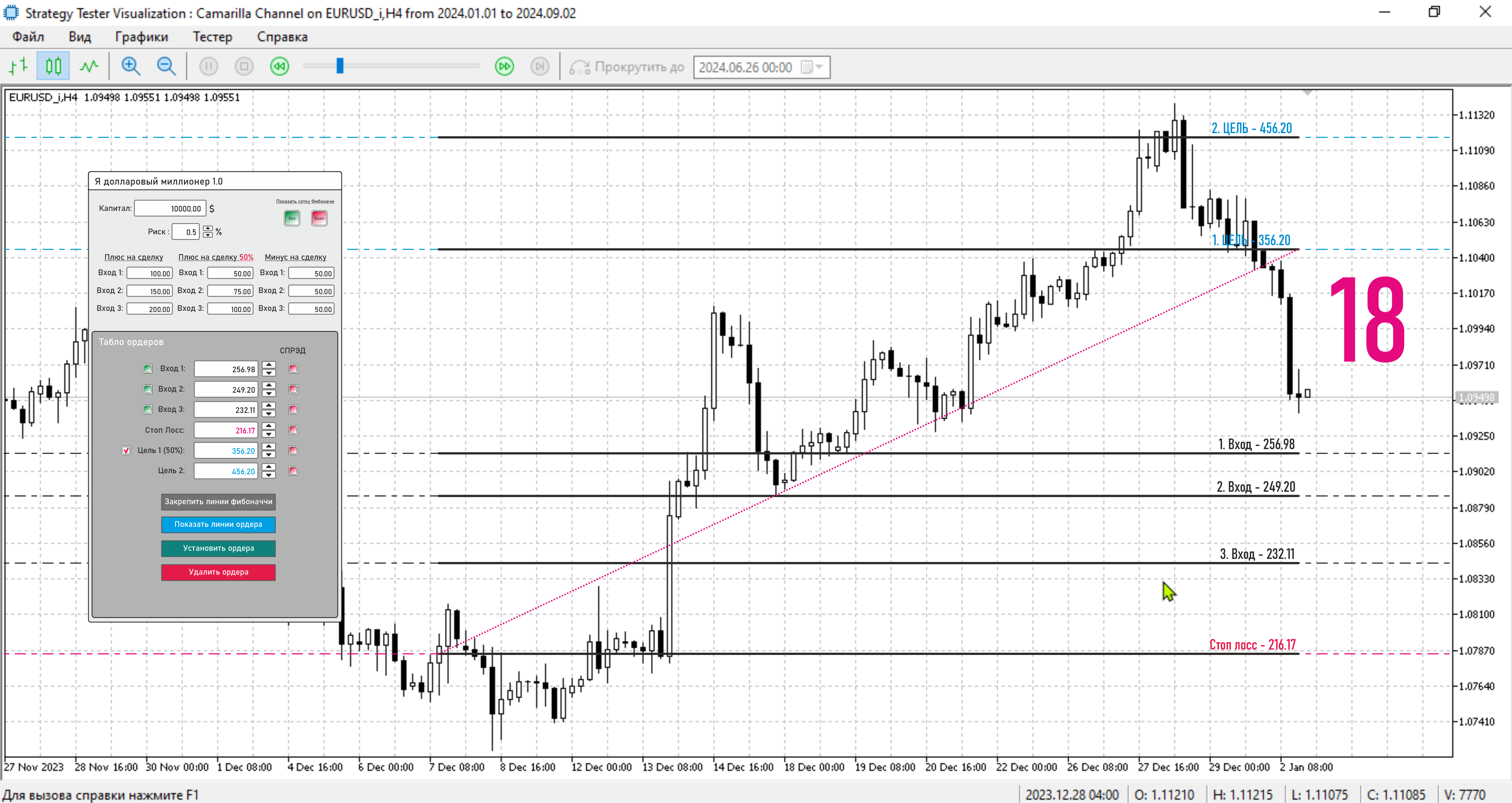
Слайд 18
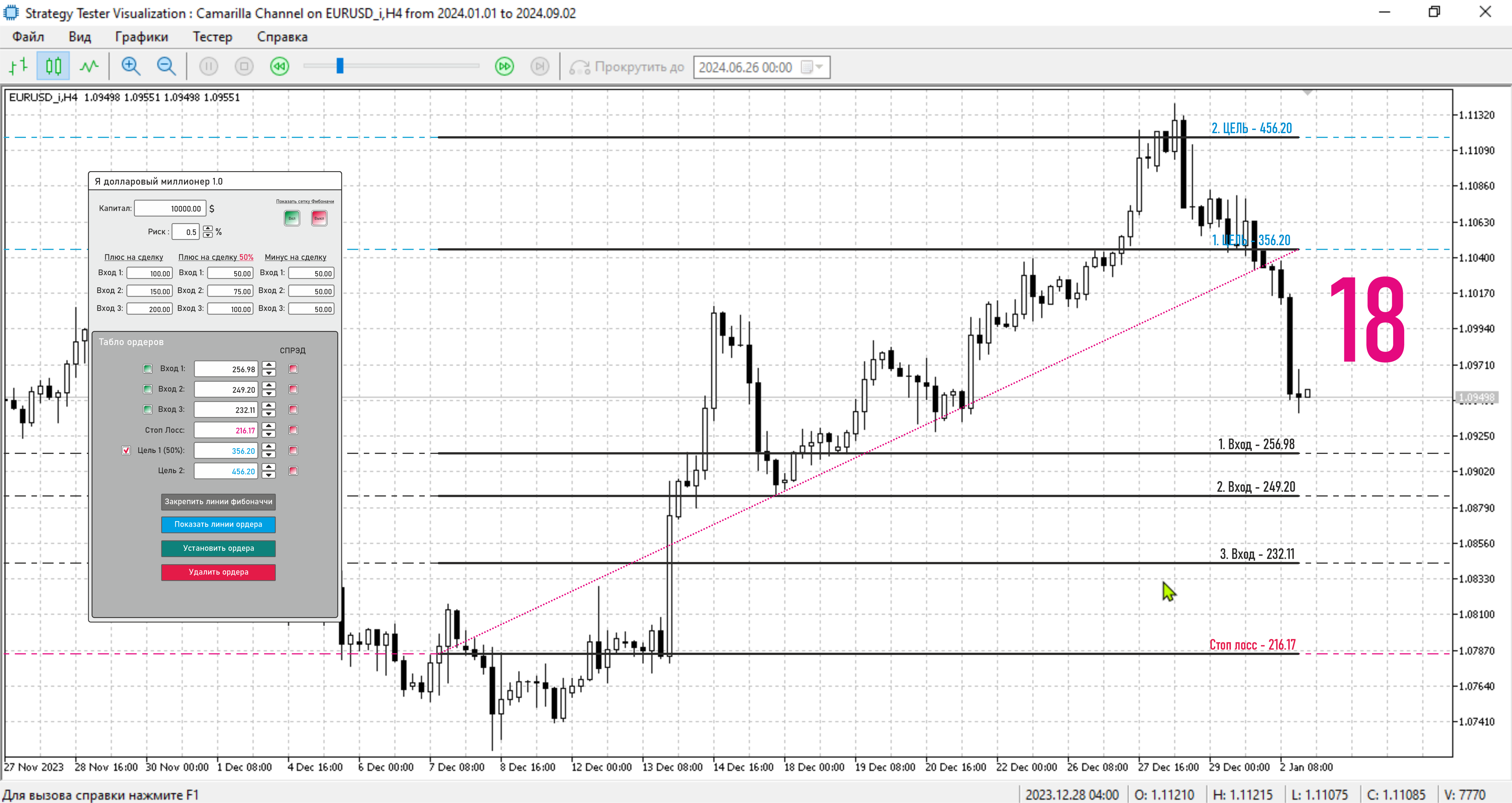
Советник должен работать также как в платформе и в ТЕСТОВОМ РЕЖИМЕ что бы протестировать стратегию. И должен быть идентичен в тестере точно в таком же виде и функционале работы, как и в стандартном терминале со всеми функциями и визуальном виде
ДОПОЛНЕНИЕ ПО РАЗЪЯСНЕНИЮ по ПЛАТФОРМЕ и СТРАТЕГИИ К СЛАЙДАМ ТЕХНИЧЕСКОГО ЗАДАНИЯ
(некоторые формы текста могут повторяться уже с вышеперечисленными слайдами)
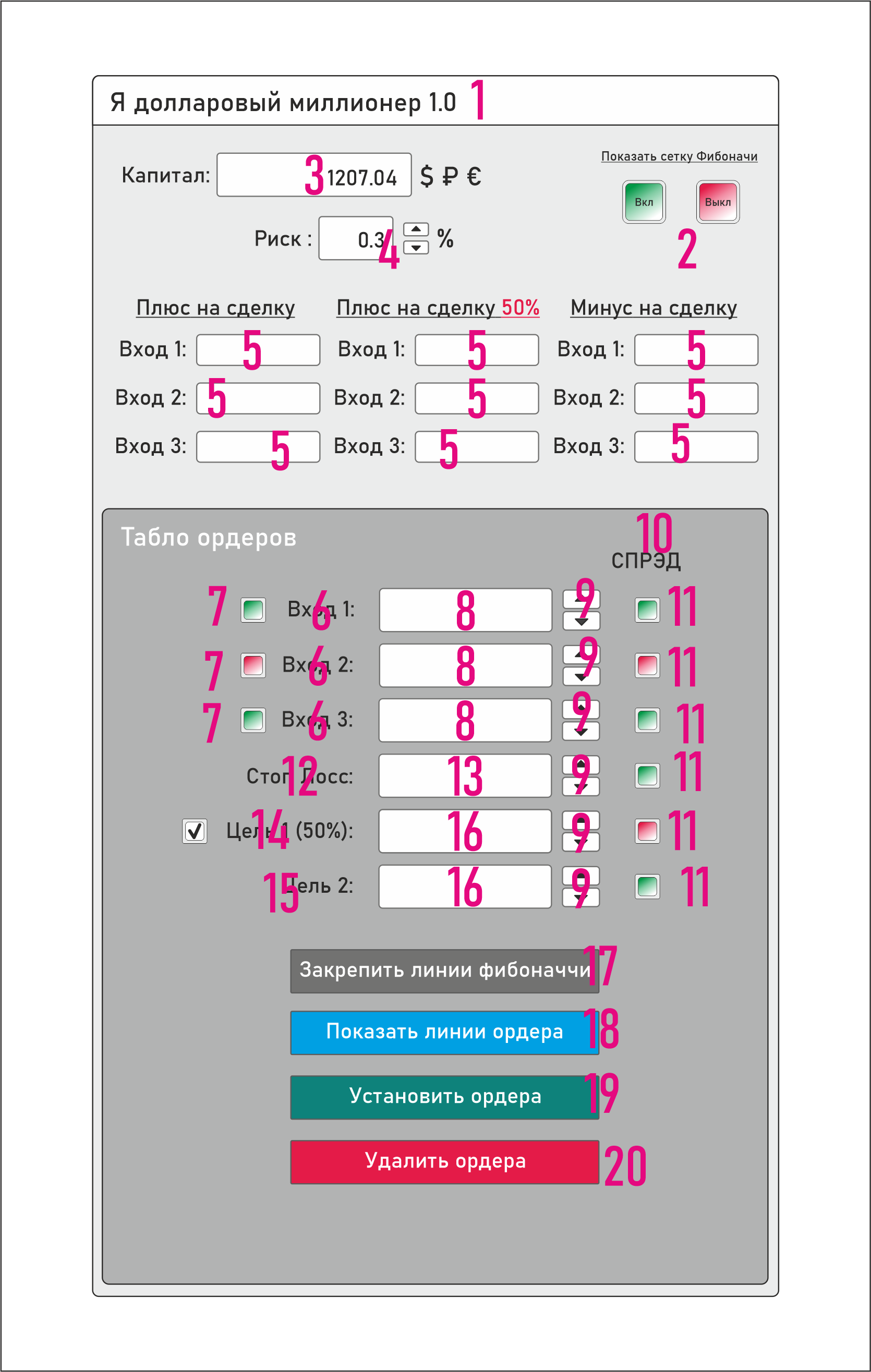
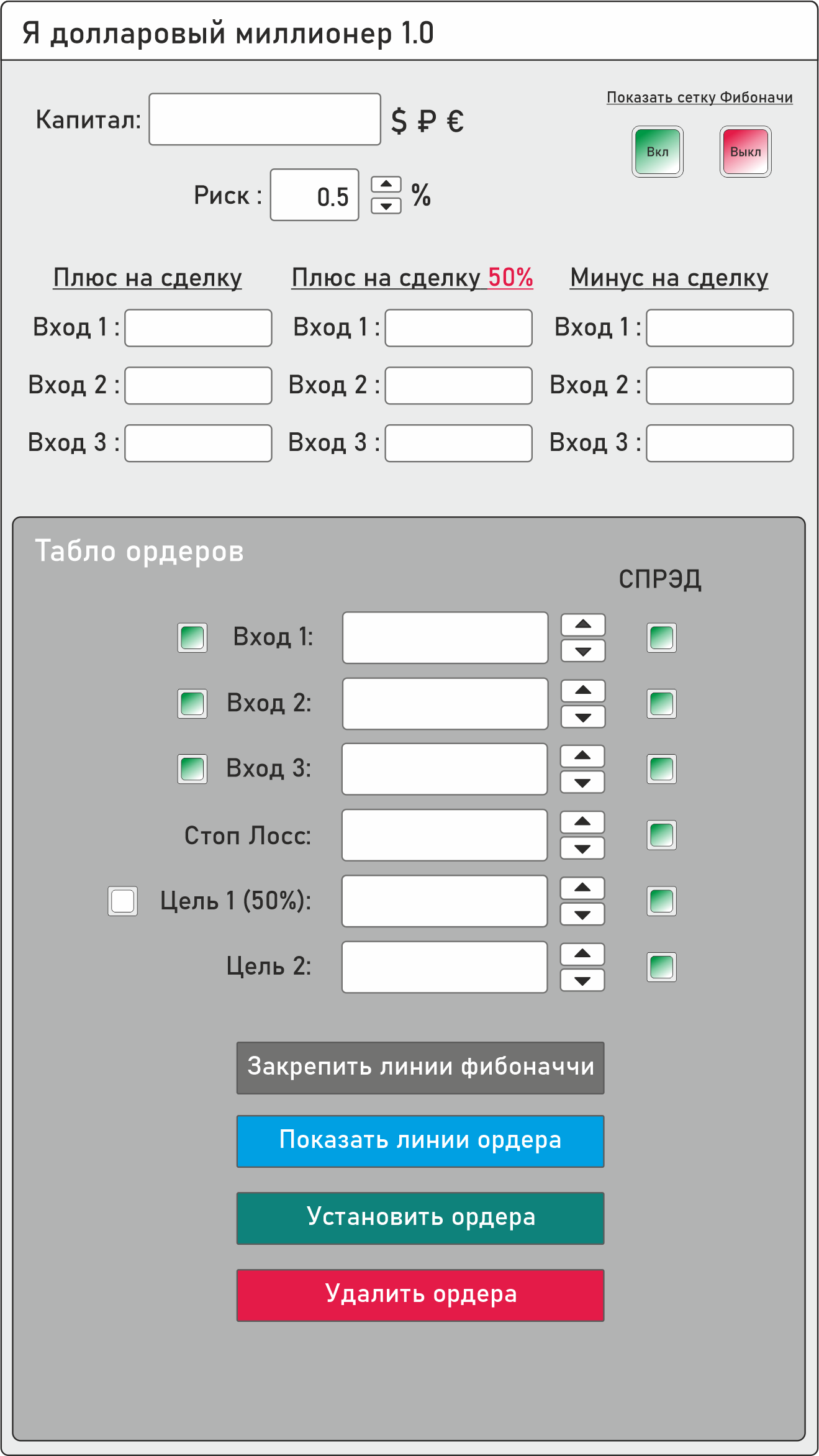
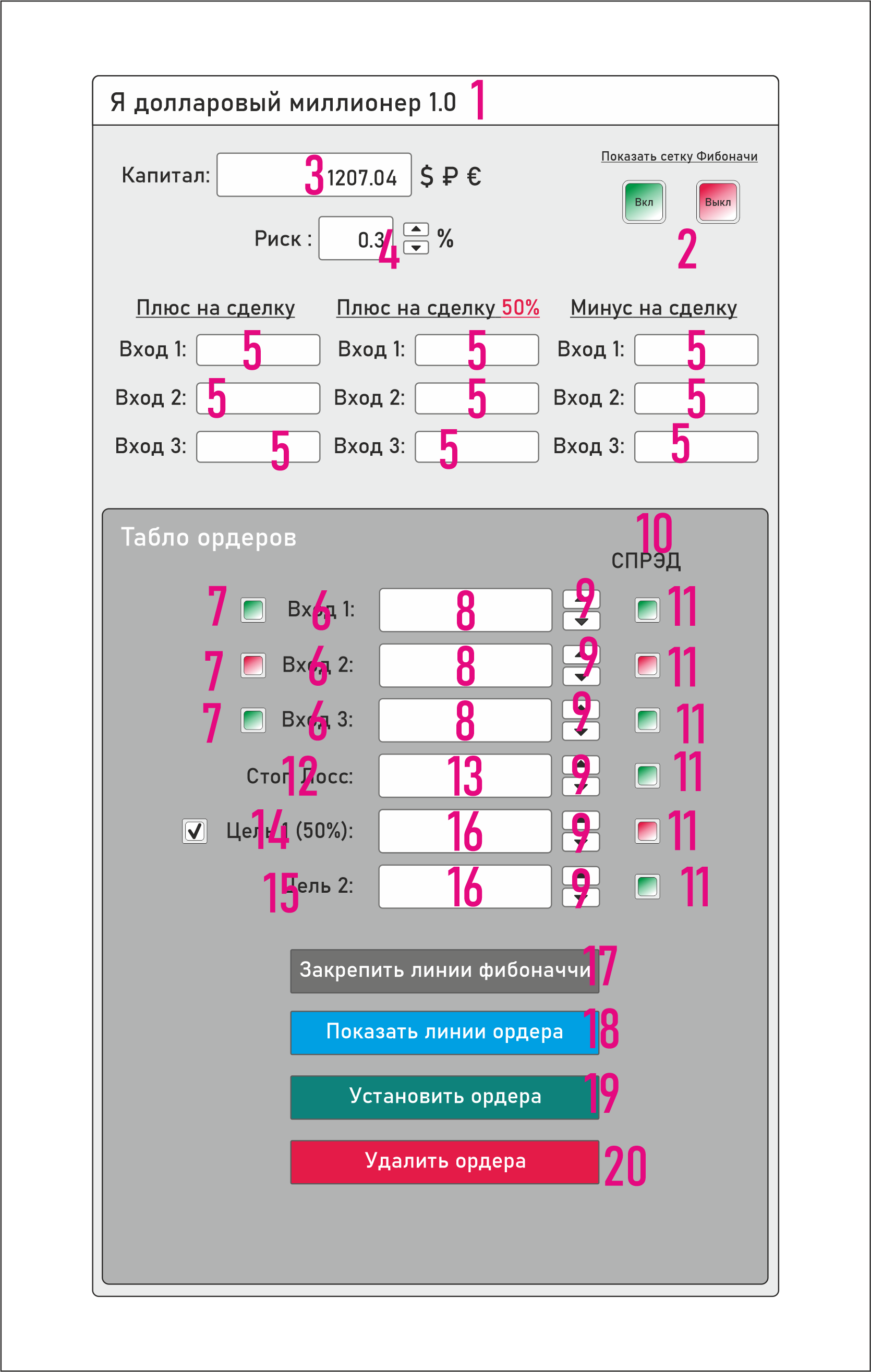
1. Название платформы (Я долларовый миллионер 1.0), которую можно свободно перемещать мышкой курсора на графике удерживая в границах белого, светло-серого и тёмно-серого цвета.
2. Когда платформа находится на графике она никак не функционирует. Если нажать на зеленую кнопку Вкл., то должен появиться в правом верхнем углу инструмент Фибоначчи уже с заложенными настройками в свойствах советника (ниже будет рассказана о настройках СВОЙСТВ) который можно растягивать на графике как это происходит в стандартном инструменте с теми же функциями. Если нажать на красную выл, то сетка Фибоначчи исчезает.
3. Окно капитала, которое есть на балансе. В нем изображена сумма, которая задействована в торговле. Если счет долларовый, то там значок доллара, если рублевый, то рубля, если евро, то только евро. Значок должен быть только один в зависимости от валюты. Других не должно показываться. Сумма капитала появляется сразу в белом окошке как запустилась платформа.
4. Риск процентного соотношения от капитала, который устанавливается вручную и после нажатия клавиши на клавиатуре ЕНТЕР она фиксируется новым перерасчетом или же можно просто кликать с права рядом на стрелки вверх и в низ и тогда происходят изменения автоматически в перерасчетах. Сумма риска в размере 0.5 появляется сразу в белом окошке как запустилась платформа. Она стандартная при запуске платформы. После трейдер ее может менять уже самостоятельно как описывается выше. Процент рассчитывается на каждый ордер отдельно. Не от общего количество ордеров, а только на каждый отдельно.
5. Это три окна потенциальной прибыли в которых цифрами указывается прибыль от сделки. В первом столбике «Плюс на сделку» Вход,1,2,3 в котором будут изображена сумма если сделка закроется в плюсе. Она высчитывается автоматически из расчета растягивания линий Фибоначчи от линий Входа 1,2,3 до тейк профита ЦЕЛЬ 2. (цифры с расчетом появляются сразу как появился инструмент Фибоначчи при включении Вкл функции 2 или исчезают при выключении Выкл из функции 2).
Столбик «Плюс на сделку 50%» высчитывается автоматически из расчета растягивания линий Фибоначчи от линий Входа 1,2,3 до тейк профита ЦЕЛЬ 1. (цифры с расчетом появляются сразу как появился инструмент Фибоначчи при включении Вкл функции 2 или исчезают при выключении Выкл из функции 2), но в том случае если указана галочка в квадратике у функции 15. Если же эта функция отключена, и галочка в квадратике отсутствует, то в окнах Вход 1,2 и 3 ничего не появляется, они остаются пустыми. Описание данной функции будет ниже.
Столбик «Минус на сделку» Вход 1,2,3 это три окна с потенциальными убытками в которых будут изображена если сделка закроется в минусе при стопах лоссе. Она высчитывается из расчета растягивания линий Фибоначчи и вычисляется от линий Входа 1,2,3 до Стоп Лосса. (цифры с расчетом появляются сразу как появился инструмент Фибоначчи при включении Вкл функции 2 или исчезают при выключении Выкл из функции 2). Меняются выше или ниже ордерные линии.
ДОБАВЛЕНИЕ – когда выставляются галочки на СПРЕДЕ, меняются выше или ниже предварительные ордерные линии точек входа то в этих окнах «Плюс на сделку, Плюс на сделку 50%, Минус на сделку» так же меняется и сумма. Например, поставили галочку спред и цена поменялась, соответственно прибыль и убыток тоже изменился.
6. Вход 1,2,3 это точки входа которые высчитываются автоматически при использовании линий Фибоначчи. на линиях Вход 1,2,3 на уровнях Фибоначчи устанавливаются в свойствах советника. По этим линиям Фибоначчи в окнах функции 8 показывается цена покупки или продажи ордеров.
7. Индикаторная кнопка нажатия красного и зеленого цвета которая обозначает если на нее нажать и загорается красный, то в данном разделе Вход 1,2, или 3 не участвует в открывании и установки ордер не выставляется и в окне 8 и цифры исчезают если красный цвет. Если горит зеленый, то сделка участвует и Вход 1,2 или 3 появляется в окне 8 и ордер выставляется.
8. Окно цены в котором появляется цена согласно выставленным ордерам.
9. Стрелки вверх и в низ при клацаньях по ним цена в окне переходит на один пункт и параллельно на графике выставленная ордерная линия также передвигается в зависимости куда нажимает трейдер в верх или низ. Данная функция 9 работает, когда включается функция 18 «Показать линии ордера»
10. Спрэд, который учитывается автоматически и, если мы входим в сделку на покупку, продажу, тейк профит и стоплос линия ордера должна высчитываться уже с учетом спреда. Функция 10 работает, когда включается функция 18 «Показать линии ордера»
11. Индикаторная кнопка нажатия красного и зеленого цвета которая обозначает если на нее нажать и загорается красный, то в данном разделе СПРЭД не учитывается, и линия ордера выставляется только по той цене, которая изначально растянута на сетке Фибоначчи. Если горит зеленая при нажатии, то СПРЕД учитывается согласно описанию функции 10.
12. Стоп лосс уславливается так же по линии Фибоначчи в свойствах советника.
13. В данном окне указана цена по которой будет выставлен стоп лосс.
14. Цель 1 (50 %) это функция включается если выставлена в квадратике галочка и тогда из расчетов (Вход 1,2,3) идет перерасчет ордеров дополнительно выставляется Тейк Профит на Цель 1 где (Вход 1,2,3) закроются 50% от полного лота на каждую сделку а вторая оставшаяся половина закрывается на ЦЕЛЬ 2. А на функции 5 Столбик «Плюс на сделку 50%» в окне появится потенциальная прибыли в которых цифрами указывается прибыль от сделки.
15. Тут Цель 2 появляется в окне которая уславливается так же по линии Фибоначчи в свойствах советника и указывается цена в окне по которой будет выставлен ордер Тейк Профита.
16. Окно цены в котором появляется цена согласно выставленным ордерам.
17. После того как появляется линии Фибоначчи методом их включения функцией 2 и они еще находятся в подвижном состоянии. То после нажатия этой кнопки или двойным кликанье (так же, как и в стандартном приложении платформы МТ) по линии Фибоначчи, они становятся неподвижными и закрепляются на графике. Так же когда они неподвижны и их надо убрать то на это действие распространяется функция 2 кнопкой Выкл., и они исчезают.
18. После того как линии Фибоначчи растянуты по графику то при нажатии этой кнопки появляются ордерные линии по всем точкам Цель 1, Цель 2, Вход 1, Вход 2, Вход 3 и Стоп лос. Если же где-то стоит на панели входа красный индикатор на каком-то из входов или целей, то в данном месте линия не появляется.
19. Эта кнопка уже отвечает за выставление ордеров после того, как трейдер определился с точками входа, по линиям который были выстроены и показаны из функции 18.
20. Эта функция удаляет все отложенные ордера, которые еще не сработали. Если есть какие, то ордера, которые уже открылись, то открытые не удаляются, только те которые отложенные. И так же этой же кнопкой удаляются предварительные ордерные линии.
Передача полного исходного кода.
Исполнитель окончательно передает Заказчику все материалы по выполненной работе в оговоренном объеме. Как правило, решение передается в исходных кодах, так как в будущем может измениться версия компилятора.
Авторские права.
Заказчик, Пушкин Виктор Борисович, является единственным обладателем авторских прав на все материалы, передаваемые исполнителю в рамках данного Технического задания. Все идеи, разработки, концепции, чертежи, документы, программы, изображения и прочие материалы, предоставленные заказчиком, являются его исключительной интеллектуальной собственностью и защищены законодательством об авторских правах.
Исполнитель обязуется не передавать, не раскрывать и не использовать переданные материалы третьим лицам без письменного согласия заказчика. Нарушение данного положения будет расцениваться как нарушение авторских прав и может повлечь юридическую ответственность в соответствии с действующим законодательством Российской Федерации о защите авторских прав.