脚本: KeyFinder
dymon53:
你好!请告诉我如何将它放到 mt5 终端中,我试着将它移动到 MQL5 文件夹中的所有文件夹中,但更新后却没有任何效果,我在 Forts 上进行期货交易,我在 smartlab 上看到了这个脚本,我很乐意提供帮助,在此先表示感谢)。
你好!请告诉我如何将它放到 mt5 终端中,我试着将它移动到 MQL5 文件夹中的所有文件夹中,但更新后却没有任何效果,我在 Forts 上进行期货交易,我在 smartlab 上看到了这个脚本,我很乐意提供帮助,在此先表示感谢)。
可以用不同的方法
1) 从终端加载:
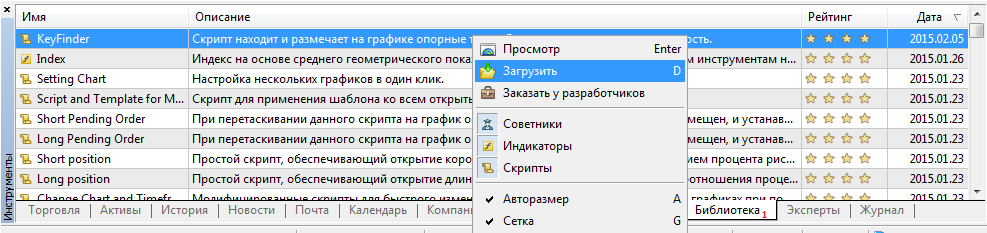
2) 复制并手动编译。
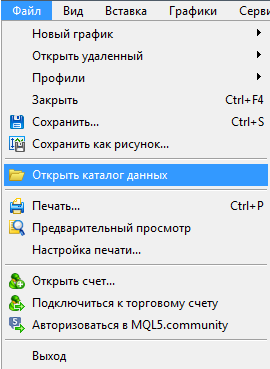
为此,您需要打开数据目录(菜单 "文件"->"打开数据目录"):
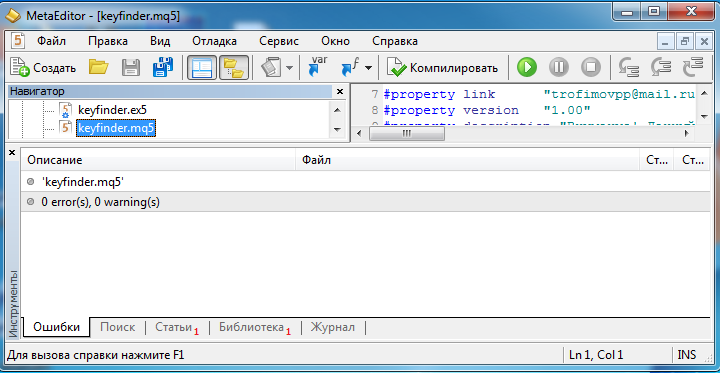
然后复制 keyfinder.mq5 文件到 data_directory\MQL5\Scripts 文件夹,在终端按 F4 键启动 MetaEditor,找到它并编译(在 MetaEditor 中按 F7 键):
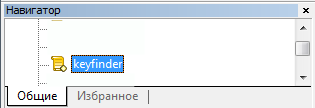
然后它就会出现在导航器窗口脚本选项卡的终端中,并可在图表上运行。(在变体 1 中,脚本将自动编译)
脚本很好,但能否用于 MT4?
sergan1311:
该脚本很不错,但是否可以用于 MT4?
该脚本很不错,但是否可以用于 MT4?
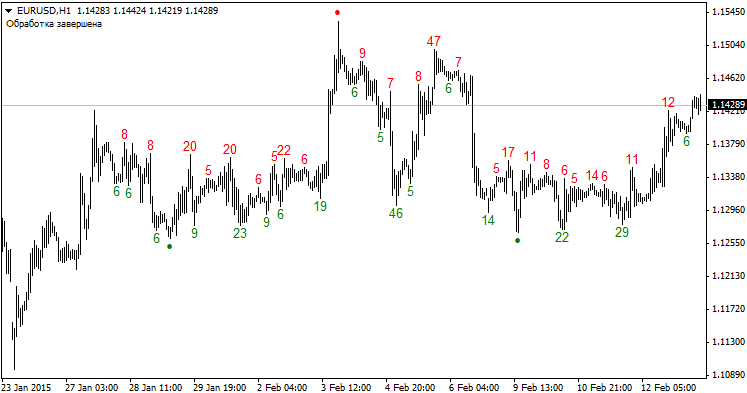
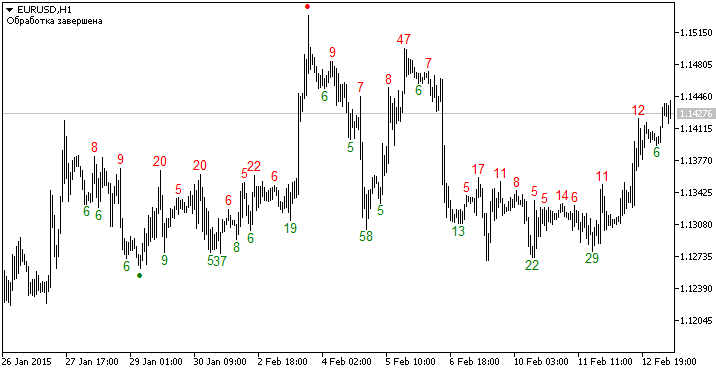
它在两种终端上都能使用(您需要将其重命名为 .mq4):
MetaTrader 4:
MetaTrader 5:
太感谢了
我发现它不会写入新值,我必须在图表上重新设置。
亲爱的鲁比克,非常期待你的指标!
sergan1311:
亲爱的 Rubick 非常期待您的指标!
我在实施过程中卡住了。我开始在一个二维数组(Point Bar Number,维数)上制作一个指标,结果卡住了。我不知道如何从中读取数据。
亲爱的 Rubick 非常期待您的指标!

KeyFinder:
作者: Pavel Trofimov