Goal Renko
- Indicateurs
-
Huy Hoang Hong
 I trade gold (XAUUSD) by hand with Renko waves, and I build tools around one method, Goal Renko.
- Version: 1.0
Goal Renko marque, sur votre graphique en chandeliers habituel, l'endroit où une vague Renko sur l'or (XAUUSD) termine une figure de retournement. Vous pouvez revenir en arrière et voir comment chaque signal s'est terminé. Il construit en interne des briques Renko traditionnelles à partir des clôtures des bougies de votre graphique : aucun graphique Renko hors ligne ou personnalisé n'est nécessaire. Chaque signal est affiché par une étiquette BUY ou SELL sur la bougie où il s'est produit.
Il fonctionne seul et n'a pas de limite de durée. Il n'ouvre, ne gère et ne clôture aucun trade.
Ce que vous voyez sur le graphique
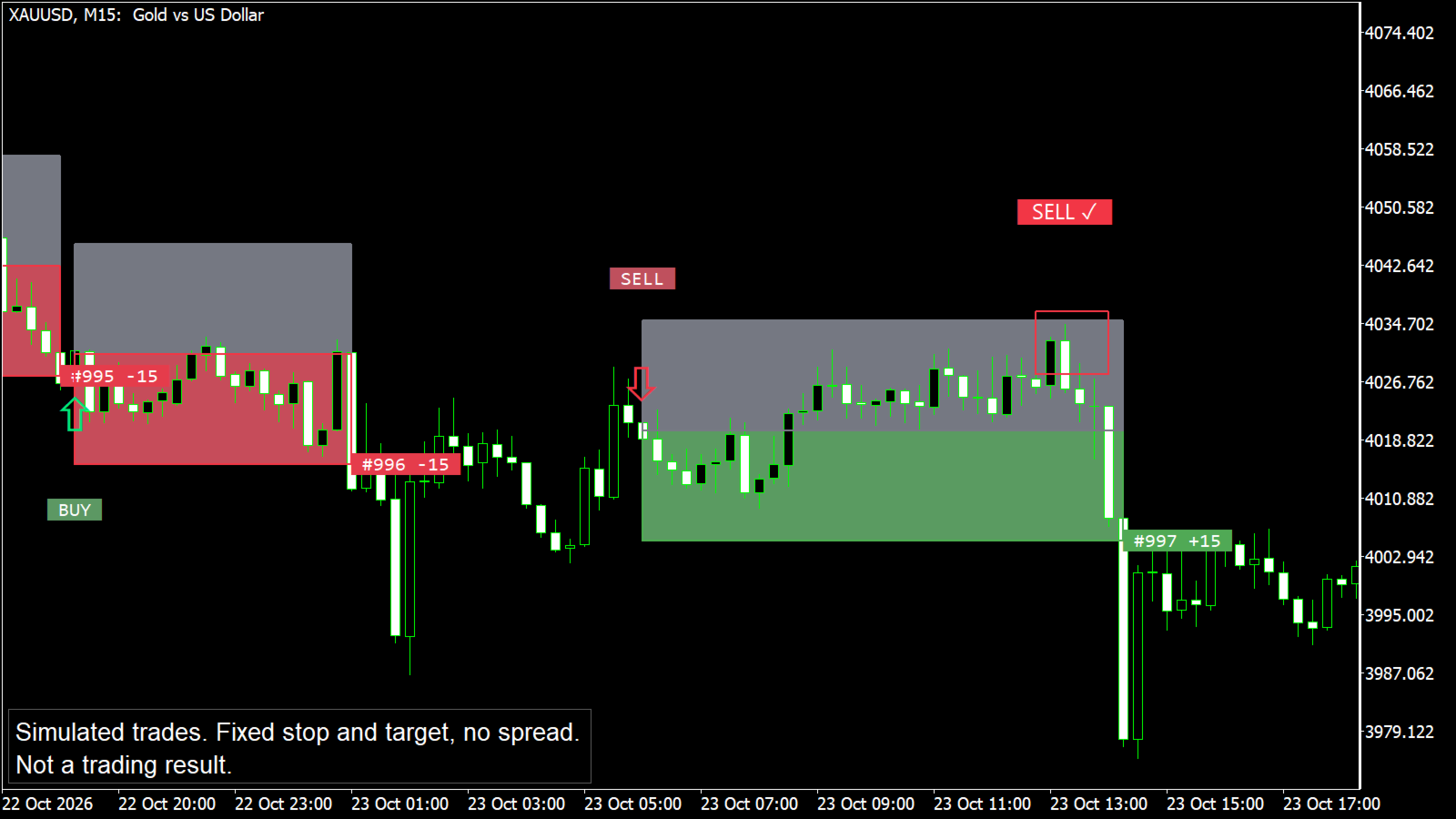
Les étiquettes BUY et SELL apparaissent lorsqu'une figure de vague à deux points est terminée. Une étiquette avec une coche a passé les filtres supplémentaires intégrés ; une étiquette estompée sans coche ne les a pas passés. Les étiquettes marquées 3P viennent d'une figure à trois points. Un cadre fin met en évidence chaque signal confirmé.
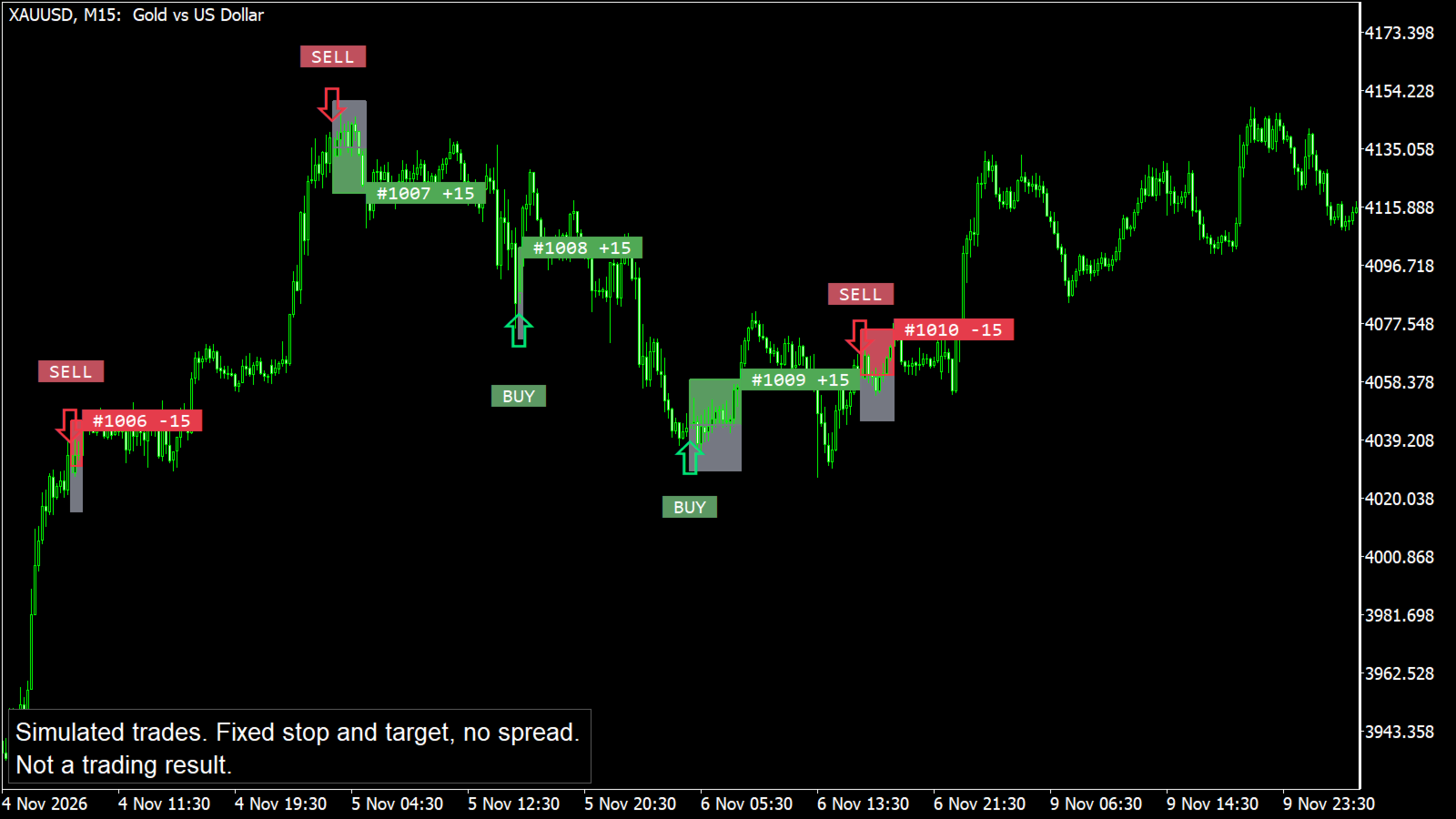
Pour chaque signal compté, l'indicateur dessine un trade simulé avec un stop loss et un take profit fixes : une flèche d'entrée, une zone d'objectif, une zone de stop et une petite étiquette de résultat à la sortie (par exemple #12 +15 ou #13 -15). Les zones changent de couleur quand le trade simulé se termine, ce qui permet de revenir en arrière et d'étudier comment chaque signal s'est terminé.
Un tableau de statistiques résume ces trades simulés : nombre de trades, gains, pertes, taux de réussite, points nets, facteur de profit, moyenne par trade, plus longue série de pertes, résultats BUY et SELL, et signaux ignorés pendant qu'un trade simulé était ouvert. Un compteur facultatif, Forward tracker, ne compte que les trades à partir d'une date que vous choisissez.
Un filtre de contexte facultatif peut limiter les signaux à la direction de fond et teinter l'arrière-plan.
Comment lire le tableau de statistiques
Le tableau est une simulation sur l'historique chargé dans votre terminal. Il entre au prix de la brique du signal et compte un stop et un objectif fixes en unités de prix, sans spread, commission ni slippage. Le prix d'une brique n'est généralement pas un prix auquel vous auriez pu traiter à la clôture de la bougie, et le tableau ne modélise pas vos propres entrées. Considérez-le comme un moyen d'étudier les signaux, pas comme un résultat de trading. Le trading réel comprend le spread et un prix d'exécution différent : les résultats réels seront donc différents et généralement moins bons.
Les signaux sont calculés uniquement sur des bougies clôturées. Une étiquette n'est dessinée qu'après la clôture de sa bougie et ne change plus ensuite ; recharger le graphique donne les mêmes étiquettes sur le même historique.
Chaque courtier a son propre flux de prix de l'or. Les briques sont construites à partir des clôtures de bougies de votre courtier ; les étiquettes peuvent donc différer sur certains signaux entre deux courtiers, ou entre MetaTrader et une autre plateforme. C'est normal.
Utilisation recommandée
XAUUSD, M15, réglages par défaut. La taille de brique par défaut est exprimée en unités de prix et a été choisie pour l'or. L'indicateur fonctionne sur d'autres symboles et unités de temps, mais vous devez alors régler vous-même une taille de brique adaptée à l'échelle de prix du symbole.
Utilisez les étiquettes comme un point de vue sur l'endroit où une vague est peut-être en train de se terminer, avec votre propre analyse et vos règles de risque. L'indicateur montre une façon de lire le marché. Il ne vous dit pas combien risquer.
Pour le tester
Dans le Testeur de stratégie, choisissez le mode visuel, XAUUSD, M15. Les étiquettes, les zones et le tableau se dessinent au fil du test. Les premiers signaux ont besoin d'un peu d'historique pour démarrer.
Guide d'utilisation
Installation et démarrage
1. Téléchargez l'indicateur depuis l'onglet Market de votre terminal MetaTrader 5. Il apparaît dans le Navigateur, sous Indicateurs, Market.
2. Ouvrez un graphique XAUUSD et choisissez l'unité de temps M15.
3. Faites glisser l'indicateur sur le graphique et cliquez sur OK. Les réglages par défaut sont faits pour l'or en M15.
4. Patientez un instant pendant qu'il lit l'historique du graphique. Les étiquettes, les zones et le tableau apparaissent ensuite. Plus il y a d'historique sur le graphique, plus il y a de signaux passés.
Lire les étiquettes
1. BUY ou SELL avec une coche : la figure est terminée et a passé les filtres supplémentaires. Ces étiquettes sont moins fréquentes.
2. BUY ou SELL estompé sans coche : la figure est terminée mais n'a pas passé les filtres supplémentaires. Par défaut (Signal source = All signals), la simulation compte toutes les étiquettes BUY et SELL, avec ou sans coche.
3. 3P : un signal issu de la figure à trois points.
4. Flèche : la bougie où commence un trade simulé. Le prix d'entrée est la clôture de la brique du signal formée dans cette bougie ; il est généralement différent de la clôture de la bougie.
5. Zone d'objectif et zone de stop : l'objectif et le stop fixes de ce trade simulé. Quand le trade se termine, le côté touché devient plein (vert pour l'objectif, rouge pour le stop) et l'autre devient gris. Si une même bougie touche les deux, le trade est compté comme une perte.
6. Étiquette de sortie telle que #12 +15 : numéro du trade et résultat en unités de prix.
Réglages que vous pouvez modifier
1. Box size (price units) : la taille d'une brique Renko. Pour l'or, 1.5 signifie une brique de 1.50 en prix. Une taille plus petite donne plus de briques et plus de signaux, une taille plus grande en donne moins. Sur un autre symbole, choisissez une taille adaptée à son échelle de prix ; comme point de départ, prenez une valeur proche de l'amplitude habituelle d'une bougie sur votre unité de temps.
2. Stop loss et Take profit (price units) : les distances fixes utilisées par les trades simulés et le tableau. 15 signifie 15.00 en prix de l'or. Les modifier ne change que la simulation et les dessins, pas les étiquettes BUY et SELL. Les alertes suivent les entrées simulées ; elles peuvent donc changer aussi.
3. Side to count : BUY + SELL, BUY only ou SELL only.
4. Signal source : All signals (par défaut) compte toutes les étiquettes ; Confirmed only ne compte que les étiquettes avec une coche.
5. Stats window : 0 compte tous les trades simulés de l'historique chargé ; un nombre N ne compte que les N derniers.
6. Show statistics table, Table position, Table text size : affichez ou masquez le tableau et placez-le là où il ne cache pas le prix.
7. Context filter : Off, Trend aligned ou Pullback only, avec sa propre taille de brique de contexte et une teinte d'arrière-plan que vous pouvez désactiver.
8. Structure filter : activé par défaut. Laissez-le activé sauf si vous testez vos propres idées.
9. Forward tracker : activez-le et fixez une date de début pour ne compter que les trades à partir de cette date, avec un nombre de trades visé. La date utilise l'heure du serveur de votre courtier.
10. Trade drawing : affichez ou masquez les zones, les flèches d'entrée et les étiquettes de sortie, et réglez la transparence des zones selon les couleurs de votre graphique.
11. Momentum length, les réglages de signal et la limite de briques par bougie font partie de la définition de la figure. Laissez-les par défaut sauf si vous testez vos propres idées.
Alertes
Les alertes sont désactivées par défaut. Dans le groupe Alerts, activez Entry BUY et Entry SELL pour être prévenu quand un trade simulé s'ouvre (les signaux qui apparaissent alors qu'un trade simulé est déjà ouvert sont ignorés et n'envoient pas d'alerte), puis choisissez fenêtre pop-up, notification push ou e-mail. Pour les notifications push ou l'e-mail, remplissez d'abord l'onglet Notifications ou Email dans les options du terminal.
Alert mode propose deux choix. Once per bar close envoie une alerte juste après la clôture de la bougie du signal, quand l'entrée est définitive. Once per minute vous prévient aussi pendant que la bougie est encore en formation, au plus une fois par minute, avec les mots "forming, not confirmed", afin que vous puissiez ouvrir le graphique et observer ; si la bougie clôture sans l'entrée, aucune étiquette n'est dessinée. Les alertes ne sont pas envoyées sur l'historique et ne fonctionnent que lorsque le terminal est en marche.
Si quelque chose semble anormal
1. Aucune étiquette : vérifiez que le graphique a assez d'historique et que Box size convient au symbole. Une taille trop grande pour l'échelle de prix ne produit aucune brique.
2. Trop d'étiquettes sur un symbole autre que l'or : la taille est trop petite pour ce symbole. Augmentez-la.
3. Les étiquettes diffèrent d'un autre courtier ou d'une autre plateforme : les flux de prix diffèrent, donc les briques aussi. Comparez chez le même courtier.
4. Le tableau recouvre des bougies : déplacez-le avec Table position ou masquez-le.
5. Sur un long historique, seules les étiquettes les plus récentes sont dessinées. Les plus anciennes restent comptées dans le tableau.
Support
Merci d'utiliser la section Commentaires de ce produit. Indiquez votre courtier, le nom du symbole et l'unité de temps, et joignez une capture d'écran.
Avertissement sur les risques
Le trading de produits à effet de levier comporte un risque élevé de perte. Cet indicateur est un outil d'analyse. Ses étiquettes et ses statistiques simulées ne constituent ni un conseil en investissement ni une prévision de résultats futurs.