 MetaTrader 5
 Experts
 Indicateurs
 Scripts
 Bibliothèque
 Stockage
Rejoignez notre page de fans
- Publié par:
- [Supprimé]
- Vues:
- 276
- Note:
- Publié:
- Mise à jour:
-
 Vous manquez des opportunités de trading :
- Applications de trading gratuites
- Plus de 8 000 signaux à copier
- Actualités économiques pour explorer les marchés financiers
Inscription Se connecterVous acceptez la politique du site Web et les conditions d'utilisation
Si vous n'avez pas de compte, veuillez vous inscrire -
 Besoin d'un robot ou d'un indicateur basé sur ce code ? Commandez-le sur Freelance
Aller sur Freelance
Besoin d'un robot ou d'un indicateur basé sur ce code ? Commandez-le sur Freelance
Aller sur Freelance

CE QU'IL FAIT
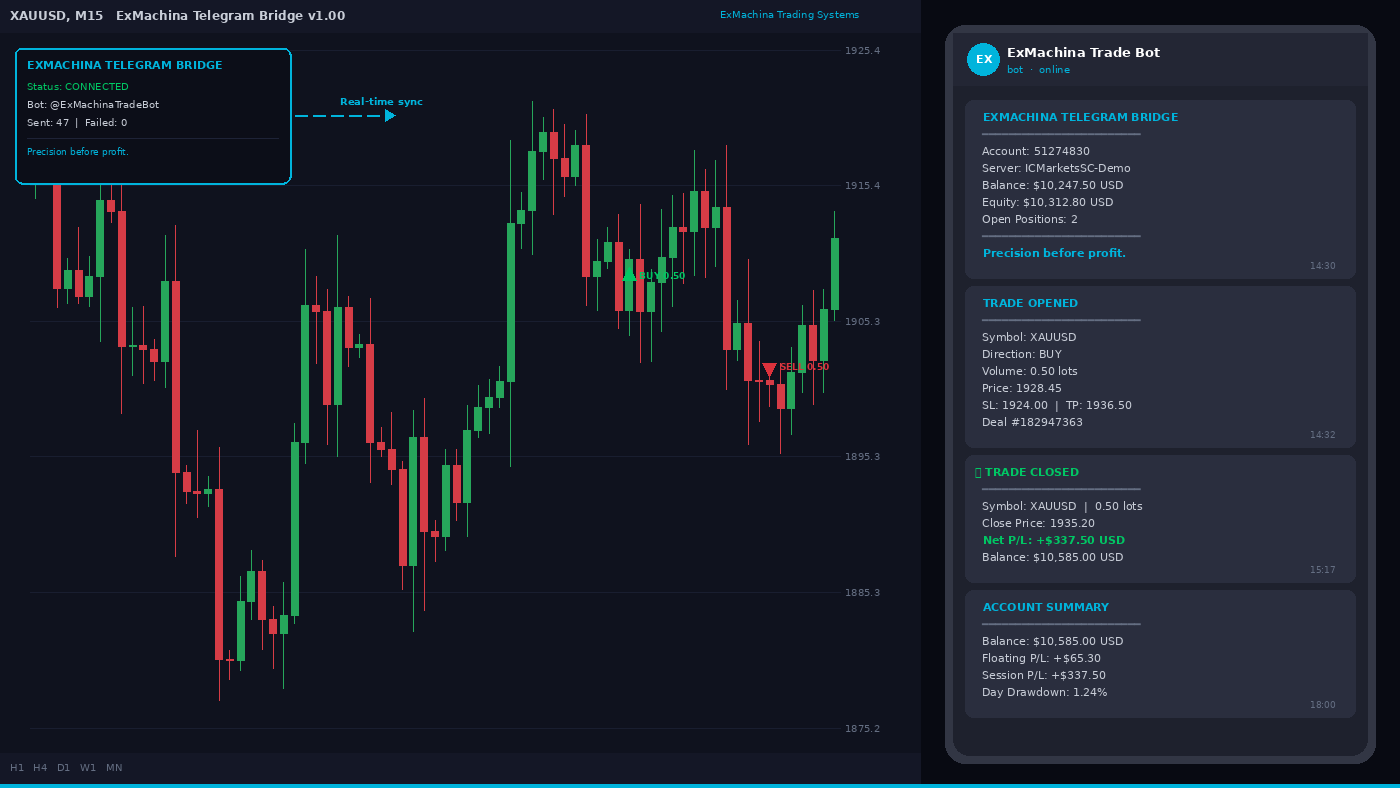
L'EA détecte les événements commerciaux par le biais de deux mécanismes indépendants : le gestionnaire OnTradeTransaction pour la détection en temps réel, et une analyse périodique de l'historique des transactions comme solution de repli. Un système de déduplication garantit que vous ne recevrez jamais deux fois la même notification, même si les deux mécanismes se déclenchent sur le même événement.
Notifications prises en charge :
- Transaction ouverte : symbole, direction (ACHETER/VENDRE), volume, prix, SL, TP, numéro magique, ticket de transaction.
- Transaction clôturée : symbole, volume, prix de clôture, P/L brut, commission, swap, P/L net, solde mis à jour.
- SL/TP modifiés : ancienne et nouvelle valeurs affichées côte à côte (ex. SL : 1924.00 → 1926.50)
- Ordres en attente placés : type (limite d'achat, limite de vente, stop d'achat, stop de vente, limite de stop d'achat, limite de stop de vente), prix, volume.
- Renversement de position : nouvelle direction, P/L clôturé
- Dépôts et retraits : montant et solde actualisé
- Sommaires périodiques du compte : solde, capitaux propres, marge libre, P/L flottant, P/L de la session, positions ouvertes, capitaux propres haut/bas du jour, pourcentage de drawdown
- Messages de connexion et de déconnexion avec statistiques de session
CONFIGURATION - ÉTAPE PAR ÉTAPE
Vous avez besoin de deux choses de Telegram : un Bot Token et votre Chat ID.
Étape 1 : Créer un bot Telegram
Ouvrez Telegram, recherchez @BotFather et entamez une conversation. Envoyez la commande /newbot. BotFather vous demandera de choisir un nom d'affichage (ce que vous voulez) et un nom d'utilisateur (qui doit se terminer par "bot"). Une fois créé, BotFather vous envoie un jeton API - une longue chaîne qui ressemble à 7123456789:AAH1bCdEfGhIjKlMnOpQrStUvWxYz. Copiez ce jeton.
Étape 2 : Obtenez votre identifiant de chat
Sur Telegram, recherchez @userinfobot (ou @getmyid_bot) et envoyez-lui un message. Il vous répondra avec votre identifiant numérique (par exemple 123456789). Copiez ce numéro.
Pour les notifications de groupe : ajoutez votre bot à un groupe Telegram, puis utilisez @getidsbot dans le groupe pour obtenir l'ID de Chat du groupe (nombre négatif, par exemple -1001234567890).
Étape 3 : Entamez une conversation avec votre robot
Il est facile d'oublier cette étape. Trouvez votre bot par son nom d'utilisateur dans la recherche Telegram, ouvrez-le et appuyez sur Démarrer. Si vous sautez cette étape, l'API de Telegram rejettera tous les messages.
Étape 4 : Autoriser les requêtes Web dans MetaTrader 5
Dans MT5, allez dans Outils → Options → Expert Advisors. Cochez "Allow WebRequest for listed URL". Cliquez sur Ajouter et entrez exactement : https://api.telegram.org - puis cliquez sur OK. Il s'agit d'une configuration unique. Si vous sautez cette étape, vous verrez l'erreur WebRequest 4014 dans l'onglet Experts et aucun message ne sera envoyé.
Étape 5 : Installer l'EA
Copiez ExMachina_TelegramBridge.mq5 dans votre dossier MQL5/Experts/ (accès via Fichier → Ouvrir le dossier de données dans MT5). Ouvrez MetaEditor (F4), naviguez jusqu'au fichier et appuyez sur Compile (F7). Vous devriez voir 0 erreur(s), 0 avertissement(s).
Etape 6 : Attacher à un graphique
Faites glisser l'EA depuis le panneau Navigateur sur n'importe quel graphique. Dans la boîte de dialogue des paramètres, collez votre Bot Token et Chat ID. Cliquez sur OK. En quelques secondes, vous devriez recevoir un message de connexion sur Telegram indiquant votre numéro de compte, votre serveur, votre solde, votre équité et le nombre de positions ouvertes.
PARAMÈTRES D'ENTRÉE
Configuration Telegram :
- Bot Token : votre jeton API de @BotFather (obligatoire)
- Chat ID : votre identifiant numérique de chat (obligatoire, peut être un identifiant de groupe)
Paramètres de notification :
- Notify on Trade Open : true/false (default : true)
- Notifier à la clôture de la transaction : true/false (par défaut : true)
- Notifier en cas de modification du SL/TP : true/false (par défaut : true)
- Notifier les ordres en attente : true/false (default : true)
- Notify on Deposit/Withdrawal : true/false (default : true)
Résumé du compte :
- Intervalle du rapport de synthèse : Désactivé, Toutes les 1 heures, Toutes les 4 heures, Toutes les 8 heures, Toutes les 24 heures (par défaut : Toutes les 4 heures)
- Inclure les capitaux propres dans le résumé : true/false (default : true)
- Inclure les informations sur l'amortissement : true/false (par défaut : true)
Affichage et style :
- Style du message : Minimal (compact sur une ligne), Détaillé (informations complètes avec étiquettes), ou Riche en Emojis (détaillé avec icônes Unicode). Valeur par défaut : Riche en émojis.
- Afficher le tableau de bord sur le graphique : vrai/faux (par défaut : vrai)
- Arrière-plan du tableau de bord, couleur du texte, couleur d'accentuation : personnalisables. La valeur par défaut utilise la palette d'acier ExMachina.
Filtres :
- Filtre sur les symboles : liste de symboles à surveiller, séparés par des virgules. Laisser vide pour tous les symboles. Exemple : "EURUSD,XAUUSD"
- Min Lot Size to Notify : volume minimum pour déclencher une notification. 0 = pas de filtre. Utile pour ignorer les micro-lots.
- Magic Number Filter : ne notifie que les transactions avec ce nombre magique spécifique. -1 = toutes les transactions (y compris les transactions manuelles).
STYLES DE MESSAGE
Minimal - format compact d'une seule ligne :
XAUUSD | ACHETER | 0.50 lots @ 1928.45
Détaillé - structuré avec des champs étiquetés :
TRADE CLOSED
━━━━━━━━━━━━━━━━━━━━
Symbole : XAUUSD
Clôture : VENDRE (clôture ACHETER)
Volume : 0,50 lots
Prix : 1935.20
───────────────────
P/L brut : +$340.00
Commission : -$2.50
Swap : -$0.00
P/L net : +337,50
Solde : 10,585.00 USD
Opération #182947363
Riche en émojis (par défaut) - identique à la version détaillée, mais avec des icônes Unicode pour chaque champ. L'ouverture de la transaction affiche un cercle vert pour l'achat et un cercle rouge pour la vente. Les clôtures sont marquées d'une coche pour les bénéfices et d'une croix pour les pertes.
FILTRES
Le filtre Nombre magique est particulièrement utile si vous utilisez plusieurs EA sur le même compte. Réglez-le sur le nombre magique d'un EA spécifique pour ne recevoir que les notifications de cet EA. Réglez-le à -1 pour tout recevoir (y compris les transactions manuelles).
Le filtre Symbole accepte une liste séparée par des virgules : "XAUUSD,EURUSD,GBPUSD". Seules les transactions sur ces symboles donneront lieu à des notifications. Laisser vide pour surveiller tous les symboles.
RÉSUMÉS DU COMPTE
Les résumés périodiques comprennent : le solde, les fonds propres, la marge libre, le nombre de positions ouvertes, le P/L flottant total (y compris le swap), le P/L de la session depuis que l'EA a été lancé, les fonds propres les plus élevés du jour, les fonds propres les plus bas du jour, et le pourcentage de drawdown calculé à partir du plus haut du jour.
Utile pour les traders de prop firm qui ont besoin de surveiller les limites de drawdown quotidiennes à distance. Réglez l'intervalle sur 1 heure pendant les sessions actives.
TABLEAU DE BORD SUR LE GRAPHIQUE
Un tableau de bord compact, situé dans le coin supérieur gauche du graphique, affiche les informations suivantes
- L'état de la connexion : CONNECTED (vert) ou DISCONNECTED (rouge)
- Nom d'utilisateur du bot
- Compteurs en cours d'exécution : messages envoyés et échoués
- Le slogan ExMachina
Le tableau de bord utilise par défaut la palette d'acier ExMachina (fond C'8,10,18', accent C'0,180,220') et peut être personnalisé ou désactivé via les entrées d'affichage.
COMMENT TESTER
Étape 1 : Attachez l'EA à n'importe quel graphique sur un compte de démonstration. Vérifiez l'onglet Experts pour "Connecté au bot @VotreNomDeBot". Vérifiez le message de connexion sur Telegram.
Étape 2 : Ouvrez manuellement un petit ordre de marché (par exemple 0,01 lots EURUSD). Vous devriez recevoir une notification "TRADE OPENED".
Étape 3 : Modifiez le SL ou le TP de votre position ouverte (clic droit → Modifier). Vous devriez recevoir une notification "SL/TP MODIFIED" indiquant les anciennes → nouvelles valeurs.
Étape 4 : Fermez la position. Vous devriez recevoir une notification "TRADE CLOSED" avec le détail du P/L.
Étape 5 : Placez un ordre en attente (par exemple, un ordre d'achat limité). Vous devriez recevoir une notification "ORDRE EN ATTENTE PLACÉ".
Étape 6 : Retirez l'EA du graphique. Vous devriez recevoir un message "Disconnected" avec les statistiques de la session.
Test rapide du navigateur : pour vérifier votre token et votre ID de chat avant d'utiliser l'EA, collez cette URL dans n'importe quel navigateur (remplacez les caractères de remplacement) :
https://api.telegram.org/bot<Votre_TOKEN>/sendMessage?chat_id=<Votre_ID_CHAT>&text=Test
Si vous voyez {"ok":true} dans la réponse, vos informations d'identification sont correctes.
Script de test rapide : enregistrez ceci en tant que Script (pas EA) dans MQL5/Scripts/, compilez, et exécutez sur un graphique de démonstration :
#include <Trade\Trade.mqh>
void OnStart()
{
CTrade trade ;
trade.Buy(0.01, "EURUSD") ;
Sleep(3000) ;
for(int i = PositionsTotal()-1 ; i >= 0 ; i--)
{
if(PositionGetSymbol(i) == "EURUSD")
trade.PositionClose(PositionGetTicket(i)) ;
}
}
Vous devriez recevoir une notification d'ouverture et de fermeture dans Telegram.
Important : cet EA ne fonctionne pas dans le testeur de stratégie. Le testeur de stratégie ne prend pas en charge les WebRequest (appels réseau). L'EA doit être exécuté sur un graphique live ou démo avec un accès internet.
Exécution à côté d'autres EE
MT5 n'autorise qu'un seul EA par graphique. Attachez le Telegram Bridge à un graphique séparé (n'importe quel symbole). Il surveille l'ensemble du compte, et pas seulement le graphique auquel il est attaché. Tous les trades de tous les EAs et les trades manuels seront détectés quel que soit le graphique sur lequel le Bridge fonctionne.
Utilisez le filtre Magic Number pour limiter les notifications à un EA spécifique.
DÉPANNAGE
Aucun message n'est reçu :
1. Vérifiez que https://api.telegram.org est dans Outils → Options → Expert Advisors → Allow WebRequest.
2. Vérifiez que le Bot Token et le Chat ID sont corrects (pas d'espaces supplémentaires).
3. Assurez-vous d'avoir appuyé sur Start dans le chat Telegram de votre bot.
4. Vérifiez les messages d'erreur dans l'onglet Experts (View → Toolbox → Experts)
Erreur WebRequest 4014 : l'URL de Telegram ne figure pas dans la liste des URL autorisées. Il s'agit du problème le plus courant.
HTTP 401 Unauthorized : Bot Token invalide. Recopiez-le de @BotFather.
HTTP 400 Bad Request : mauvais Chat ID, ou vous n'avez pas commencé une conversation avec votre bot.
HTTP 429 Trop de requêtes : Limite de débit de Telegram. L'EA a une logique de réessai intégrée avec backoff. Cela ne se produit que lorsque la fréquence des transactions est extrêmement élevée.
L'EA affiche INIT_PARAMETERS_INCORRECT : Bot Token et Chat ID sont tous deux requis. Assurez-vous qu'aucun des deux champs n'est vide.
Le tableau de bord ne s'affiche pas : assurez-vous que l'option "Show Dashboard on Chart" est réglée sur true dans les entrées de l'EA.
DÉTAILS TECHNIQUES
- Détection des transactions : double mécanisme via OnTradeTransaction (temps réel) + interrogation de l'historique des transactions toutes les 2 secondes (repli)
- Déduplication : les transactions traitées sont stockées en mémoire (les 500 dernières transactions sont suivies)
- Détection SL/TP : tableau d'instantanés de position comparé à chaque tic-tac, déclenchement sur tout changement
- API Telegram : HTTPS POST via WebRequest, charge utile codée en URL, mode d'analyse Markdown
- Logique de réessai : jusqu'à 3 tentatives par message, délai d'une seconde entre les réessais, délai de 3 secondes sur HTTP 429
- Test de connexion : Le point d'arrivée /getMe est appelé lors de l'initialisation pour valider le jeton et récupérer le nom du bot.
- Minuterie de synthèse : EventSetTimer(60) vérifie si l'intervalle configuré s'est écoulé.
- Objets graphiques : tous les objets du tableau de bord utilisent le préfixe "EXTB_" et sont nettoyés lors de la désinitialisation.
- Pas de DLL externes, pas de serveurs tiers. Communication directe MT5 → Telegram sur HTTPS.
Cet EA est gratuit et open source. Les commentaires, les évaluations et les suggestions sont les bienvenus.
ExMachina Trading Systems - La précision avant le profit.
Traduit de l’anglais par MetaQuotes Ltd.
Code original : https://www.mql5.com/en/code/70383
 XPro Trade Panel — Full Trade Management Panel for MT5/MT4
One-click trade panel for MT5 and MT4. Manage entries, exits, SL, TP, pending orders and partial closes without touching the keyboard.
 Mini Prop-Firm Traders Utility Dashboard
This mini custom-built MetaTrader 5 dashboard is a robust, comprehensive risk management and performance based monitoring tool and utility created to give both Prop firm and personal funded traders full visibility and control over their trading activity in real time.
CRT Indicator(STF) : Explorer
Il s'agit d'un visualiseur CRT (Candle Range Theory) minimaliste construit en moins de 100 lignes, qui révèle ce que les configurations "parfaites" à un seul horizon temporel produisent réellement sur les marchés réels.
 ASQ Session Manager
Institutional-grade forex session detection and analysis library for MetaTrader 5.