Maksim Novikov / 个人资料
- 信息
|
不
经验
|
6
产品
|
0
演示版
|
|
0
工作
|
0
信号
|
0
订阅者
|
我专注于创建简化交易的程序。
Успевайте приобрести по выгодной цене
Ссылка на Trade Studio:
https://www.mql5.com/ru/market/product/167517?source=Site+Profile+Seller
Мой продукт Trade Studio MT5 обновился до версии 3.0
Перечень обновлений:
Кнопка LINES убрана с панели. Теперь визуальным конструктором можно пользоваться в системе TRADE. Вместо 4 кнопок теперь 3.
Кнопки переключения процента в системах TRADE и LINES работают стабильнее.
Блок PEN в визуальном конструкторе (система LINES) теперь не двигается, если включен режим Market.
Текст в блоках и кнопках в визуальном конструкторе (система LINES) теперь обновляются моментально, при нажатии на любые из кнопок (R, RR, Market, Lock TP и Lock SL).
В визуальном конструкторе улучшена функция RR. При включенном режиме Market, соотношение риска и прибыли автоматически меняется.
Исправлена ошибка: Комментарий теперь применяется для открытия ордеров через визуальный конструктор.
Система CLOSURE изменена. Внешний вид и отображение кнопок. Теперь цвета кнопок меняются, согласно прибыльным или убыточным позициями. Кол-во отложенных ордеров на кнопках теперь отображается при кол-ве хотя бы одного отложенного ордера.
Вот ссылка: https://www.mql5.com/ru/market/product/167517?source=Site+Market+Product+Page
Мой продукт Drag Orders MT5 обновлен до версии 3.0
Вот ссылка: https://www.mql5.com/ru/market/product/167424?source=Site+Market+Product+Page
Перечень обновлений:
Внешний вид визуального конструктора изменен.
Добавлен фон между блоками
Добавлена кнопка RR, которая позволяет открывать сделки, согласно соотношению. По умолчанию выбрано 2.
Добавлена кнопка R, которая позволяет перевернуть местами блоки TP и SL
Добавлены две кнопки Lock TP и Lock SL, которые позволяют заблокировать уровни TP и SL
Открытие отложенных ордеров теперь находится на самом визуальном конструкторе.
В панели добавлено поле для выбора Risk Reward. По умолчанию стоит 2.
В панели добавлена кнопка "Reset all Locks", которая сбрасывает блокировки уровней TP и SL
В панели добавлена кнопка "Reset Visual", которая удаляет визуальный конструктор и создает вновь. Или по другому: сброс до заводских настроек.
My Trade Studio product has an update 2.0, which updates the LINES system. The visual constructor, which previously could only open pending orders, can now open market positions as well. Additional buttons have also been added.
Here is the link to my Trade Studio product:
https://www.mql5.com/ru/market/product/167517?source=Site+Market+Product+Page#description
And this is a list of updates to version 2.0 in the LINES system.:
- The appearance of the visual constructor for opening orders has been changed
- Now he can open market positions by clicking on the Market button.
- The Market button has been added, which is set to the Ask or Bid prices, depending on the order opening (Buy or Sell)
- The RR button has been added, which allows you to open positions and orders with a risk-to-profit ratio. The default value is 2
- The button for opening orders and positions is now located on the visual constructor itself to the right of the RR button
- Added the R button, which allows you to swap the prices of SL and TP
- Added the Lock TP and Lock SL buttons, which allow you to lock TP and SL objects
- The Reset all Locks button has been added to the LINES panel, which allows you to quickly reset all the limitations of the TP and SL panels.
SymbolScope MT5 是您的个人品种规格助手。无需再在终端中查看合约规格或在互联网上搜索数据。所有必要信息都随时可得,就在图表上一个优雅简约的面板中。 它的用途是什么? 交易者在开仓前了解品种的精确参数至关重要:点值、合约规模、最小手数、掉期。SymbolScope MT5 为当前品种即时提供这些数据,并允许您快速切换到任何其他品种以研究其规格。 主要功能: 一键获取完整规格:按下 INFO 按钮,面板展开,显示所选品种的详尽参数列表。 所有重要参数一览无余: 当前的 ASK 和 BID 价格。 点值(最小价格变动单位)。 点值 Tick Value 和 点距 Tick Size。 合约规模 Contract Size。 最小手数 Volume MIN、最大手数 Volume MAX 和 手数步进 Volume Step。 多头掉期 Swap Long 和 空头掉期 Swap Short 的值。 快速切换品种:内置下拉列表,包含市场报价中所有可用的品种。选择新品种时,图表会自动切换,面板中的数据也会立即更新。
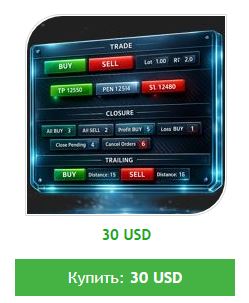
这个程序是关于什么的? 这是你的个人交易战车——一个面板,包含了工作所需的一切。这里有快速交易、交易管理和移动止损。一切尽在一处。 该程序由三个主要部分组成: TRADE — 开仓(手动或鼠标操作) CLOSURE — 平仓和删除订单 TRAILING — 自动移动止损 1. TRADE 部分 在这里开仓。有两种方式: 方式一 — 手动 选择手数(可以是存款的百分比) 以点数输入止损和止盈 按下 BUY 或 SELL 方式二 — 鼠标操作(视觉化建构器) 按下 Lines ON 图表上出现三个彩色方块: 绿色 — 止盈位置 (TP) 灰色 — 入场位置 (PEN) 红色 — 止损位置 (SL) 用鼠标拖动方块来构建你的交易 按下开仓按钮 视觉化建构器中的附加按钮: Market — 将入场点锁定到当前价格(开立市价单) RR — 根据风险/回报比例自动调整水平(2比1或你设置的任何比例) R — 交换止盈和止损位置(快速反转) Lock TP / Lock SL — 锁定水平,防止意外移动
Object Trader MT5 是一款独特的交易工具,它改变了管理挂单的方式。您无需手动输入价格,只需在图表上创建图形对象,工具本身就会根据这些对象自动设置和更新订单。 工作理念 该工具允许将交易订单"绑定"到三种类型的图形对象: 矩形 — 用于设置配对订单(Buy Stop 和 Sell Stop) 线 — 用于设置单个挂单 追踪线 — 用于管理已开仓位的止损 控制面板界面 面板包含以下元素: 元素 用途 Lot 所设订单的手数 Stop Loss 到止损的距离(点数,从订单价格计算) Take Profit 到止盈的距离(点数,从订单价格计算) Name Rect 图表上矩形对象的名称 Name Line D 1/2 用于挂单的线条名称 Name Line T 1/2 用于追踪止损的线条名称 每个对象提供两个按钮: "[对象] Only" — 单次执行操作 "[对象] On/Off" — 开启/关闭自动模式 工作模式 使用矩形 矩形定义一个包含两个水平的价格范围: 上边界 — 用于 Buy Stop 订单 下边界 — 用于 Sell Stop 订单 工作原理:
这是一个简单的面板,让你直接用鼠标在图表上绘制订单。 你不再需要手动计算水平或输入数字。只需抓住并移动三个彩色方块: 绿色方块 — 止盈位置 (Take Profit) 灰色方块 — 入场位置 (入场点) 红色方块 — 止损位置 (Stop Loss) 程序会自动填入价格并设置正确的挂单。 功能: 鼠标控制 移动方块 — 程序会立即显示到目标有多少点,以及你会赚或亏多少钱。一切都是直观的。 智能计算 (RR按钮) 按下RR按钮,程序会自动调整水平,使风险回报比为2比1(或你设置的任何比例)。例如:如果你冒100美元的风险,目标将是200美元。 锁定水平 (Lock TP / Lock SL按钮) 想锁定一个水平以免不小心移动它?按下Lock TP — 绿色方块被锁定。当你移动灰色方块(入场)时,红色方块(止损)会自动重新计算,但绿色方块保持不变。当你已经确定了目标时,这非常方便。 快速反转 (R按钮) 按下R — 绿色和红色方块会互换位置。如果你改变主意,想朝相反方向交易,可以使用此功能。 两个重置按钮 Reset all Locks
Position Closer MT5 是一款便捷的交易工具,直接显示在图表上,让您能够快速高效地管理平仓操作。无需逐个关闭仓位,一键即可全部平仓。 工作原理: 该面板由两个大型信息按钮组成: 绿色"关闭买入"按钮 — 显示当前品种的未平仓买入仓位数量及其总盈亏。 棕色"关闭卖出"按钮 — 显示当前品种的未平仓卖出仓位数量及其总盈亏。 按钮上的信息会随着市场情况的每次变化实时自动更新。 功能特点: 即时平仓:单击"关闭买入"按钮即可关闭当前品种的所有买入仓位。卖出仓位同理。 幻数过滤:仅关闭其幻数与输入参数中指定的幻数相匹配的仓位。这使得该面板可以与其他智能交易系统同时使用,而不会影响它们的仓位。 仅限当前品种:该面板仅关闭其所安装图表上的交易品种的仓位。这可以防止意外关闭其他货币对的仓位。 视觉控制:您无需打开终端中的"交易"选项卡,即可直接在面板上看到当前的仓位数量及其总盈亏。 操作反馈:在平仓操作执行期间,按钮会显示状态"...Loading...",操作完成后,终端日志中会输出一份关于已平仓数量的报告。 输入参数: 参数 描述 幻数
Trade Launch 是一款直观的交易面板,专为重视手动开仓速度和掌控力的交易者设计。它直接显示在图表上,让您能够在一个窗口内管理所有主要订单参数。 主要特点: 即时下单: 一键开启买入和卖出仓位。按钮名称动态显示当前的卖价和买价。 内置风险管理: 便捷的输入框,用于设置手数、以及以点数为单位的止损和止盈值。面板会自动将其重新计算为价格水平。 交易前检查: 开仓前会显示一个信息窗口,包含详细信息:交易量、入场价、止损/止盈水平,以及以存款货币计算的潜在风险和利润。 可定制的确认: 可以禁用确认窗口,以实现更快速的交易。 自适应界面: 面板会自动更新价格,并能与任何交易品种和时间框架正常配合使用。 工作原理: 在"手数"字段中指定所需的手数大小。 以点数设置止损和止盈水平("止损"和"止盈"字段)。如果不需要止损或止盈,请保留值"0"。 点击绿色的"买入"按钮或红色的"卖出"按钮。 在信息窗口中确认交易,您将在其中看到计算出的风险和利润。 输入参数: Magic Number -